محتويات المقال
يشرح هذا المقال إنشاء درس مسجَّل من البداية حتّى نشره: كتابة بياناته، ورفع فيديوهات أجزائه، واختيار من يراه، وتحديد موعد ظهوره. ثمّ يشرح تعديل الدرس بعد إنشائه، واستبدال فيديو جزءٍ منه، وما يجب أن تعرفه قبل حذف جزء أو حذف الدرس كلّه.
يحتاج الدرس إلى مادّة ومعلّم موجودَين في أكاديميتك، وإلى مرحلة دراسية يُتاح لطلابها. فإن لم تكن أنشأتها بعد فابدأ من المراحل الدراسية والموادّ.
كيف أبدأ درسًا جديدًا؟
افتح دروس فيديو من القائمة الجانبية، ثمّ اضغط درس جديد. يفتح لك معالجٌ من أربع خطوات مرقّمة في جانب الصفحة: المعلومات، والفيديوهات، والظهور، والجدولة. وتحت اسم كلّ خطوة سطرٌ يلخّص ما اخترته فيها، مثل «الأجزاء: 3 · 53 د» أو «المرحلة كاملة · 6 طلاب».
تُفتح كلّ خطوة بعد حفظ التي قبلها، وتستطيع الرجوع إلى أيّ خطوة سبق أن وصلت إليها بالضغط عليها.
كلّ خطوة تُحفظ وحدها. فإن أغلقت المعالج في منتصفه بقي الدرس مسوّدةً لا يراها أحد، وتجده في أعلى قائمة الدروس ومعه زرّ أكمل الإعداد يعيدك إلى الخطوة التي توقّفت عندها.
الخطوة الأولى: ما البيانات التي أكتبها عن الدرس؟
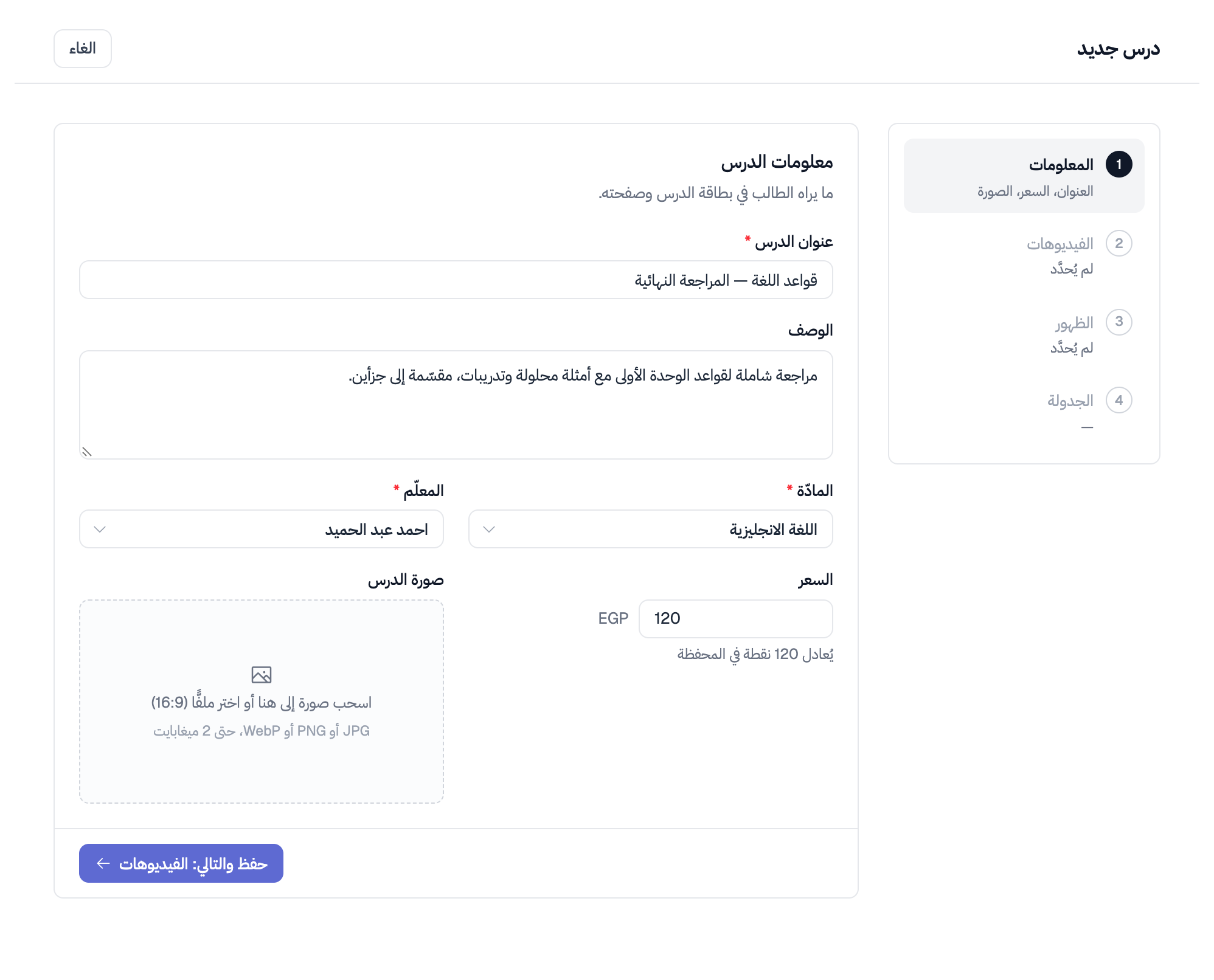
| الحقل | ما تكتبه فيه |
|---|---|
| عنوان الدرس (مطلوب) | ما يراه الطالب على بطاقة الدرس، مثل «الجبر — الوحدة الثالثة». |
| الوصف | ما سيتعلّمه الطالب في الدرس. يظهر في صفحة الدرس عند الطالب. |
| المادّة والمعلّم (مطلوبان) | يظهران على بطاقة الدرس وفي صفحته. |
| السعر | سعر الدرس بعملة أكاديميتك. ويظهر تحته ما يعادله من نقاط المحفظة بحسب سعر الصرف في إعداداتك. |
| صورة الدرس | صورة البطاقة، ويفضَّل أن تكون بنسبة 16:9، بصيغة JPG أو PNG أو WebP وبحجم لا يتجاوز 2 ميغابايت. |
ثمّ اضغط حفظ والتالي: الفيديوهات.
السعر هو ما يُخصم بالنقاط حين يشتري الطالب الدرس من محفظته، وهو القيمة المقترحة تلقائيًّا حين تنشئ كروت الهدايا. والدرس المتروك بلا سعر يمكن شراؤه بالنقاط دون أن يُخصم شيء. انظر الدفع بنظام النقاط (محفظة الطالب).
الخطوة الثانية: كيف أرفع فيديوهات الدرس؟
في هذه الخطوة تضيف أجزاء الدرس. وكلّ ملفّ فيديو ترفعه يصبح جزءًا مستقلًّا:
- اسحب ملفّ فيديو أو أكثر إلى المنطقة المخصّصة، أو اضغط اختر ملفًّا. الصيغ المقبولة: MP4 وMOV وM4V وMKV وWebM، وحتّى 5 غيغابايت للملفّ الواحد.
- يبدأ رفع كلّ ملفّ فورًا، ويظهر له سطرٌ بشريط تقدّم. ويُرفع الملفّ من جهازك إلى التخزين مباشرةً، فلا تنتظر مرورَه بخادمٍ وسيط.
- في أثناء الرفع أكمل بيانات الجزء: عنوان الجزء (يُقترح من اسم الملفّ فعدّله كما تشاء)، ووصف قصير اختياريّ يظهر تحت العنوان (حتّى 500 حرف).
- اختر صورة الجزء: يقترح عليك Cintrue لقطات من الفيديو نفسه فتختار إحداها، أو تضغط رفع صورة لترفع صورة من عندك. والصورة مطلوبة لكلّ جزء.
- اضغط تمّ. من هذه اللحظة يتولّى Cintrue حفظ الجزء وحده فور انتهاء رفعه، فتستطيع الانتقال إلى الخطوة التالية أو إلى أيّ صفحة أخرى في لوحة التحكّم دون انتظار.
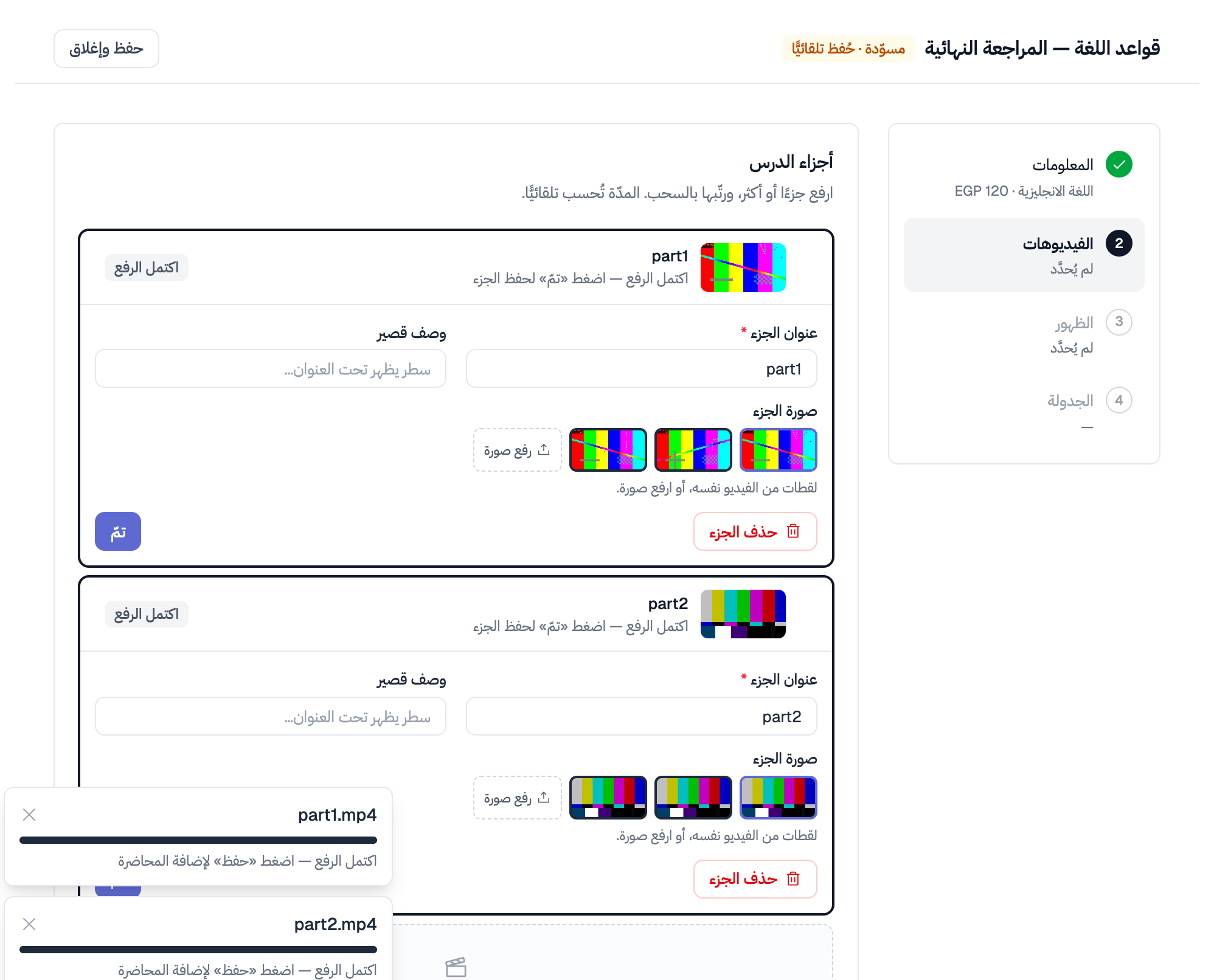
لا تحتاج إلى إدخال مدّة الجزء؛ فهي تُحسب تلقائيًّا من الملفّ بعد رفعه.
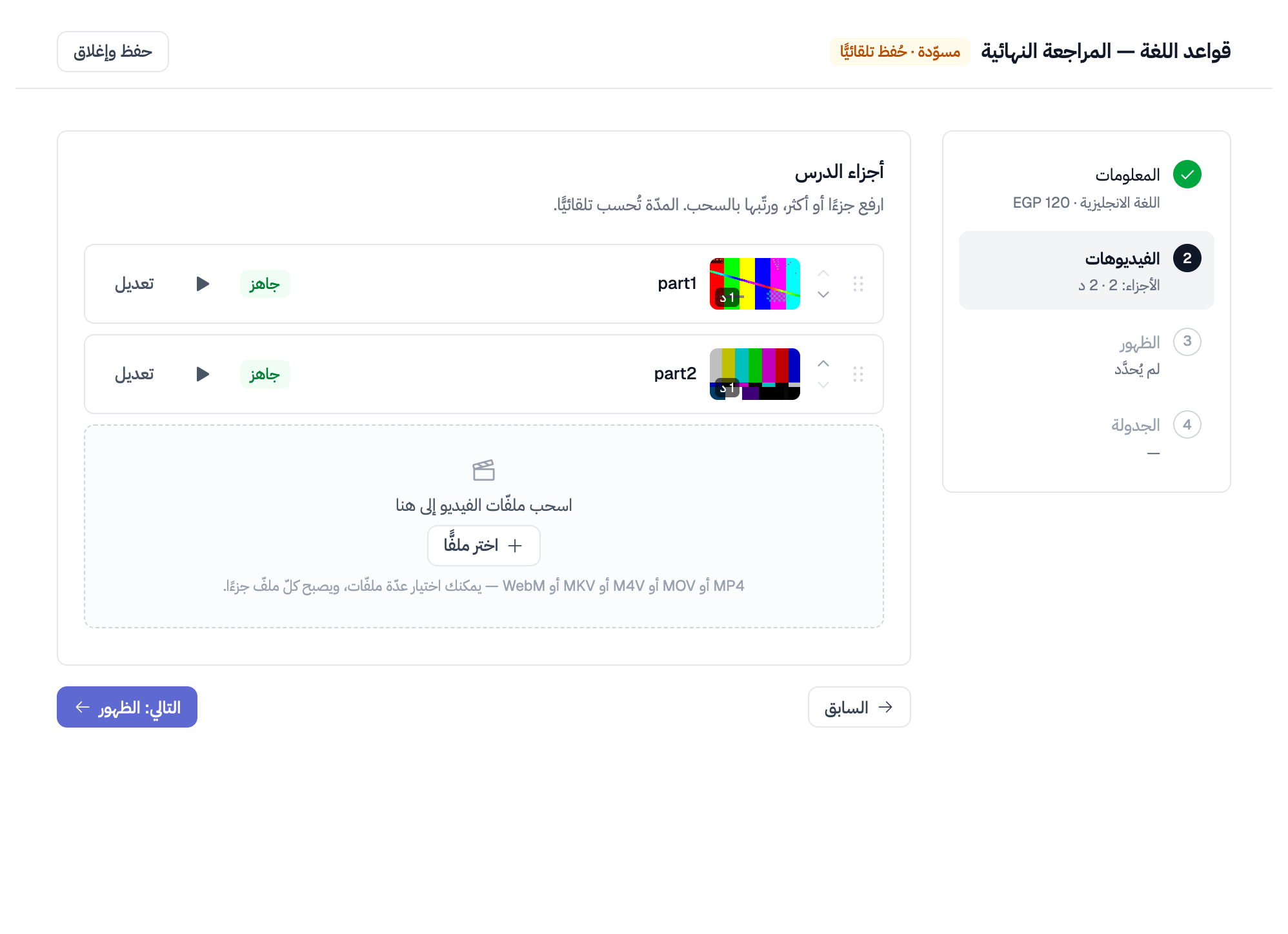
ماذا تعني «قيد التجهيز» و«جاهز»؟
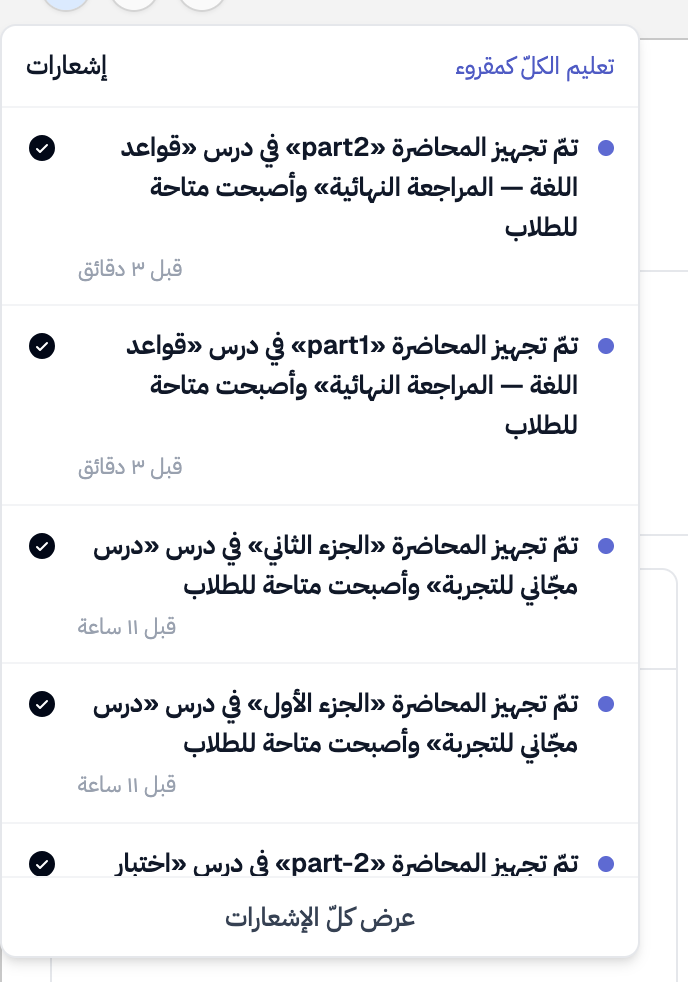
بعد حفظ الجزء يجهّز Cintrue الفيديو للبثّ، فيظهر بجواره قيد التجهيز. ويستغرق ذلك في العادة دقائق بحسب طول الفيديو، ثمّ يتحوّل إلى جاهز. ويصلك إشعار في جرس الإشعارات أعلى لوحة التحكّم: «تمّ تجهيز المحاضرة … وأصبحت متاحة للطلاب». وإن تعذّر التجهيز ظهر بجوار الجزء تعذّر، ووصلك إشعارٌ بذلك؛ وحلّه في متابعة المشاهدات وحلّ المشكلات.
هل أستطيع إغلاق الصفحة أثناء الرفع؟
يمكنك التنقّل بين صفحات لوحة التحكّم كما تشاء: فالملفّات الجارية تظهر في نافذة الرفع الصغيرة أسفل الشاشة، ويستمرّ رفعها. أمّا إغلاق تبويب المتصفّح أو إعادة تحميل الصفحة فيوقف الرفع، ولذلك يطلب منك المتصفّح التأكيد قبل ذلك. ويطلب Cintrue التأكيد كذلك إن حاولت مغادرة الصفحة وفيها ملفّ لم تضغط له تمّ بعد.
كيف أرتّب الأجزاء؟
اسحب الجزء من المقبض المنقّط بجواره، أو استخدم السهمين أعلى وأسفل. ويُحفظ الترتيب فورًا، وهو الترتيب نفسه الذي يشاهد به الطلاب الأجزاء.
حين يكون في الدرس جزءٌ واحد على الأقلّ اضغط التالي: الظهور.
الخطوتان الثالثة والرابعة: الظهور والجدولة
في الظهور تختار من يجد الدرس: المرحلة كاملة، أو مجموعات محدّدة داخلها، أو عامّ يشاهده أيّ أحد مجّانًا، ويمكنك تفعيل العلامة المائية باسم الطالب وهاتفه. ثمّ في الجدولة تختار نشر الآن أو جدولة بموعدٍ محدّد أو حفظ كمسوّدة، ويمكنك أيضًا تحديد موعدٍ لإخفاء الدرس من قائمة الدروس. والشرح الكامل للخطوتين في من يرى الدرس ومتى؟ الظهور وجدولة النشر.
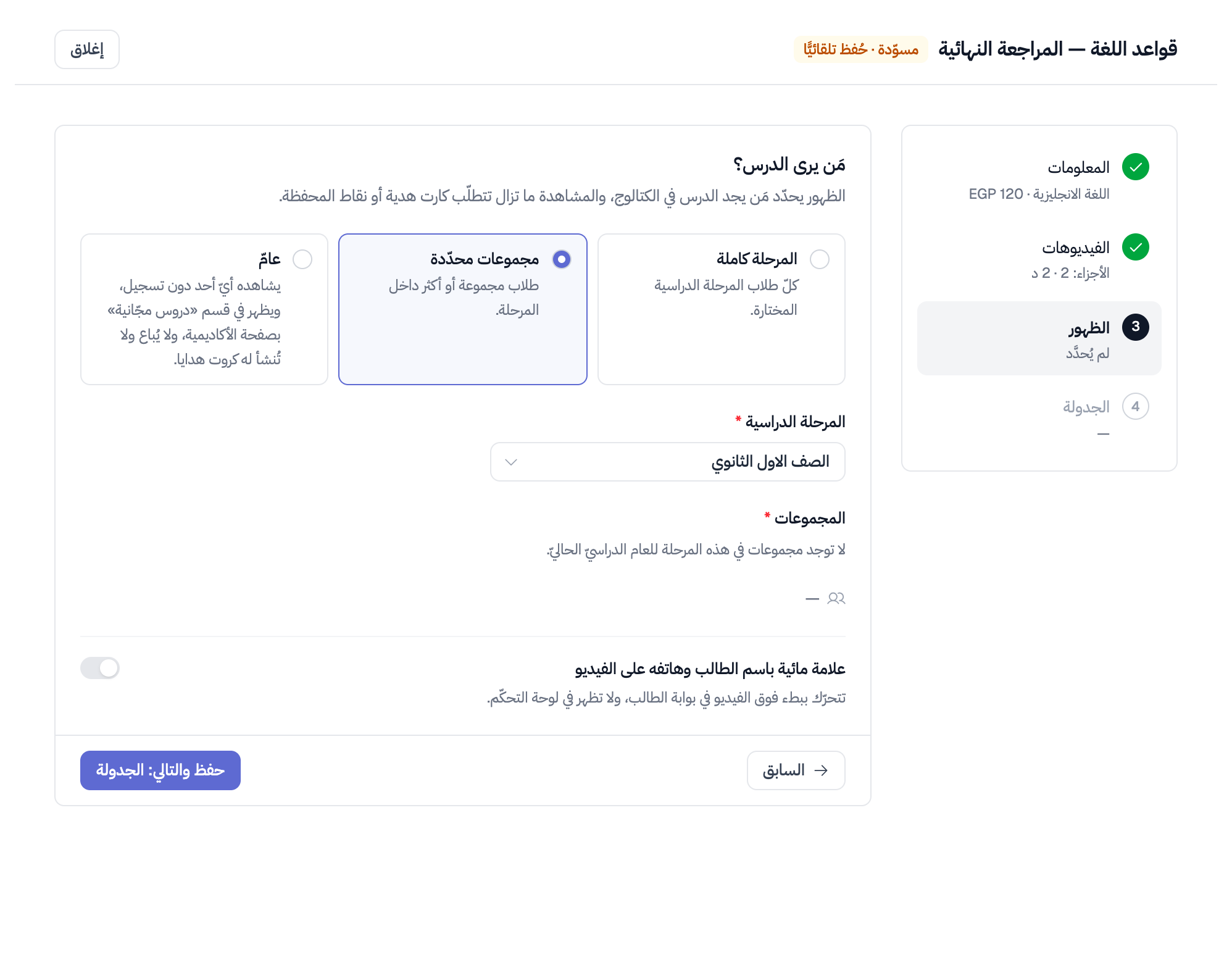
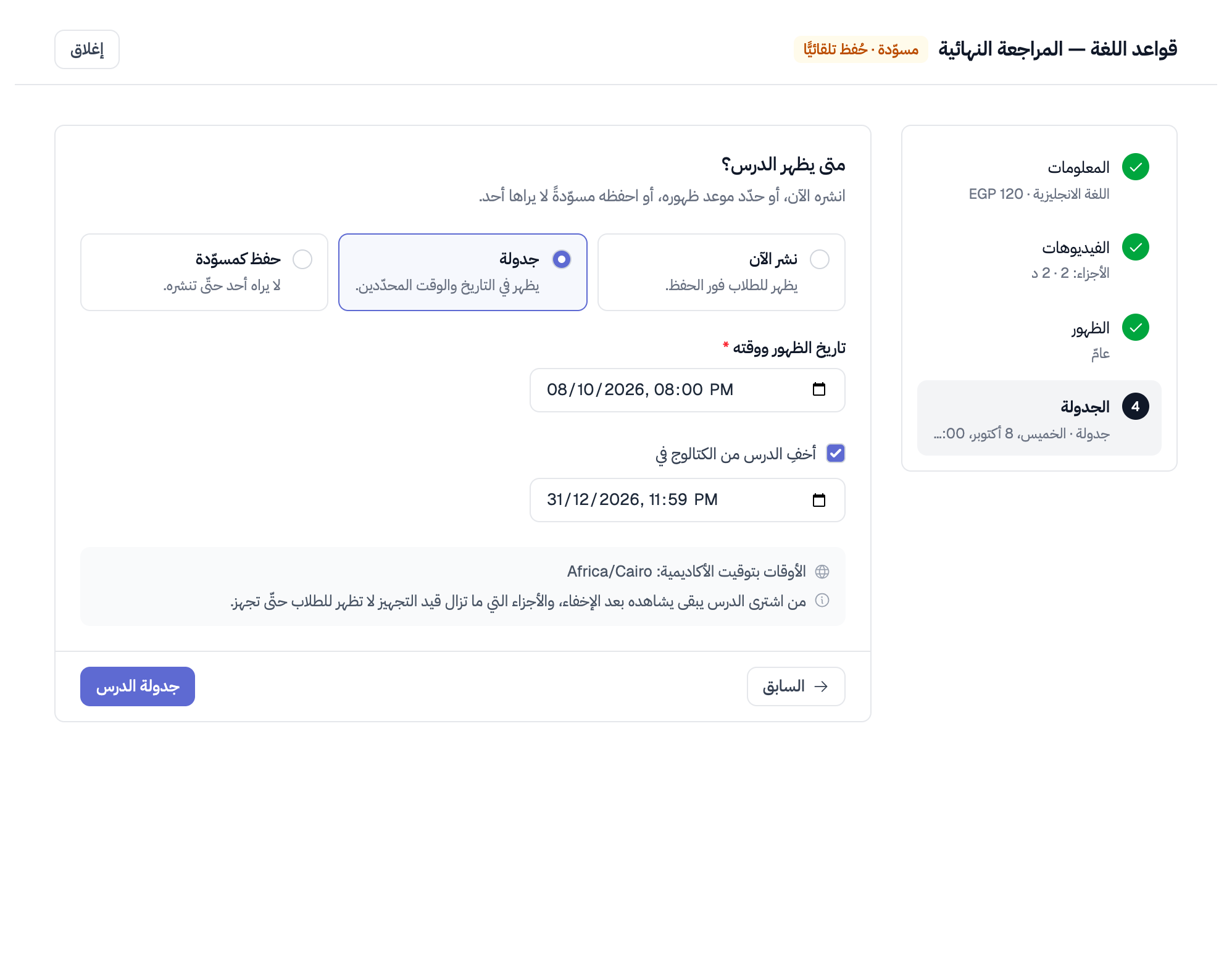
وبعد الضغط على نشر الدرس أو جدولة الدرس أو حفظ كمسوّدة ينتقل بك Cintrue إلى صفحة الدرس.
لا يُنشر الدرس ولا يُجدوَل إلّا إذا كان فيه جزءٌ واحد على الأقلّ لم يتعذّر تجهيزه، وكان ظهوره محدّدًا (مرحلة، أو مجموعة واحدة على الأقلّ، أو عامّ). أمّا الحفظ مسوّدةً فلا يشترط شيئًا.
كيف أعدّل الدرس بعد إنشائه؟
كلّ ما في المعالج تجده في صفحة الدرس نفسها، موزّعًا على تبويبات:
- نظرة عامّة: تعدّل منها العنوان والوصف والمادّة والمعلّم والسعر والصورة، كلٌّ بزرّ تعديل بجواره.
- الفيديوهات: أجزاء الدرس، بالمحرّر نفسه الذي في الخطوة الثانية؛ تضيف منه أجزاء جديدة، وتعيد ترتيبها، وتعاين كلّ جزء بزرّ التشغيل.
- الظهور والجدولة: النموذجان نفسهما اللذان في الخطوتين الثالثة والرابعة.
وفي أعلى الصفحة زرّ نشر الآن للدرس غير المنشور، أو إيقاف للدرس المنشور.
كيف أستبدل فيديو جزءٍ دون أن أفقد بياناته؟
اضغط تعديل بجوار الجزء، ثمّ استبدال الفيديو، واختر الملفّ الجديد، ثمّ حفظ. يبقى الجزء في مكانه بعنوانه وسجلّ مشاهداته وارتباطه بكروت الهدايا، ويُرفع الملفّ الجديد ثمّ يُجهَّز من جديد، وتُحسب مدّته من الملفّ الجديد. وفي أثناء التجهيز يظهر الجزء للطلاب «قيد التجهيز» ولا يمكن تشغيله حتّى يجهز.
ماذا يحدث حين أحذف جزءًا؟
من تعديل الجزء اضغط حذف الجزء وأكّد. يُحذف الجزء وملفّه نهائيًّا.
حذف الجزء يحذف معه سجلّ مشاهدات الطلاب لهذا الجزء وارتباطه بكروت الهدايا، ولا يمكن التراجع عن ذلك. فإن أردت تغيير فيديو الجزء فقط فاستخدم استبدال الفيديو بدلًا من حذف الجزء ثمّ إضافته من جديد.
متى أستطيع حذف الدرس كلّه؟
من زرّ النقاط الثلاث أعلى صفحة الدرس اختر حذف الدرس. ويُتاح الحذف فقط للدرس الذي لا سجلّات طلاب فيه: لا مشتريات، ولا كروت هدايا، ولا معاملات محفظة، ولا مشاهدات، ولا حفظ في قائمة الطالب. فإن كان للدرس شيءٌ من ذلك رفض Cintrue حذفه حمايةً لحقوق طلابك، واستخدم إيقاف بدلًا منه.
وإيقاف يعيد الدرس مسوّدةً لا يراها أحد، ولا يستطيع حتّى من اشتراه مشاهدته حتّى تنشره من جديد. أمّا إن أردت إخفاءه عن الطلاب الجدد فقط مع بقائه متاحًا لمن اشتراه فاستخدم موعد الإخفاء في تبويب الجدولة.
من يستطيع إدارة الدروس في فريقي؟
- صفحة دروس فيديو وإنشاء الدروس وتعديلها تحتاج إلى صلاحية إدارة الدروس المرئية، وهي تكفي لرفع الأجزاء وتعديلها أيضًا.
- إنشاء كروت الهدايا وتعديلها يحتاج إلى صلاحية إدارة بطاقات الهدايا.
انظر الأدوار والصلاحيات.
أسئلة شائعة
هل أستطيع رفع أكثر من فيديو في الوقت نفسه؟
نعم. اختر عدّة ملفّات دفعةً واحدة أو اسحبها معًا، فيصبح كلّ ملفّ جزءًا ويُرفع كلٌّ منها بشريط تقدّمه.
ما أفضل صيغة لرفع الفيديو؟
ملفّ MP4 هو الأضمن. ويجهّز Cintrue الفيديو بجودة واحدة مناسبة للبثّ: 720p إن كان الأصل بهذه الدقّة أو أعلى، أو 480p، أو بدقّته الأصلية إن كان أصغر من ذلك؛ فلا فائدة من رفع ملفّ بدقّة 4K.
هل يرى الطلاب الجزء قبل أن يجهز؟
يرون عنوانه في قائمة الأجزاء مع عبارة «هذا الجزء قيد التجهيز»، ولا يستطيعون تشغيله حتّى يجهز.
أغلقت المعالج قبل أن أنتهي، فأين الدرس؟
في أعلى قائمة دروس فيديو بحالة مسوّدة، ومعه زرّ أكمل الإعداد. ولا يراه أيّ طالب حتّى تنشره.
هل أستطيع تغيير ترتيب الأجزاء بعد أن يشتري الطلاب الدرس؟
نعم، ولا يؤثّر ذلك في مشاهداتهم؛ فالترتيب الجديد يظهر لهم مباشرةً.
لماذا لا يظهر لي خيار «حذف الدرس»؟
لأنّ للدرس سجلّات طلاب. استخدم إيقاف لإخفائه عن الجميع، أو موعد الإخفاء لإخفائه عن الطلاب الجدد فقط.