محتويات المقال
- 1. قبل أن تبدأ
- 2. الخطوة 1: افتح صفحة ربط Zoom
- 3. الخطوة 2: وافق على الأذونات في Zoom
- 4. الخطوة 3: تأكّد من نجاح الربط
- 5. الخطوة 4: أضف حصّة مباشرة على Zoom
- 6. الخطوة 5: إدارة الحصص وبدء الحصّة
- 7. تعديل حصّة على Zoom
- 8. إلغاء حصّة أو حذفها
- 9. ما الذي يتزامن من Zoom إلى Cintrue؟
- 10. ما يراه الطالب
- 11. إلغاء الربط
- 12. أسئلة شائعة
- 13. اقرأ أيضًا
ربط Zoom يغنيك عن إنشاء الاجتماع في Zoom ونسخ رابطه ولصقه في كلّ حصّة. بعد الربط تختار «Zoom» عند إضافة الحصّة، فينشئ Cintrue الاجتماع في حساب Zoom الخاصّ بأكاديميتك، ويحدّثه إن غيّرت الموعد، ويحذفه إن ألغيت الحصّة، ويفتحه لك مضيفًا بضغطة واحدة. ويبقى الطالب يدخل من زرّ «انضمّ الآن» بعد أن يتحقّق Cintrue من أنّه يملك الدرس، فلا يصل إليه رابط الاجتماع أبدًا.
يشرح هذا الدليل كلّ خطوة بالترتيب: قبل الربط، ثمّ الربط، ثمّ إضافة الحصص وإدارتها، ثمّ ما يراه الطالب، وأخيرًا إلغاء الربط. وللتعرّف على الدروس المباشرة عمومًا (ومنها الحصص برابط جاهز من Google Meet أو Teams) انظر الدروس المباشرة.
قبل أن تبدأ
- الربط لمالك الأكاديمية وحده. يرى أعضاء الطاقم الذين يديرون دروس الفيديو حالة الربط، لكنّ زرّي «ربط Zoom» و«إلغاء الربط» للمالك فقط.
- حساب Zoom واحد لكلّ أكاديمية، وأكاديمية واحدة لكلّ حساب Zoom. تُنشأ كلّ اجتماعات الأكاديمية في الحساب المربوط، فاستعمل حساب Zoom الخاصّ بالأكاديمية لا حسابًا شخصيًّا لأحد المدرّسين.
- أيّ خطّة من Zoom تعمل، المجّانية والمدفوعة. لكنّ الخطّة المجّانية تُنهي الاجتماع الذي يضمّ مشاركَين أو أكثر بعد 40 دقيقة، وهذا حدّ من Zoom لا من Cintrue. والتسجيل السحابي التلقائي متاح في الخطط المدفوعة فقط.
- ننصح بإيقاف «استخدام معرّف الاجتماع الشخصيّ (PMI) عند الجدولة» في إعدادات حسابك على Zoom، ليكون لكلّ حصّة اجتماعها المستقلّ، فلا يستطيع من عرف رابط حصّةٍ سابقة دخول الحصص التالية.
الخطوة 1: افتح صفحة ربط Zoom
لديك طريقان يوصلانك إلى الصفحة نفسها:
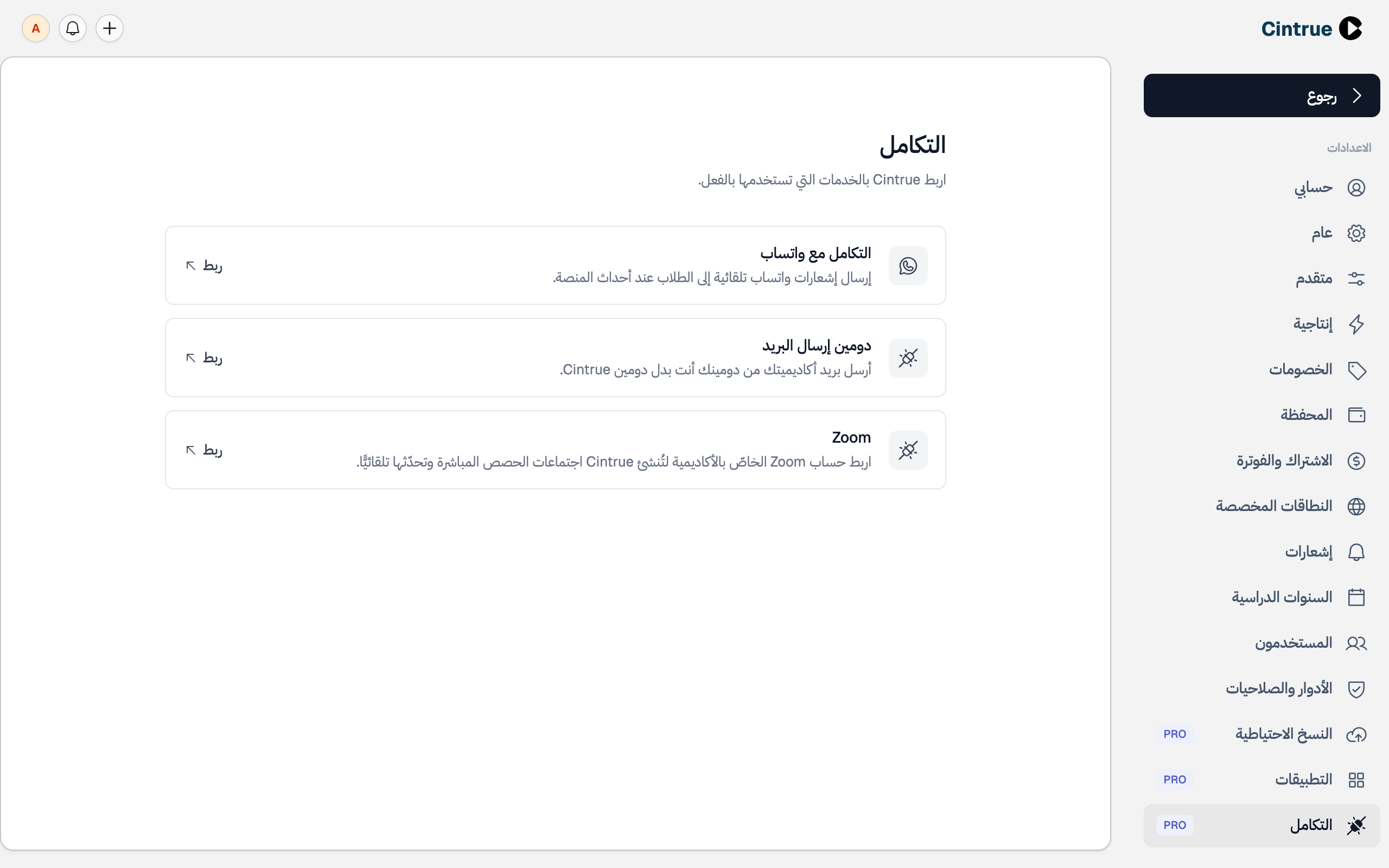
من لوحة التحكّم: افتح الإعدادات ← التكامل، ثمّ اضغط «ربط» بجانب بطاقة Zoom.
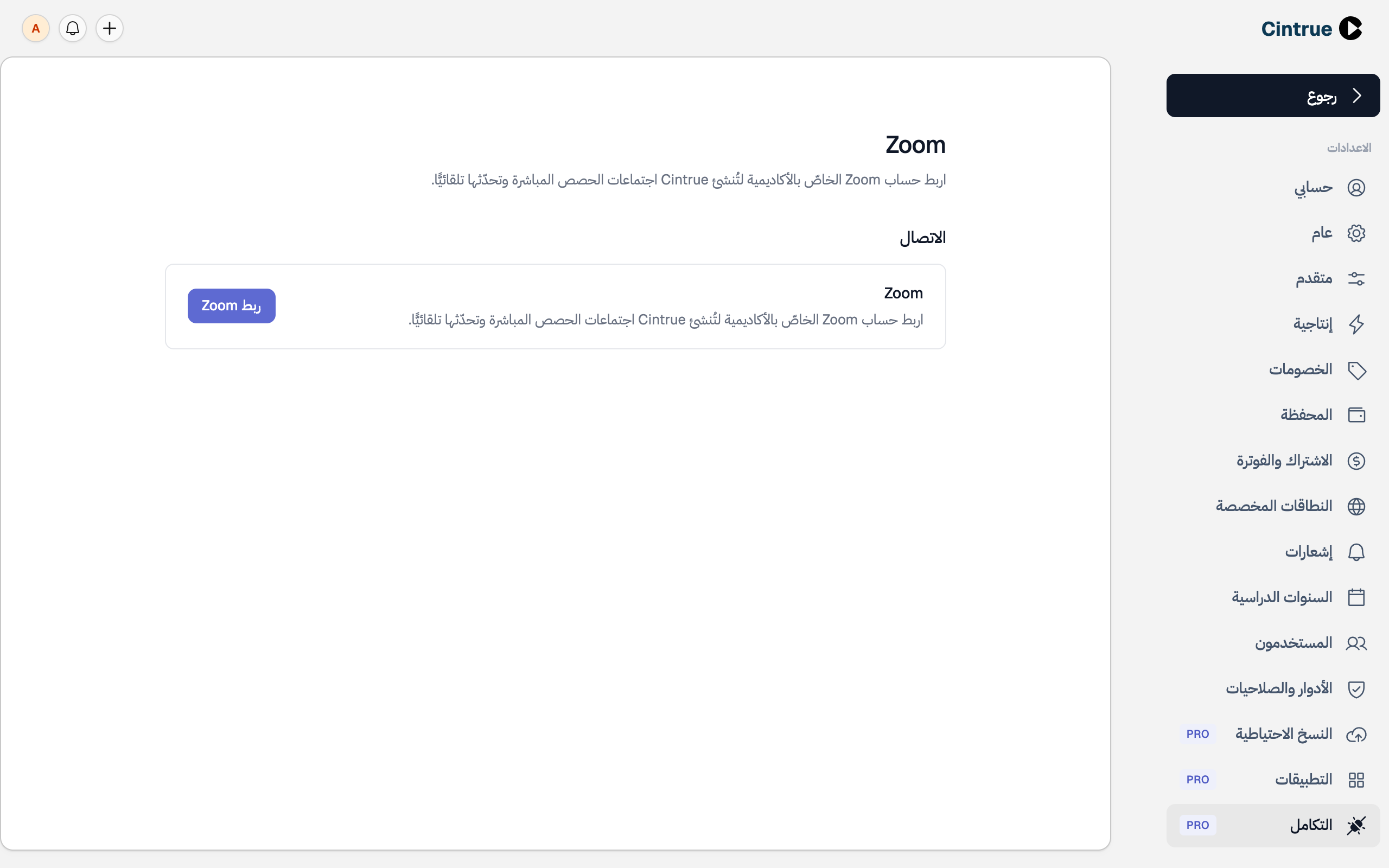
تظهر لك صفحة Zoom وعليها زرّ «ربط Zoom»:
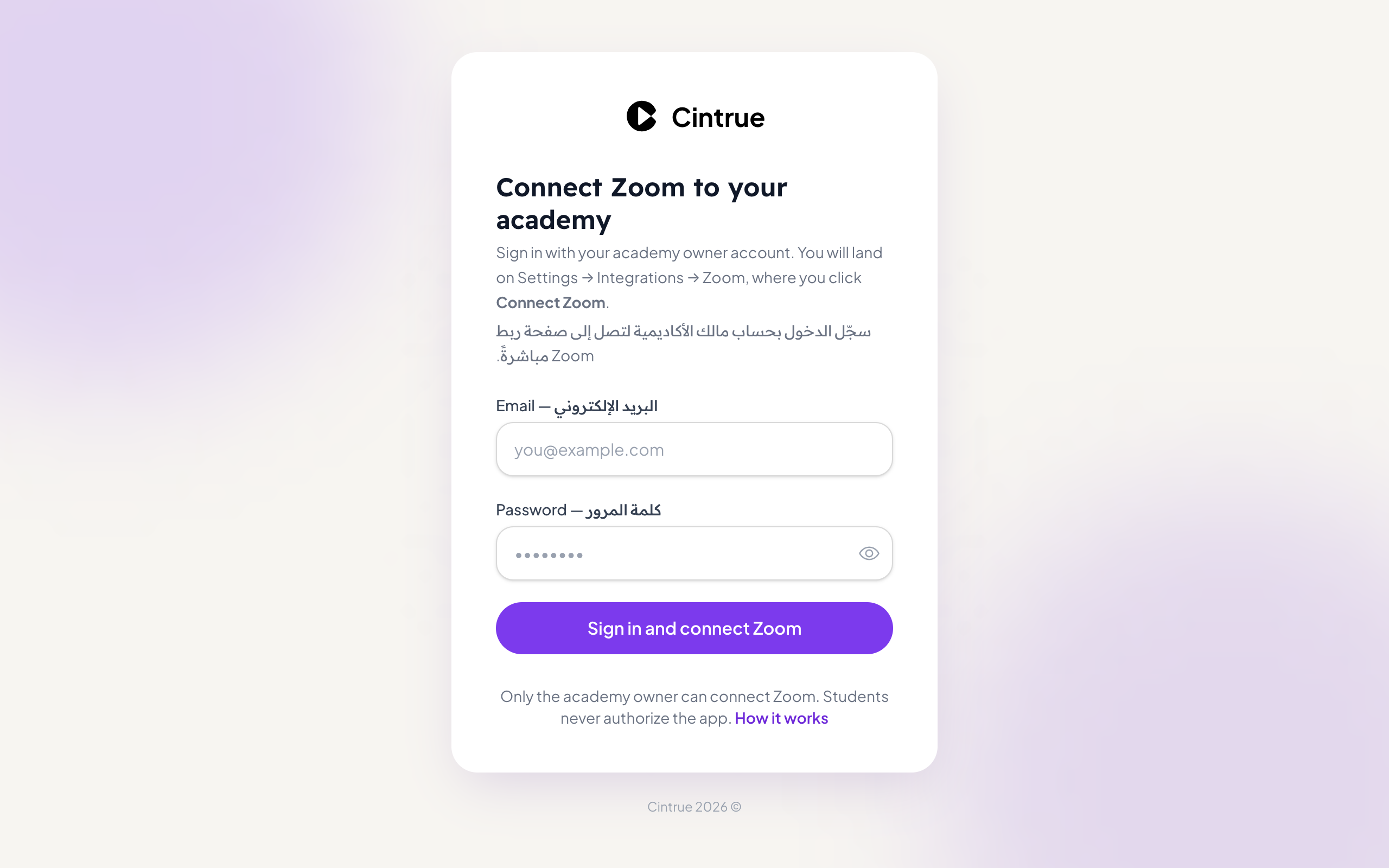
من موقع Cintrue: افتح cintrue.com/zoom/connect وسجّل الدخول بالبريد وكلمة المرور الخاصّين بحساب مالك الأكاديمية، فتنتقل مباشرةً إلى صفحة Zoom داخل أكاديميتك. وهذا هو الرابط الذي يفتحه أيضًا من يضيف تطبيق Cintrue من متجر تطبيقات Zoom.
الخطوة 2: وافق على الأذونات في Zoom
- اضغط «ربط Zoom»، فتنتقل إلى موقع Zoom.
- سجّل الدخول إلى حساب Zoom الخاصّ بالأكاديمية إن طُلب منك ذلك.
- تعرض Zoom الأذونات التي يطلبها تطبيق Cintrue، ثمّ اضغط Allow (سماح). والأذونات هي:
- قراءة بيانات حسابك الأساسية (البريد ونوع الخطّة)، ليعرض Cintrue الحساب المربوط ويعرف إن كانت خطّتك مجّانية.
- إنشاء الاجتماعات وقراءتها وتعديلها وحذفها، وهي ما يحتاجه Cintrue لإدارة اجتماعات حصصك فقط.
- تعود تلقائيًّا إلى أكاديميتك وقد اكتمل الربط. وإن طُلب منك تسجيل الدخول إلى الأكاديمية عند العودة فسجّل الدخول بحساب المالك نفسه مرّةً واحدة، فيكتمل الربط.
لا يقرأ Cintrue تسجيلاتك ولا جهات اتصالك ولا اجتماعاتك الأخرى، ولا يُنشئ إلّا اجتماعات الحصص التي تضيفها أنت. ولا تصل رموز الربط إلى المتصفّح، وتُحفظ مشفّرة.
الخطوة 3: تأكّد من نجاح الربط
بعد العودة تظهر الصفحة بالحالة «Zoom مربوط» مع بريد حساب Zoom المربوط وتاريخ الربط، وفي صفحة التكامل تظهر بطاقة Zoom بشارة «مفعّل».
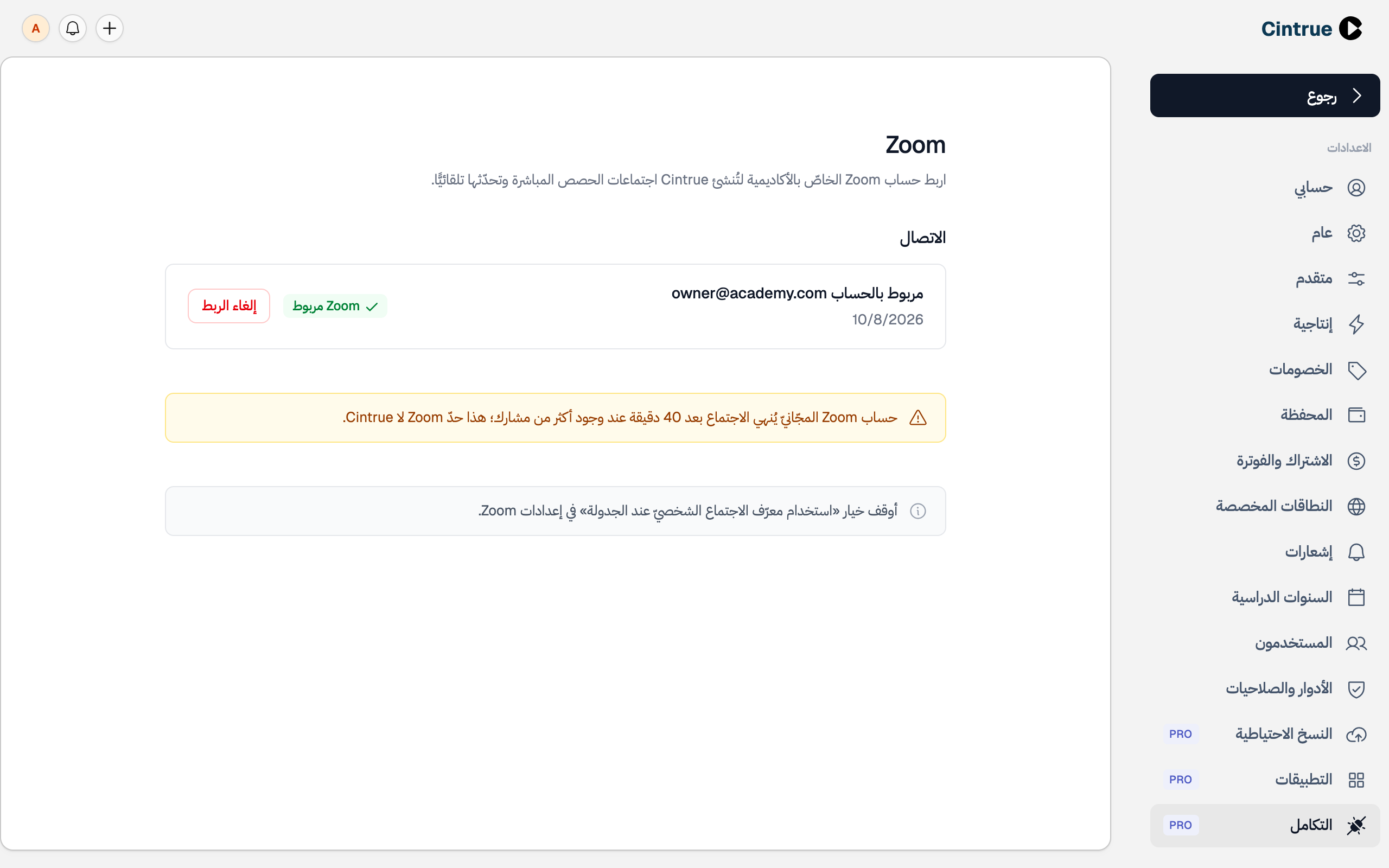
إن كان حسابك على خطّة Zoom المجّانية ظهر تنبيه بحدّ الأربعين دقيقة، وتحته تذكير بإيقاف معرّف الاجتماع الشخصيّ. وإن ظهرت رسالة خطأ بدل ذلك فانظر «أسئلة شائعة» في آخر الدليل.
الخطوة 4: أضف حصّة مباشرة على Zoom
- افتح دروس فيديو وأنشئ درسًا مباشرًا جديدًا، أو افتح درسًا قائمًا وانتقل إلى تبويب الفيديوهات. (خطوات إنشاء الدرس نفسه في الدروس المباشرة.)
- في قسم «الحصص المباشرة» اضغط «إضافة حصّة مباشرة».
- في «منصّة الحصّة» اختر «Zoom (تُنشئ Cintrue الاجتماع)»، وهو الاختيار الافتراضيّ ما دام حسابك مربوطًا. أمّا «رابط خارجيّ» فلحصص Google Meet أو Teams أو اجتماع Zoom أنشأته بنفسك.
- اكتب عنوان الحصّة، واختر الموعد بتوقيت أكاديميتك (يظهر أسفل الحقل)، وحدّد المدّة بالدقائق.
- اختر إعدادات الاجتماع:
- غرفة الانتظار (مفعّلة افتراضيًّا): ينتظر الطالب حتى تُدخله أنت.
- كتم صوت الطلاب عند الدخول (مفعّل افتراضيًّا).
- تسجيل الحصّة سحابيًّا تلقائيًّا (معطّل افتراضيًّا، لحسابات Zoom المدفوعة).
- أضف وصفًا قصيرًا إن شئت، ثمّ اضغط «إضافة الحصّة».
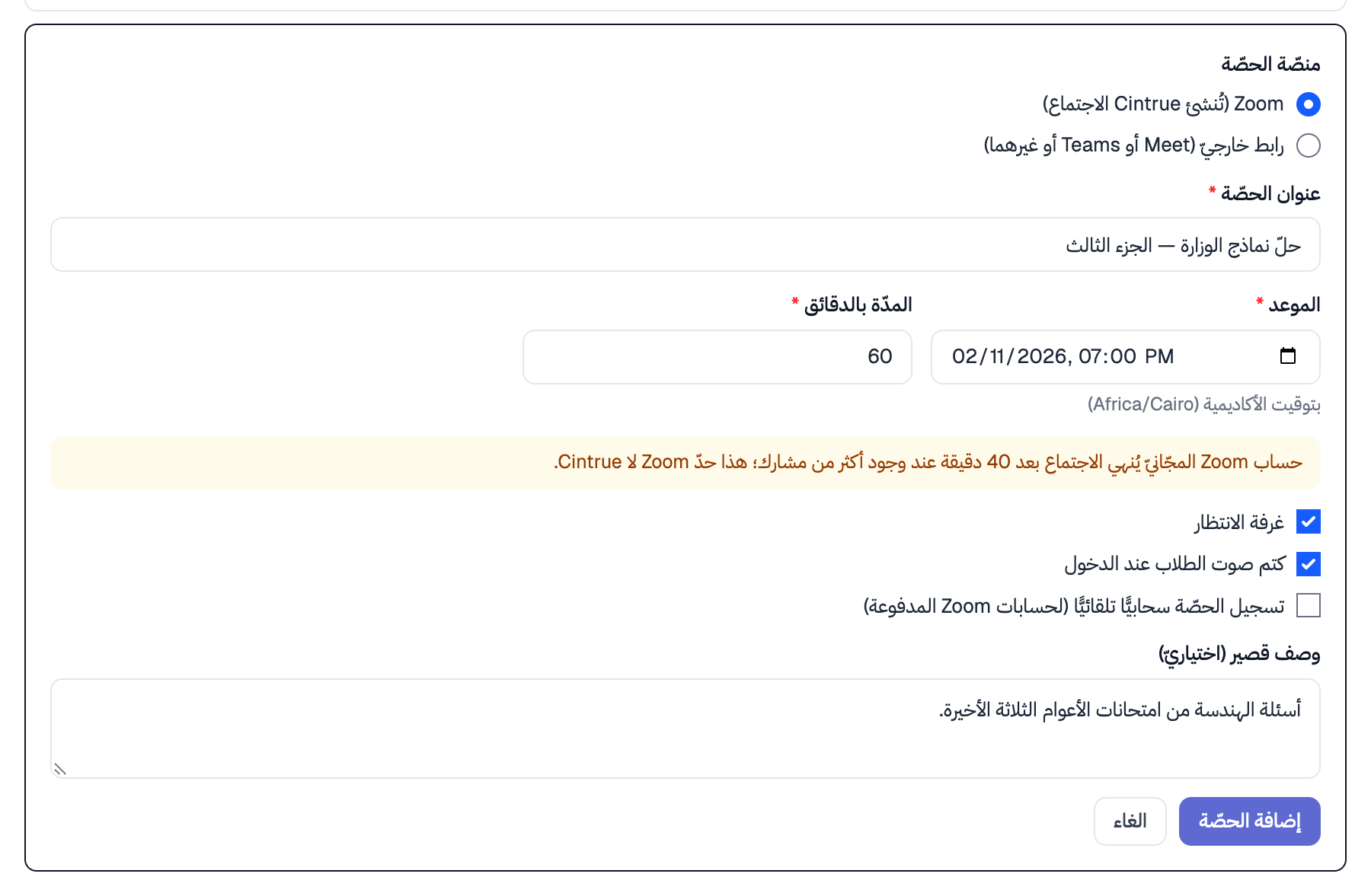
يُنشئ Cintrue الاجتماع في حسابك على Zoom فورًا، وتجده هناك في قائمة اجتماعاتك القادمة باسم الدرس والحصّة.
- إن اخترت مدّة أطول من 40 دقيقة وحسابك مجّانيّ ظهر تنبيه في النموذج قبل الحفظ.
- إن طلبت التسجيل السحابي وخطّتك لا تدعمه أنشأ Cintrue الاجتماع دون تسجيل وأظهر لك رسالة بذلك.
- ويجب أن يكون موعد الحصّة بعد موعد نشر الدرس، كما في أيّ حصّة مباشرة.
الخطوة 5: إدارة الحصص وبدء الحصّة
تظهر حصص Zoom في القسم نفسه بشارة Zoom وبحالة كلّ منها: قادمة أو مفتوحة الآن أو انتهت أو ملغاة.
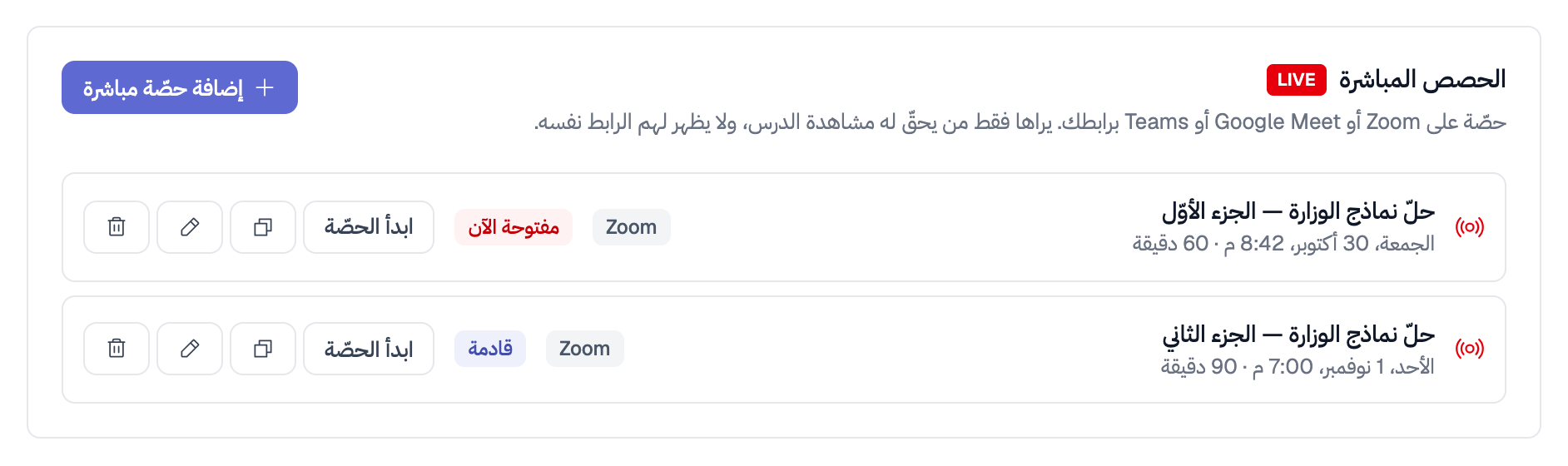
- «ابدأ الحصّة» يفتح الاجتماع في Zoom وأنت المضيف. يجلب Cintrue رابط المضيف من Zoom لحظة الضغط، فاستعمل هذا الزرّ دائمًا بدل البحث عن الاجتماع.
- النسخ ينسخ رابط الدعوة للطاقم، لاستعماله عند الحاجة فقط؛ فالطلاب لا يحتاجونه.
- التعديل والحذف موضّحان في الفقرتين التاليتين.
ابدأ الحصّة قبل موعدها ببضع دقائق: فالطلاب يستطيعون الضغط على «انضمّ الآن» قبل الموعد بربع ساعة، ومع غرفة الانتظار يبقون فيها حتى تُدخلهم.
تعديل حصّة على Zoom
اضغط زرّ التعديل (القلم) بجانب الحصّة، وغيّر العنوان أو الموعد أو المدّة أو الإعدادات، ثمّ اضغط «حفظ التعديل».
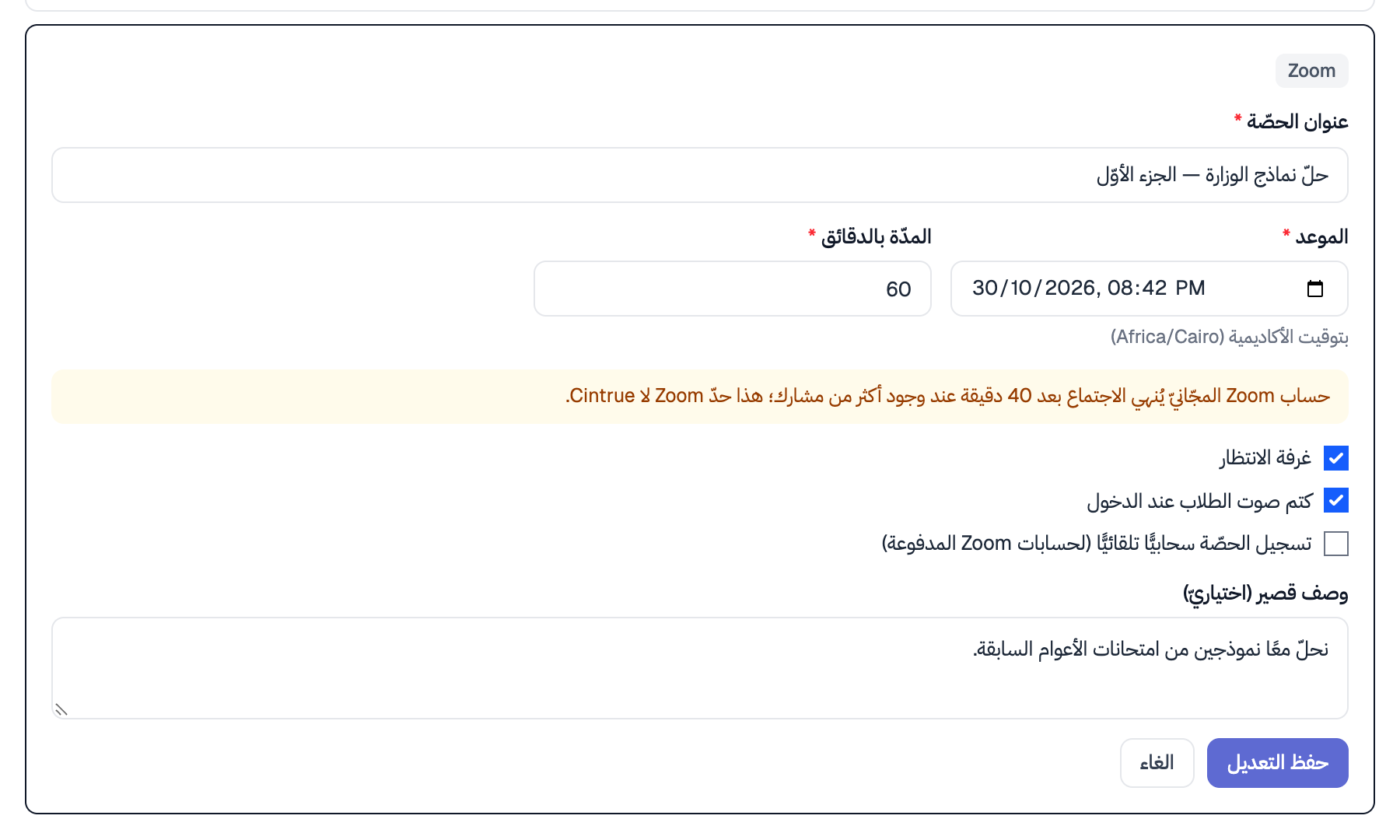
- يُحدَّث الاجتماع في Zoom تلقائيًّا بالموعد والمدّة والإعدادات الجديدة.
- إن غيّرت الموعد وصل لمن يملكون الدرس إشعار بالموعد الجديد.
- المنصّة ثابتة بعد الإضافة: لا يمكن تحويل حصّة Zoom إلى رابط خارجيّ أو العكس. احذف الحصّة وأضفها من جديد بالمنصّة الأخرى.
إلغاء حصّة أو حذفها
اضغط زرّ الحذف بجانب الحصّة. يُحذف اجتماعها من حسابك على Zoom في الخلفية، أمّا في Cintrue:
- الحصّة القادمة أو المفتوحة في درسٍ له مالكون تُلغى وتبقى ظاهرة لهم بحالة «ملغاة»، ويصلهم إشعار بالإلغاء.
- الحصّة المنتهية أو الملغاة سابقًا، أو التي في درسٍ لا مالك له بعد، تُزال من الدرس.
ما الذي يتزامن من Zoom إلى Cintrue؟
ما تفعله في Zoom مباشرةً ينعكس على الحصّة في Cintrue تلقائيًّا:
| ما يحدث في Zoom | أثره في Cintrue |
|---|---|
| بدأ الاجتماع | تصبح الحصّة «مفتوحة» |
| انتهى الاجتماع | تصبح الحصّة «انتهت» |
| غيّرت موعد الاجتماع أو مدّته من Zoom | يتحدّث موعد الحصّة أو مدّتها |
| حذفت الاجتماع من Zoom | تُلغى الحصّة ويصل الطلابَ إشعار بالإلغاء |
ومع ذلك فالأوضح دائمًا أن تعدّل الحصص من Cintrue، لأنّه يُبلغ الطلاب بتغيير الموعد.
ما يراه الطالب
لا يتغيّر شيء على الطالب بين حصّة Zoom وحصّة برابط جاهز: يرى في صفحة الدرس عنوان الحصّة وموعدها ومدّتها، وقبل الموعد بربع ساعة يظهر زرّ «انضمّ الآن»، وقبل ذلك عدٌّ تنازليّ حتى فتح الدخول.
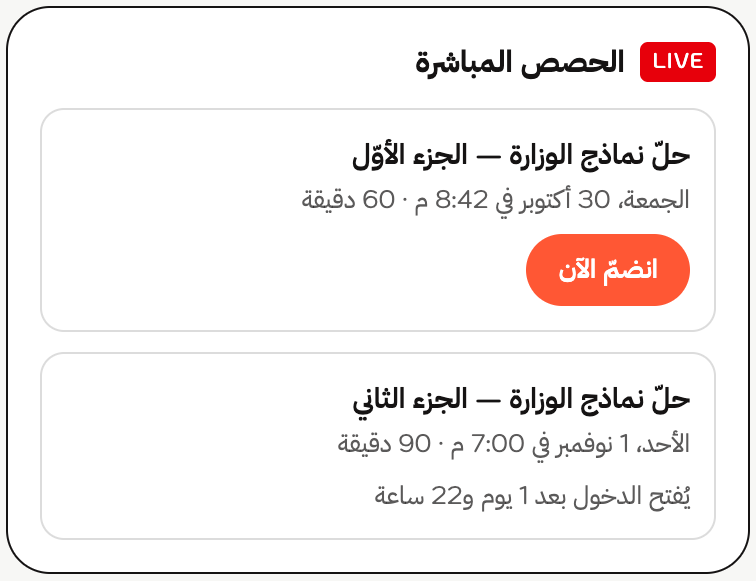
عند الضغط يتحقّق Cintrue من أنّ الطالب يملك الدرس وأنّ الدخول مفتوح، ثمّ ينقله إلى الاجتماع في تطبيق Zoom أو المتصفّح. ولا يرى الطالب الرابط في أيّ صفحة، فلا يستطيع إرساله لغيره. ويُغلق الدخول بعد نهاية الحصّة بنصف ساعة.
والطالب لا يحتاج إلى ربط أيّ حساب، ولا يطّلع Cintrue على أيّ بيانات له في Zoom.
إلغاء الربط
لإلغاء الربط من Cintrue: افتح الإعدادات ← التكامل ← Zoom، واضغط «إلغاء الربط»، ثمّ أكّد. ويمكنك أيضًا إزالة التطبيق من Zoom نفسه: ادخل متجر تطبيقات Zoom ← Manage ← Added Apps ← Cintrue ← Remove.
في الحالتين:
- يحذف Cintrue رموز الربط فورًا، ولا يعود قادرًا على إنشاء الاجتماعات أو تعديلها أو حذفها.
- تبقى الحصص المضافة سابقًا في Cintrue، وتبقى اجتماعاتها في حسابك على Zoom، ويستطيع الطلاب الانضمام إليها كما هي. لكنّ تعديلها أو إلغاءها من Cintrue لن ينعكس على Zoom حتى تعيد الربط.
- يمكنك إعادة الربط في أيّ وقت بالخطوات نفسها.
وإن انتهت صلاحية الربط من جهة Zoom (مثل إزالة التطبيق من حساب Zoom أو انتهاء صلاحية التفويض) يصل مالك الأكاديمية إشعار «انقطع ربط Zoom»؛ فأعد الربط من صفحة التكامل.
أسئلة شائعة
لماذا لا أجد زرّ «ربط Zoom»؟
لأنّ الربط لمالك الأكاديمية وحده. إن كنت مدرّسًا أو مشرفًا فاطلب من المالك ربطه.
لماذا لا يظهر خيار Zoom عند إضافة حصّة؟
لأنّ أكاديميتك غير مربوطة بعد، أو انقطع الربط. افتح الإعدادات ← التكامل ← Zoom وتحقّق من الحالة، وأعد الربط إن لزم.
ظهرت رسالة أنّ حساب Zoom مربوط بأكاديمية أخرى
حساب Zoom الواحد يُربط بأكاديمية واحدة. ألغِ ربطه من الأكاديمية الأخرى أوّلًا، أو استعمل حساب Zoom آخر لهذه الأكاديمية.
الحصّة انقطعت بعد 40 دقيقة
هذا حدّ خطّة Zoom المجّانية للاجتماعات التي تضمّ مشاركَين أو أكثر. لحصص أطول رقِّ حساب Zoom إلى خطّة مدفوعة، أو قسّم الحصّة إلى حصّتين.
طلبت التسجيل السحابي ولم يُسجَّل الاجتماع
التسجيل السحابي متاح في خطط Zoom المدفوعة فقط. إن كانت خطّتك لا تدعمه أنشأ Cintrue الاجتماع دون تسجيل وأخبرك بذلك عند الحفظ. ويمكنك تسجيل الحصّة على جهازك من Zoom ثمّ رفع التسجيل جزءَ فيديو في الدرس نفسه؛ انظر إنشاء درس مسجَّل ورفع فيديوهاته.
هل تُحتسب الحصّة المباشرة من حدّ المشاهدات أو الاستهلاك؟
لا. الاجتماع يجري على خوادم Zoom، فلا يُحتسب مشاهدةً ولا يستهلك من باقتك. أمّا التسجيل الذي ترفعه بعد الحصّة فجزءٌ مسجَّل كغيره.
ما البيانات التي يحفظها Cintrue من Zoom؟
بريد الحساب المربوط ونوع خطّته ورموز الربط (مشفّرة)، ولكلّ حصّة: رقم الاجتماع ورابط الدعوة ورمز الدخول، ولا يراها إلّا الطاقم. ولا يحفظ رابط المضيف؛ بل يجلبه عند الضغط على «ابدأ الحصّة». التفاصيل في صفحة تكامل Zoom وسياسة الخصوصية.