محتويات المقال
الدرس المباشر حصّة تُعقد على Zoom أو Google Meet أو Microsoft Teams برابط اجتماعك أنت، وتُضاف إلى درس في Cintrue. لا يستضيف Cintrue الاجتماع نفسه؛ إنّما يعرض الحصّة لطلابك في وقتها، ويتحقّق من أنّ الطالب يملك الدرس قبل أن يُدخله، ويذكّر بها قبل بدايتها.
ما الدرس المباشر؟
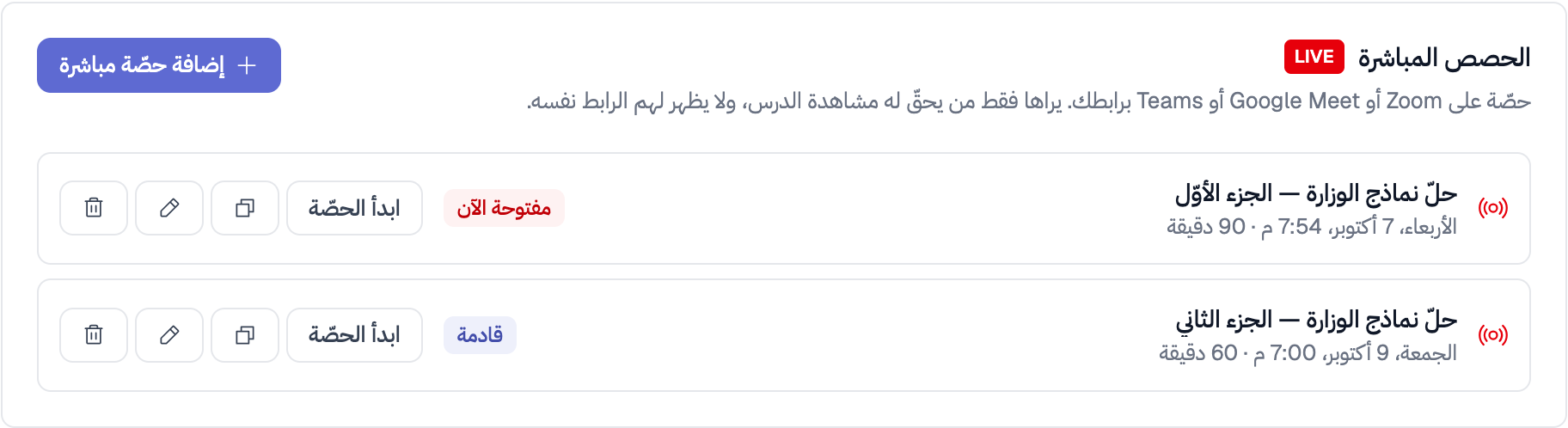
الحصّة المباشرة جزءٌ من درس الفيديو، فتأخذ ظهوره وجدولته وحقّ الوصول إليه: من يملك الدرس يرى الحصّة ويدخلها، أمّا من لا يملكه فيرى موعدها في صفحة الدرس بالكتالوج دون زرّ انضمام. وللدرس الواحد حصّة مباشرة أو أكثر، ويمكن أن يجمع بينها وبين أجزاء الفيديو المسجَّلة.
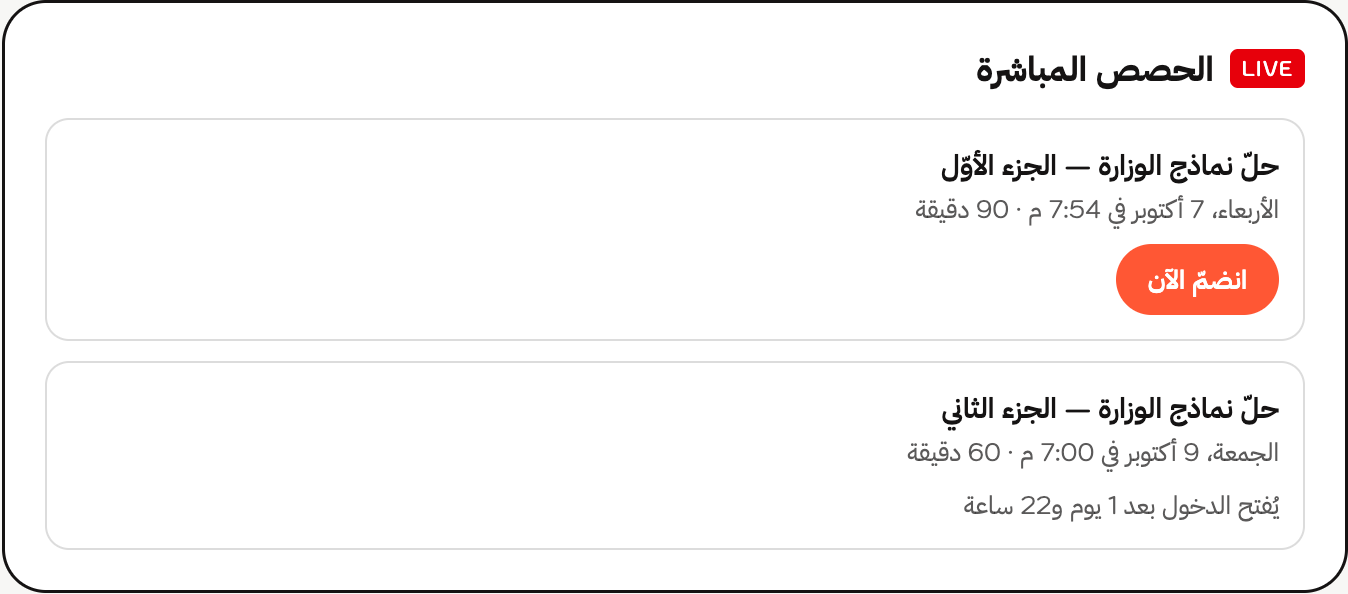
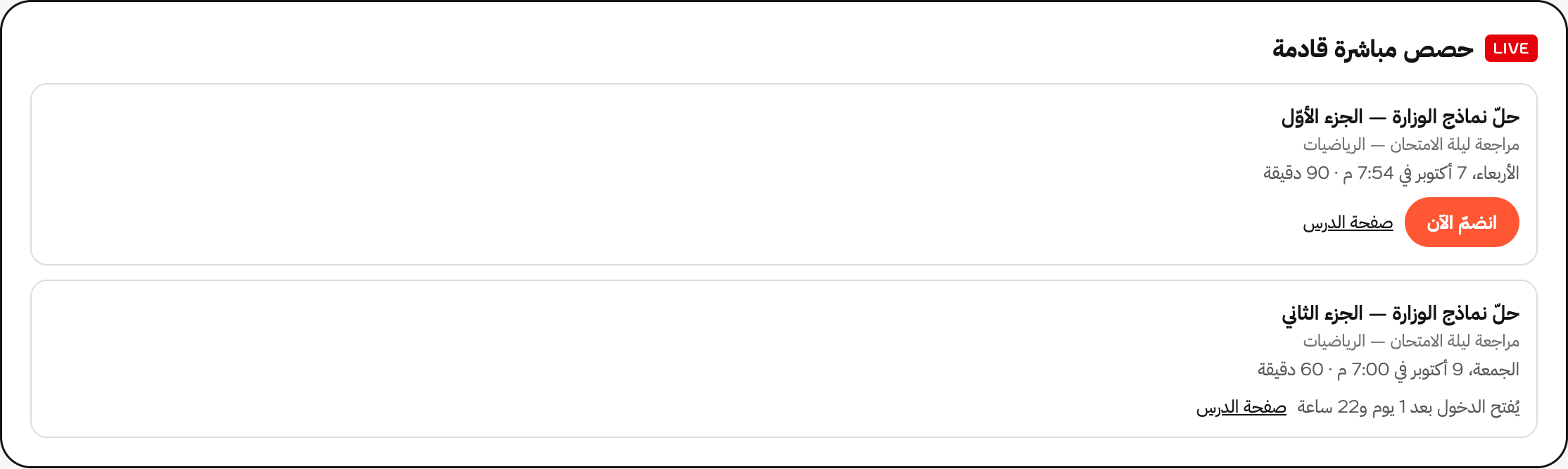
يرى الطالب الحصّة بعنوانها وموعدها ومدّتها، ثمّ زرّ «انضمّ الآن» حين يُفتح الدخول. ولا يظهر رابط الاجتماع في صفحات البوّابة؛ فالزرّ يمرّ على Cintrue الذي يتحقّق من ملكيّة الطالب للدرس ومن وقت الدخول، فلا يصل إلى الرابط إلّا من يملك الدرس وفي وقت الحصّة. وبعد الانضمام يفتح اجتماعك في متصفّح الطالب أو تطبيق الاجتماع، لذلك فعّل غرفة الانتظار أو مصادقة المشاركين في Zoom أو Teams ليبقى الدخول تحت سيطرتك.
كيف أُنشئ درسًا مباشرًا؟
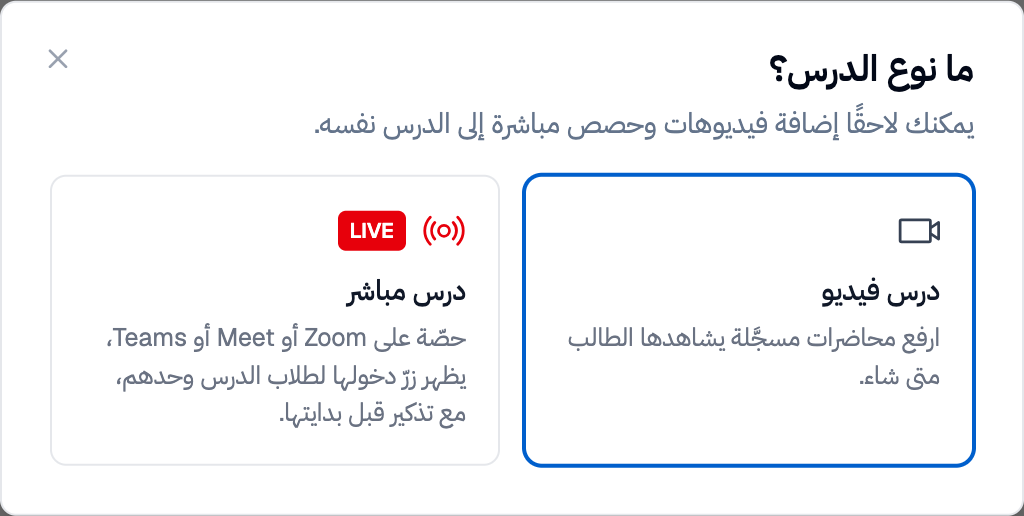
- افتح دروس فيديو من القائمة الجانبية، واختر إنشاء درس جديد، ثمّ اختر «درس مباشر». أو افتح درسًا قائمًا وأضف حصّة من تبويب الفيديوهات بزرّ «إضافة حصّة مباشرة».
- اكتب عنوان الحصّة، واختر الموعد بتوقيت أكاديميّتك (يظهر التوقيت أسفل الحقل)، وحدّد المدّة بالدقائق (من 15 إلى 480).
- الصق رابط الدعوة كاملًا من Zoom («نسخ رابط الدعوة»، وهو يتضمّن رمز الدخول في
pwd=) أو Meet أو Teams، ويجب أن يبدأ بـhttps://. فالطالب لا يرى رمز الدخول، ولن يستطيع الانضمام إن لم يكن في الرابط. - أضف رمز الدخول للرجوع إليه أنت فقط؛ فهو للطاقم ولا يراه الطالب. ثمّ أضف وصفًا قصيرًا إن شئت.
- اضغط «إضافة الحصّة».
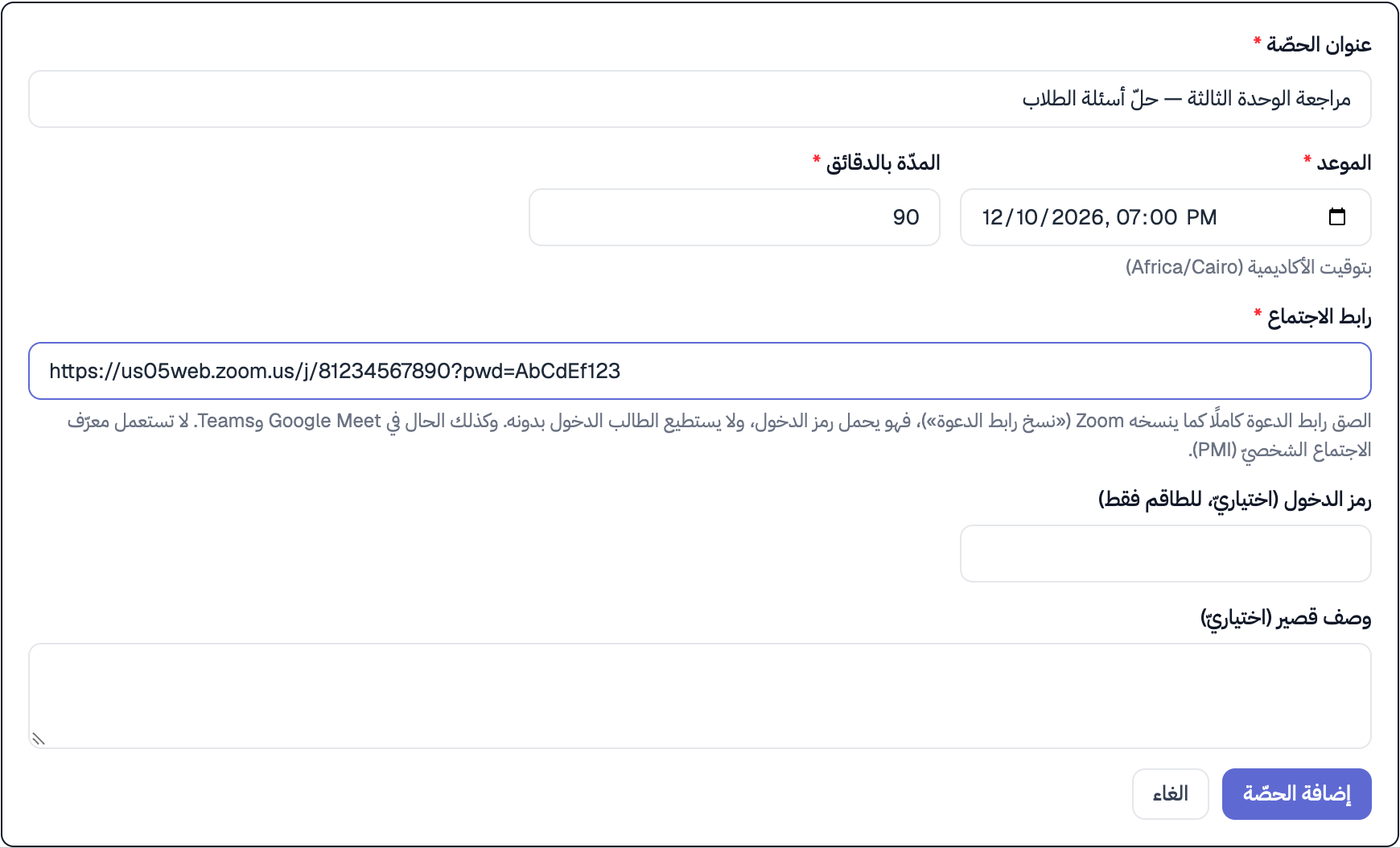
ويجب أن يكون موعد الحصّة بعد موعد نشر الدرس؛ فإن كان قبله رفض Cintrue حفظ الحصّة وأظهر لك رسالة خطأ، لأنّ الطلاب لن يروها. وكذلك يرفض حفظ الدرس إن نقلتَ موعد نشره ليصبح بعد أوّل حصّة. أمّا الدرس المسوّدة فلا يرى طلابه شيئًا حتى يُنشر.
عند بدء الحصّة استعمل زرّ «ابدأ الحصّة» لفتح اجتماعك بصفتك مضيفًا، أو «نسخ الرابط» إن أردت فتحه في مكانٍ آخر.
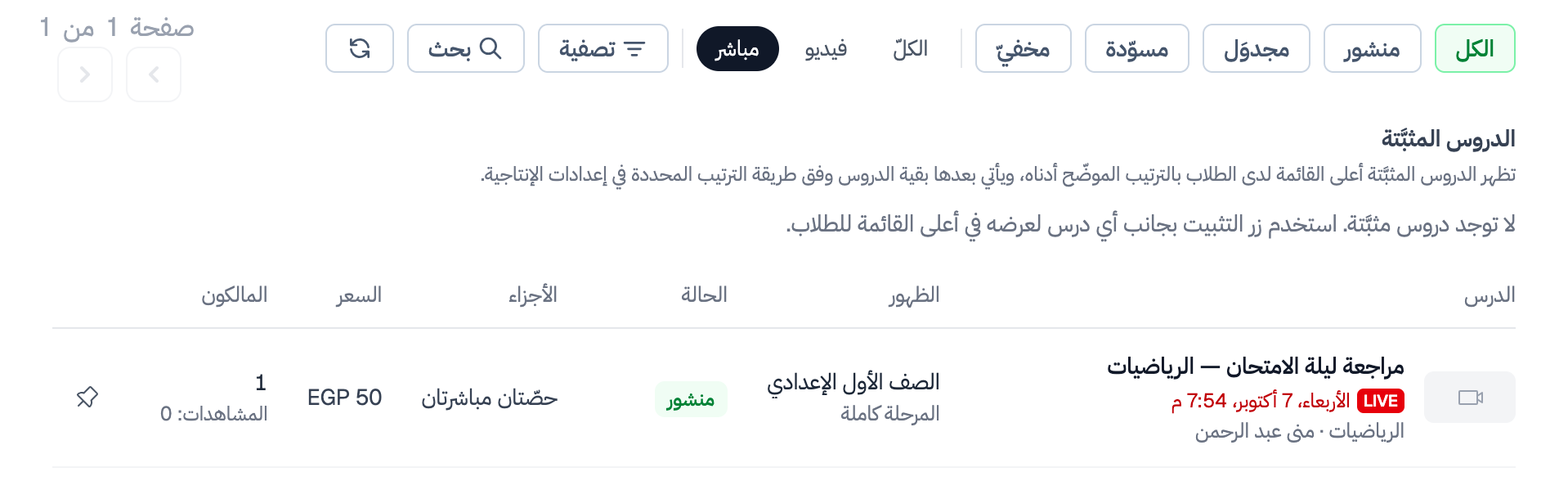
وفي صفحة دروس فيديو تصفّي القائمة بزرّ «مباشر» لترى الدروس التي فيها حصص مباشرة، ويظهر تحت عنوان كلّ منها موعد أقرب حصّة بشارة LIVE.
متى يستطيع الطالب الدخول؟
- يُفتح الدخول قبل الموعد بربع ساعة، ويرى الطالب قبل ذلك عدًّا تنازليًّا حتى الفتح.
- يُغلق الدخول بعد نهاية الحصّة بنصف ساعة (الموعد مع المدّة)، فتظهر الحصّة بحالة «انتهت».
- تظهر الحصص القادمة في الصفحة الرئيسيّة لبوّابة الطالب وتطبيقه، وفي صفحة الدرس وقائمة «دروسي».
- في الدرس المجّاني العامّ يلزم أن يسجّل الطالب دخوله ليتمكّن من الانضمام؛ فيرى الزائر الموعد وزرّ «سجّل دخولك للانضمام».
التنبيهات والتذكير
بعد نشر الدرس يصل من يملكون الدرس من الطلاب إشعارٌ في الجرس عند جدولة الحصّة أو تغيير موعدها أو إلغائها، وليس جميع طلاب الأكاديمية. ويُرسَل تذكير قبل بدايتها بنحو ربع ساعة إلى المالكين أنفسهم. أمّا الدرس المجّاني العامّ فلا تصل إشعاراته ولا تذكيره، لأنّ الأكاديمية لا تعرف من سيحضر.
الإلغاء وتغيير الموعد والحذف
- تغيير الموعد: عدّل الحصّة وغيّر موعد البدء، فيُبلَّغ الطلاب بالموعد الجديد. أمّا تغيير المدّة أو العنوان أو الرابط وحده فلا يُرسل إشعارًا.
- حذف أو إلغاء: زرّ واحد تقرّر Cintrue نتيجته بحسب حالة الحصّة:
- الحصّة القادمة أو المفتوحة في درسٍ له مالكون تُلغى ولا تُزال: تبقى ظاهرةً للطلاب بحالة «ملغاة» ويُبلَّغ المالكون بإلغائها، فلا يظنّون أنّها اختفت بالخطأ.
- الحصّة المنتهية، أو الملغاة سابقًا، أو التي في درسٍ لا مالك له بعد (مثل الدرس العامّ) تُزال من الدرس فلا تظهر في عرضه.
ماذا بعد انتهاء الحصّة؟
سجّل الحصّة من Zoom أو Meet أو Teams، ثمّ ارفع التسجيل جزءَ فيديو في الدرس نفسه من تبويب الفيديوهات، فيشاهده من يملك الدرس كأيّ جزء مسجَّل، ويخضع لحماية الفيديو وحدود المشاهدة المعتادة. انظر إنشاء درس مسجَّل ورفع فيديوهاته.
أسئلة شائعة
لماذا لا يرى الطالب رابط الاجتماع؟
لحماية حصّتك: الرابط مفتوح لكلّ من يملكه، فلو ظهر للطالب لأمكنه إرساله لغيره. لذلك يضغط الطالب «انضمّ الآن» فيتحقّق Cintrue من ملكيّته للدرس وتوقيت الدخول، ثمّ يحوّله إلى الاجتماع.
هل أستعمل معرّف الاجتماع الشخصيّ (PMI)؟
لا ننصح بذلك. فالمعرّف الشخصيّ رابطٌ ثابت لا ينتهي، يستطيع من عرفه الدخول إلى أيّ اجتماع لاحق لك. أنشئ اجتماعًا مستقلًّا لكلّ حصّة وانسخ رابطه.
الحصّة تنقطع بعد 40 دقيقة، فما السبب؟
هذا حدٌّ في خطّة Zoom المجّانية: الاجتماع الذي يضمّ مشاركَين أو أكثر ينتهي بعد 40 دقيقة. وهو ليس من Cintrue. لحصص أطول استعمل خطّة Zoom مدفوعة، أو Google Meet أو Teams بحسب حسابك.
ما صلة ذلك بعدد مرّات المشاهدة المسموحة؟
لا صلة له؛ الحصّة المباشرة لا تُحتسب مشاهدةً ولا تستهلك حدّ مشاهدات الدرس. أمّا التسجيل الذي ترفعه بعدها فجزءٌ مسجَّل يخضع للحدّ كغيره.