محتويات المقال
محفظة النقاط طريقة دفع داخل Cintrue تتيح لك — بوصفك معلّمًا — شحن رصيد نقديّ لأيّ طالب يتحوّل تلقائيًّا إلى نقاط داخل محفظته الإلكترونية، ليستخدمها بعد ذلك في شراء أيّ درس فيديو متاح على المنصّة مباشرةً من بوّابة الطالب، دون الحاجة إلى إصدار كود كوبون جديد في كلّ مرّة.
هذه الميزة لا تُلغي نظام كوبونات الهدايا (Gift Cards) الحالي، بل تعمل بجانبه طريقةَ دفعٍ ثانية. يمكنك الاستمرار في استخدام الكوبون كالمعتاد، أو تفعيل النقاط، أو استخدام الاثنين معًا بحسب ما يناسب مركزك.
الفرق الجوهري بين الطريقتين:
- الكوبون: كود مرتبط بدرس واحد محدَّد، يُستخدم مرّة واحدة، ويحتاج المعلّم إلى توليد كود جديد لكلّ طالب ولكلّ درس.
- النقاط: رصيد عامّ يبقى في محفظة الطالب، ويمكن استخدامه لشراء أيّ درس متاح ما دام الرصيد كافيًا — شحنة واحدة تكفي الطالب مدّةً طويلة وعددًا كبيرًا من الدروس.
فكرة عمل الميزة باختصار
تمرّ عملية الدفع بالنقاط بثلاث خطوات:
- المعلّم يشحن مبلغًا نقديًّا في محفظة الطالب من داخل لوحة التحكّم.
- النظام يحوّل المبلغ تلقائيًّا إلى نقاط بحسب سعر الصرف الذي تحدّده أنت من الإعدادات.
- الطالب يستخدم رصيد النقاط من بوّابته لشراء أيّ درس فيديو، فتُخصم النقاط المطلوبة فورًا ويظهر الدرس في «دروسي».
ضبط سعر الصرف وحدّ المشاهدات
قبل البدء، حدِّد كم نقطةً تعادل كلّ جنيه، وكم مرّةً يمكن للطالب مشاهدة الدرس بعد شرائه بالنقاط.
- من القائمة الجانبية Dashboard، افتح Settings.
- اختر Wallet من القائمة الفرعية للإعدادات.
- في حقل Points per currency unit (عدد النقاط لكلّ وحدة عملة)، أدخل عدد النقاط التي تريد أن تعادل كلّ جنيه يُشحَن. مثال: القيمة «2» تعني أنّ كلّ جنيه = نقطتان.
- في حقل Default views limit (الحدّ الافتراضي لعدد المشاهدات)، أدخل أقصى عدد مرّات يمكن للطالب مشاهدة الدرس بعد شرائه بالنقاط.
- اضغط Save.
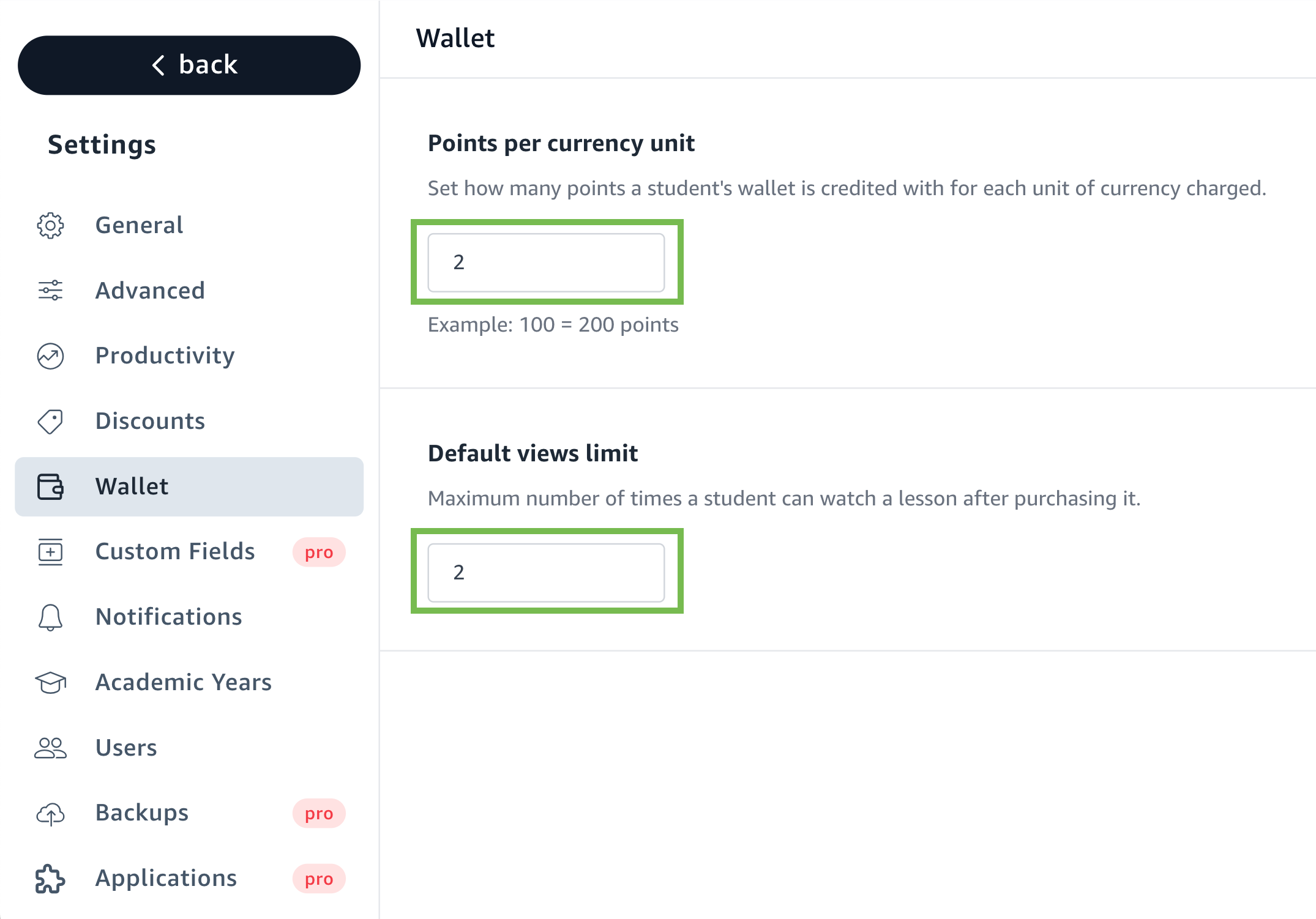
يمكنك تغيير سعر الصرف في أيّ وقت من هذه الشاشة، وتنعكس القيمة الجديدة فورًا على أيّ عملية شحن أو شراء لاحقة. أمّا العمليات السابقة فتبقى كما تمّت وقت تنفيذها.
شحن محفظة الطالب
بعد استلامك المبلغ النقديّ من الطالب أو وليّ أمره، اشحن محفظته من صفحته الشخصية:
- من Students في القائمة الجانبية، افتح الملفّ الشخصي للطالب.
- من شريط التبويبات أعلى الصفحة، اختر تبويب Wallet (المحفظة).
- ستجد رصيد الطالب الحالي بالنقاط ظاهرًا أعلى الشاشة.
- في حقل Charge amount (قيمة الشحن)، أدخل المبلغ الذي استلمته. وستظهر معاينة فورية لعدد النقاط المقابلة قبل الحفظ.
- اضغط Charge Wallet لتأكيد الشحن.
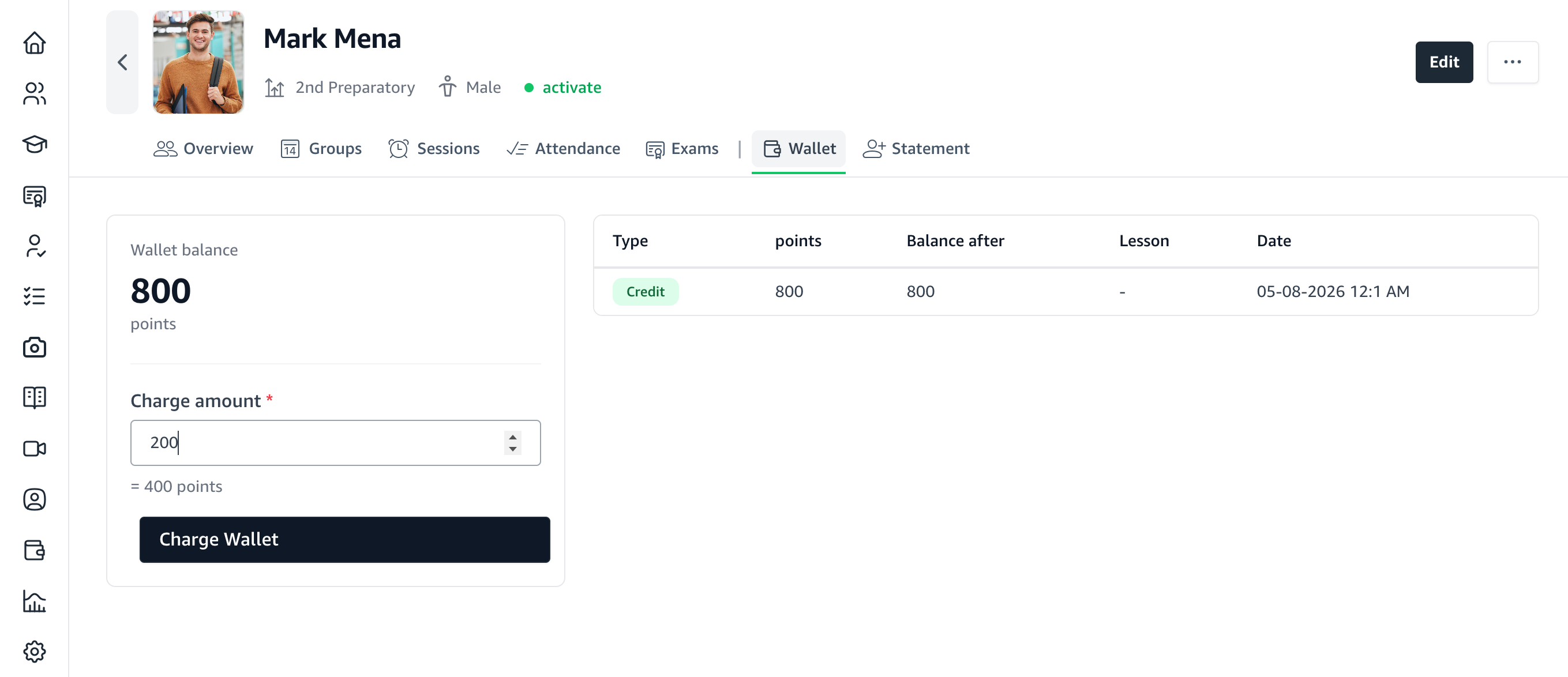
فور نجاح العملية يزيد رصيد الطالب بالنقاط المقابلة، ويظهر سطر جديد في جدول «كشف الحساب» أسفل الشاشة نفسها موضّحًا نوع الحركة والنقاط والرصيد بعد العملية والتاريخ.
التراجع عن عملية شحن تمّت بالخطأ
لو شحنتَ محفظة طالب بمبلغ خاطئ، أو شحنتَ لطالب غير المقصود، يمكنك التراجع عن العملية من تبويب Wallet نفسه دون تدخّل من الدعم الفنّي:
- افتح ملفّ الطالب، ثمّ تبويب Wallet.
- في جدول كشف الحساب، ابحث عن عملية الشحن المطلوبة، واضغط Reverse charge في عمود الإجراءات.
- ستظهر نافذة تأكيد توضّح عدد النقاط والرصيد الحالي والرصيد بعد التراجع، مع حقل اختياريّ لتسجيل السبب.
- اضغط Reverse charge لتأكيد العملية.
النظام لا يحذف عملية الشحن الأصلية ولا يعدّلها، بل يسجّل عملية عكسية مقابلة لها تخصم النقاط من رصيد الطالب، ويعلّم العملية الأصلية بأنّه «تمّ التراجع عنها» حتى لا يمكن التراجع عنها مرّة أخرى. وبذلك يظلّ كشف الحساب كاملًا وموثّقًا.
كذلك يسجّل النظام دفعةً عكسية بقيمة سالبة في قسم Payments لتلغي أثر الدفعة الأصلية، فتبقى تقارير المدفوعات وإجمالي المُحصَّل صحيحة بعد التراجع.
لا يمكن التراجع عن عملية شحن إذا كان الطالب قد صرف جزءًا من نقاطها في شراء دروس، لأنّ الرصيد الحالي لا يكفي لخصم كامل قيمة الشحنة، وسيظهر لك تنبيه واضح بالسبب. والتراجع متاح لعمليات الشحن اليدوية التي قام بها المعلّم فقط، لا لعمليات شراء الدروس.
متابعة عمليات الدفع والتقارير
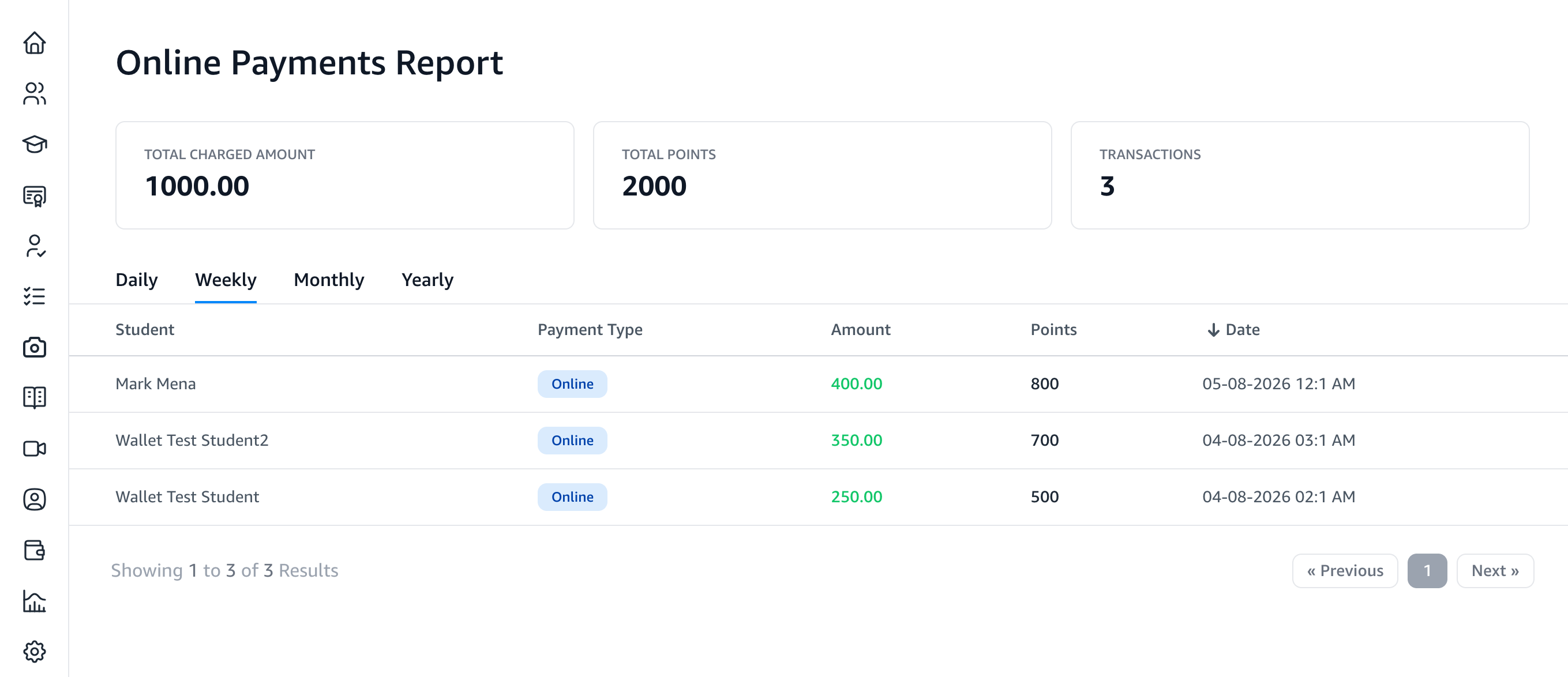
كلّ عملية شحن محفظة تُسجَّل تلقائيًّا سجلَّ دفعٍ في قسم Payments بالطريقة نفسها التي تُسجَّل بها مدفوعات الحصص، مع عمود Payment Type يوضّح هل الدفعة «Online» (شحن محفظة) أو «Offline» (تحصيل حضور حصص كالمعتاد).
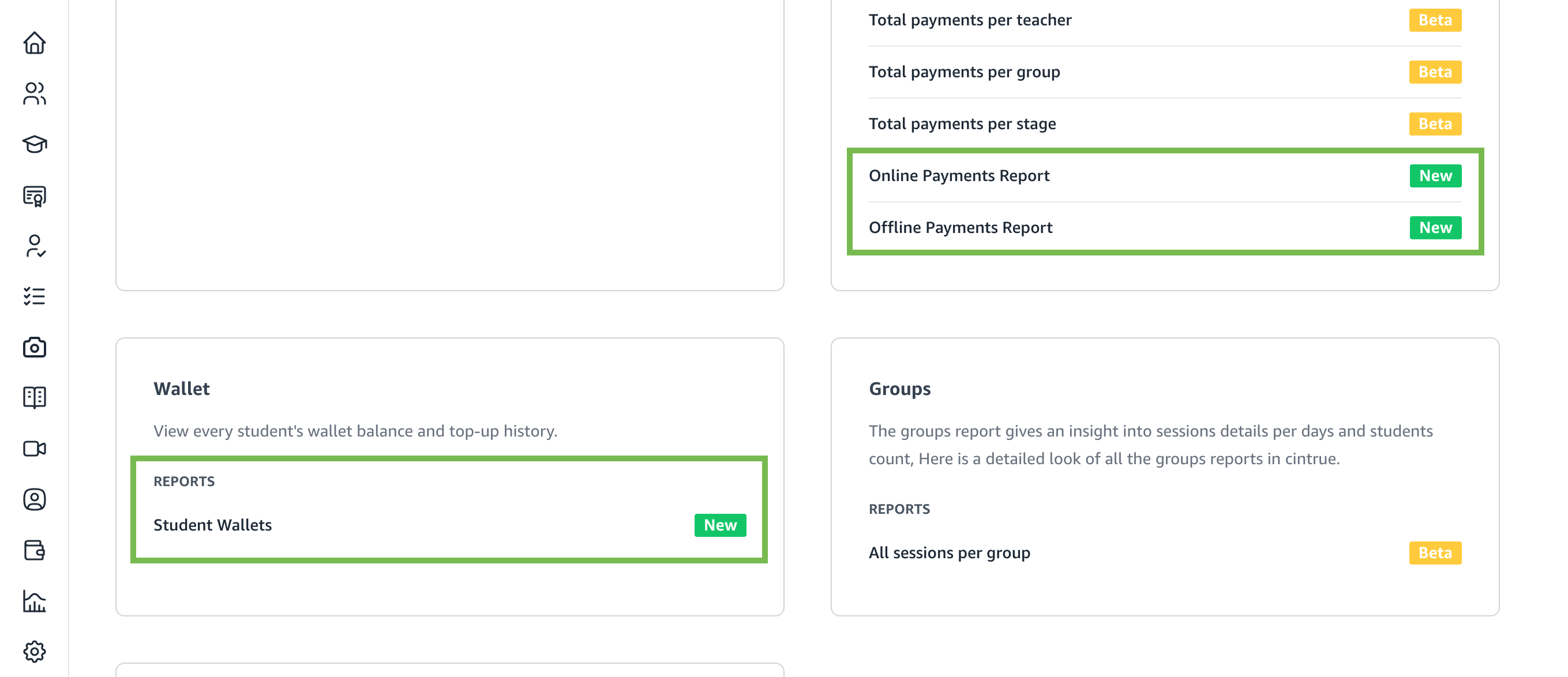
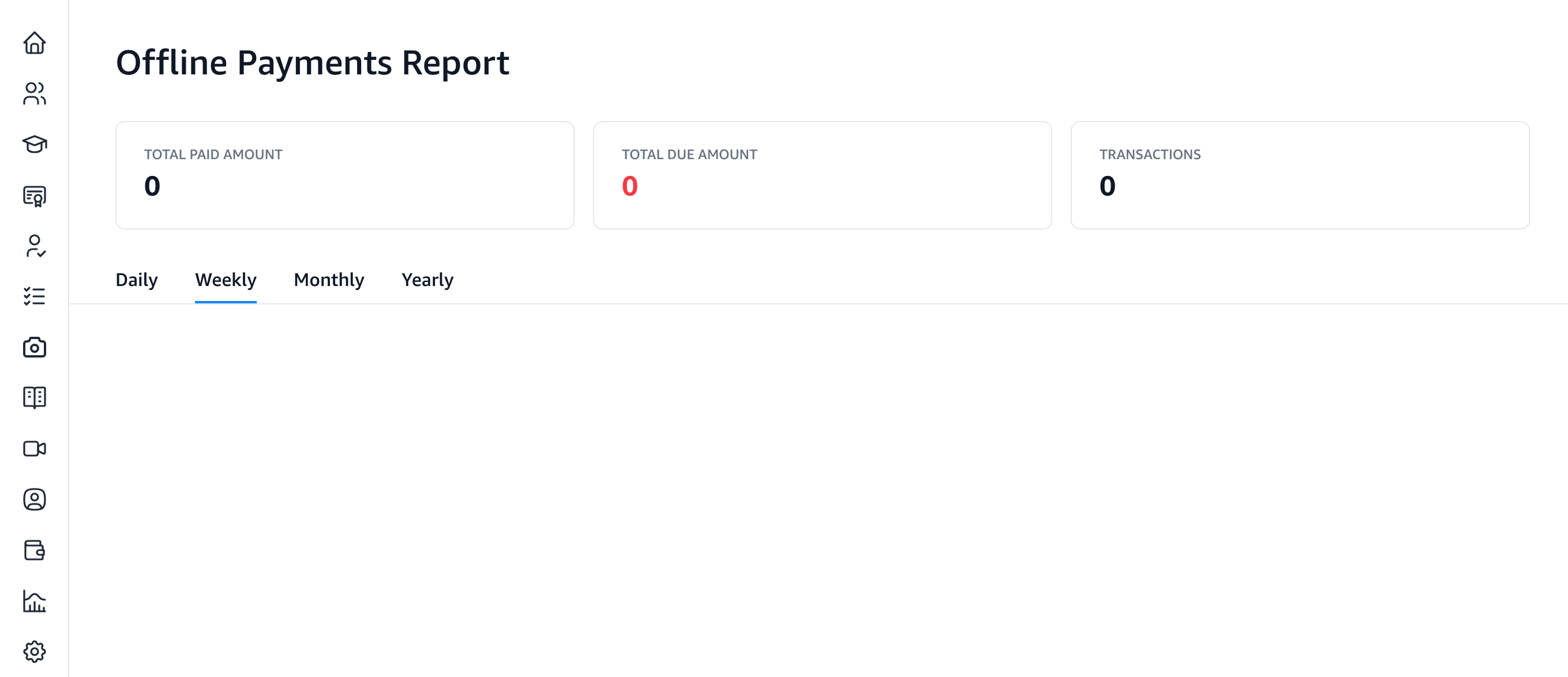
ومن قسم Reports في القائمة الجانبية يمكنك متابعة تقارير مخصَّصة لهذه العمليات، مع إمكان الفلترة يوميًّا وأسبوعيًّا وشهريًّا وسنويًّا:
- Online Payments Report: كلّ عمليات شحن المحافظ، مع إجمالي المبلغ المُحصَّل وإجمالي النقاط وعدد العمليات.
- Offline Payments Report: مدفوعات الحصص التقليدية بأسلوب الفلترة نفسه.
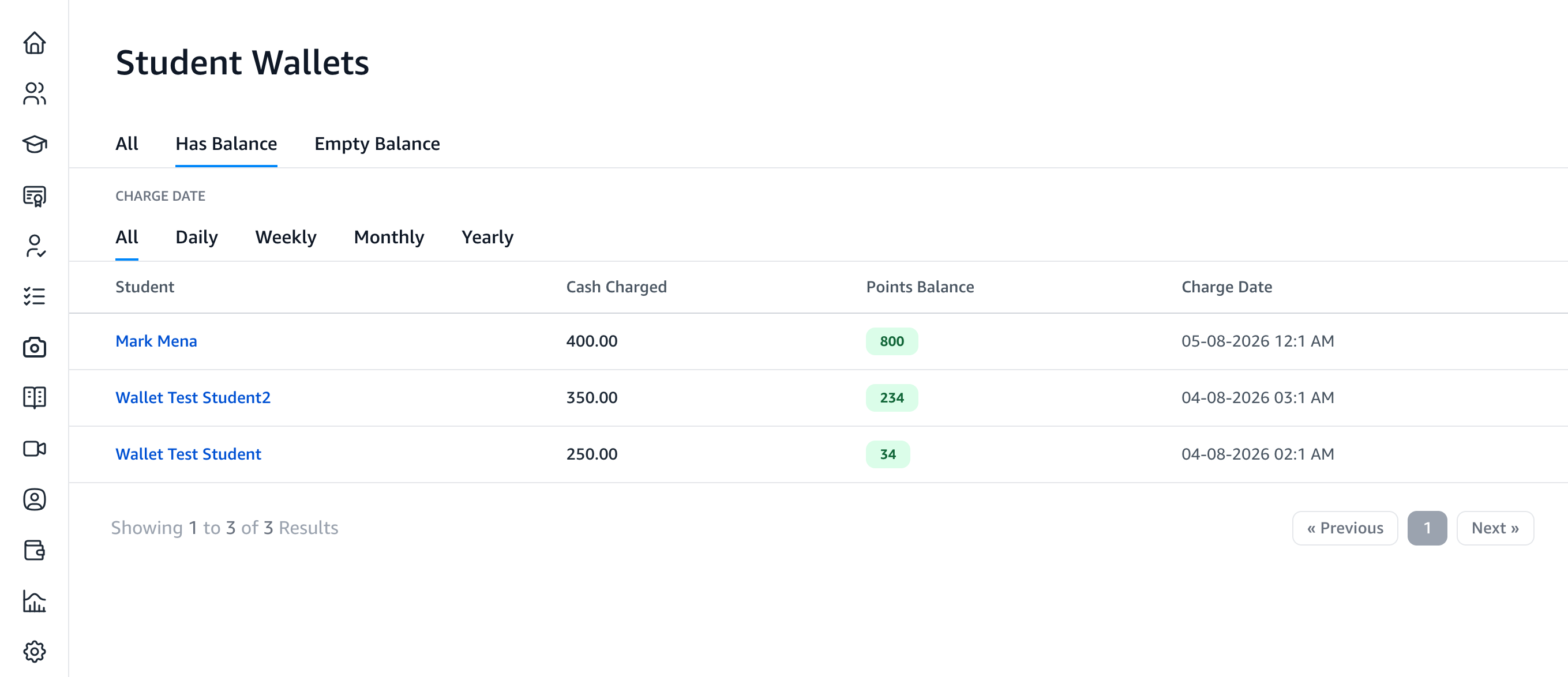
- Student Wallets: تقرير شامل لأرصدة الطلاب جميعًا — اسم الطالب برابط مباشر إلى ملفّه، والقيمة النقدية المشحونة له، ورصيد نقاطه الحالي، وتاريخ آخر عملية شحن. ويمكنك فلترة القائمة لعرض الطلاب «به رصيد» أو «رصيد فارغ» فقط.
كيف يشتري الطالب درسًا بالنقاط؟
بمجرّد شحن رصيد الطالب يصبح بإمكانه شراء أيّ درس فيديو متاح لمرحلته الدراسية من بوّابته:
- يسجّل الطالب الدخول إلى بوّابته، ويفتح قسم Lessons (الدروس).
- يختار الدرس الذي يريد مشاهدته ويضغط Buy the lesson.
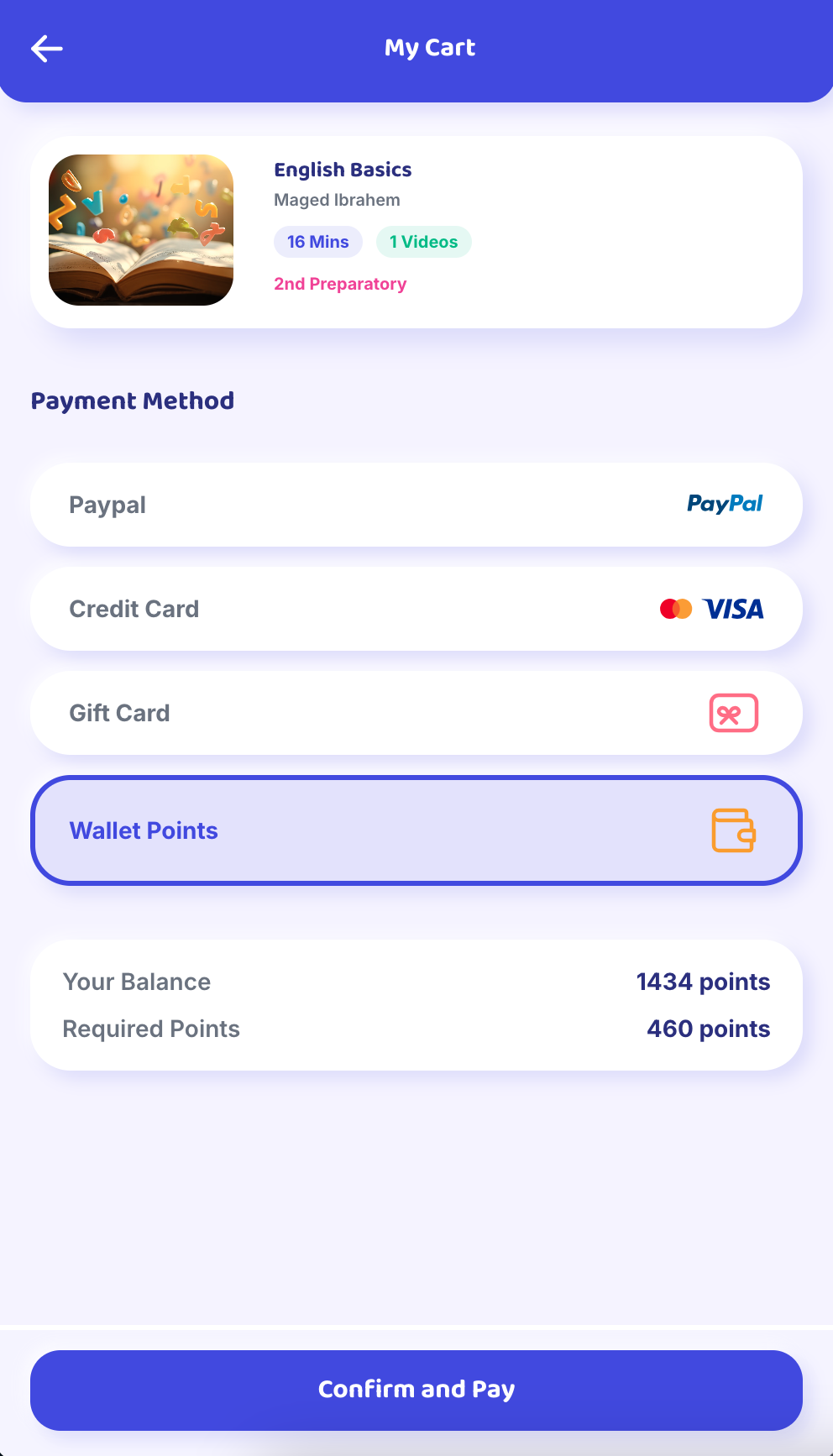
- في صفحة الدفع يختار Wallet Points (نقاط المحفظة) من طرق الدفع المتاحة.
- تظهر له مقارنة بين رصيده الحالي وعدد النقاط المطلوبة لهذا الدرس تحديدًا، ويُحسب تلقائيًّا من سعر الدرس وسعر الصرف. وإن كان الرصيد غير كافٍ ظهر له تنبيه بذلك.
- يضغط Confirm and Pay لإتمام الشراء.
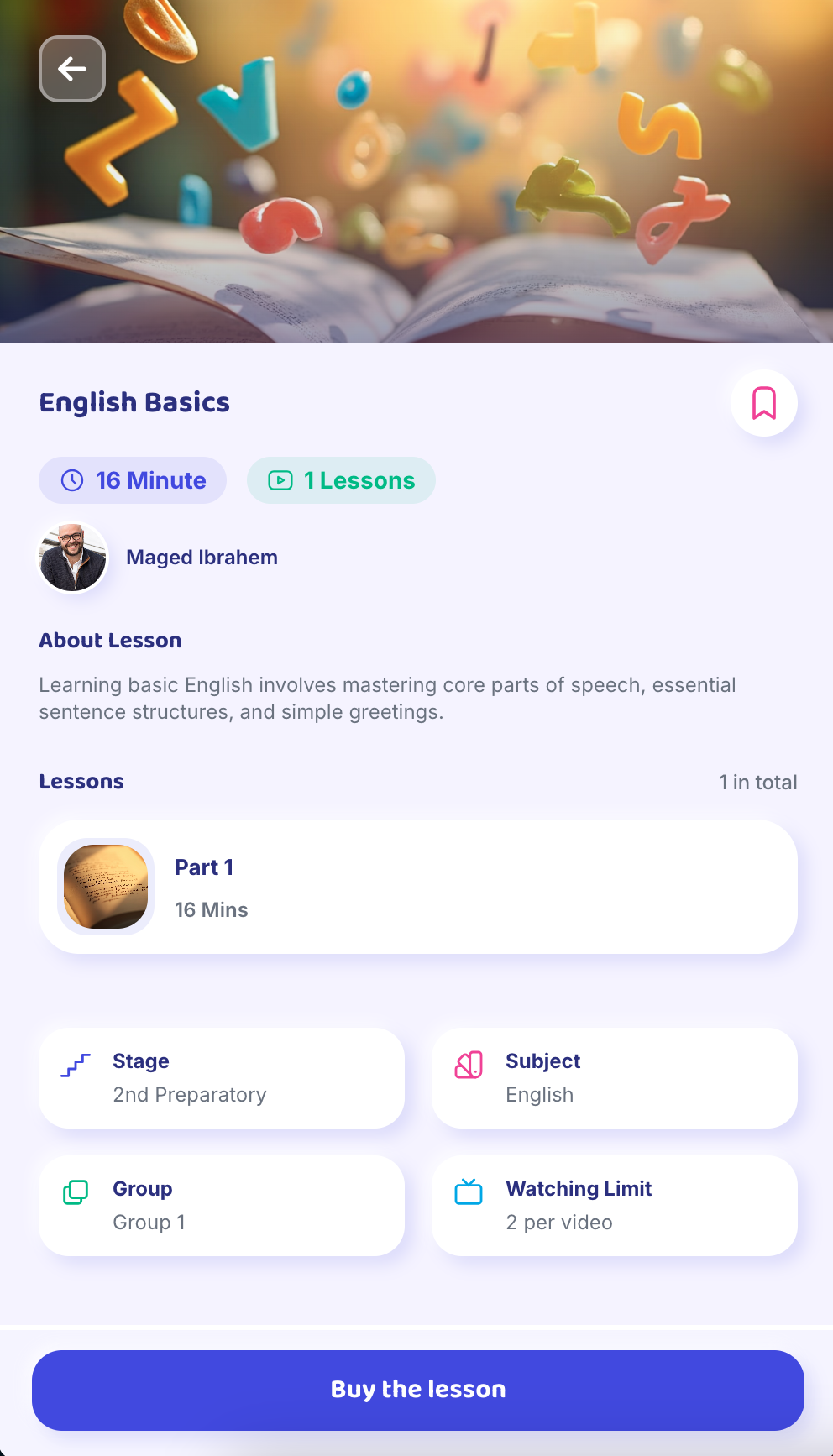
بعد إتمام الدفع تُخصم النقاط المطلوبة فورًا من رصيد الطالب، وينتقل تلقائيًّا إلى شاشة تأكيد الشراء، وتصبح مشاهدة الدرس متاحةً له بحدّ المشاهدات المحدَّد في إعدادات المحفظة.
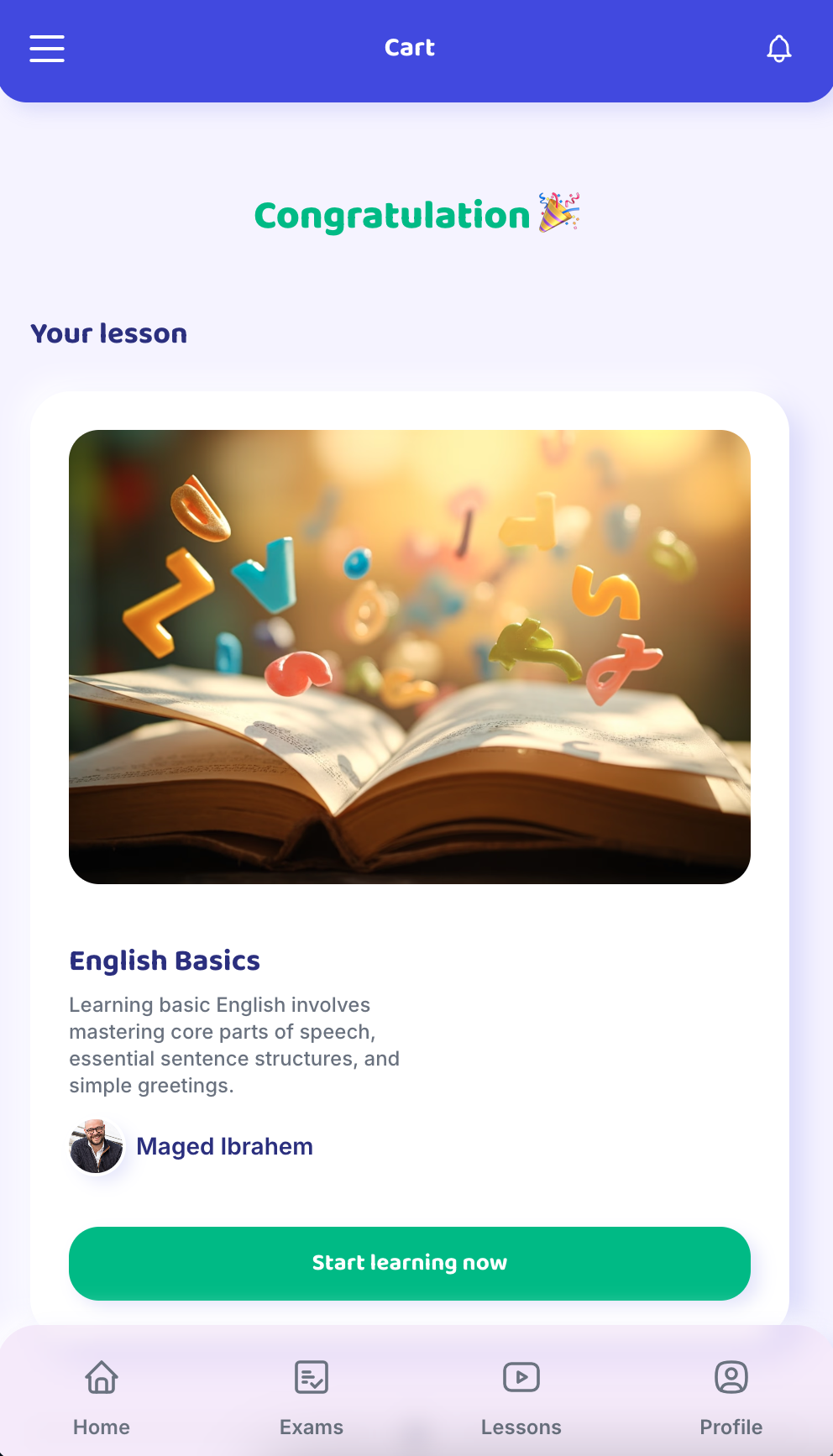
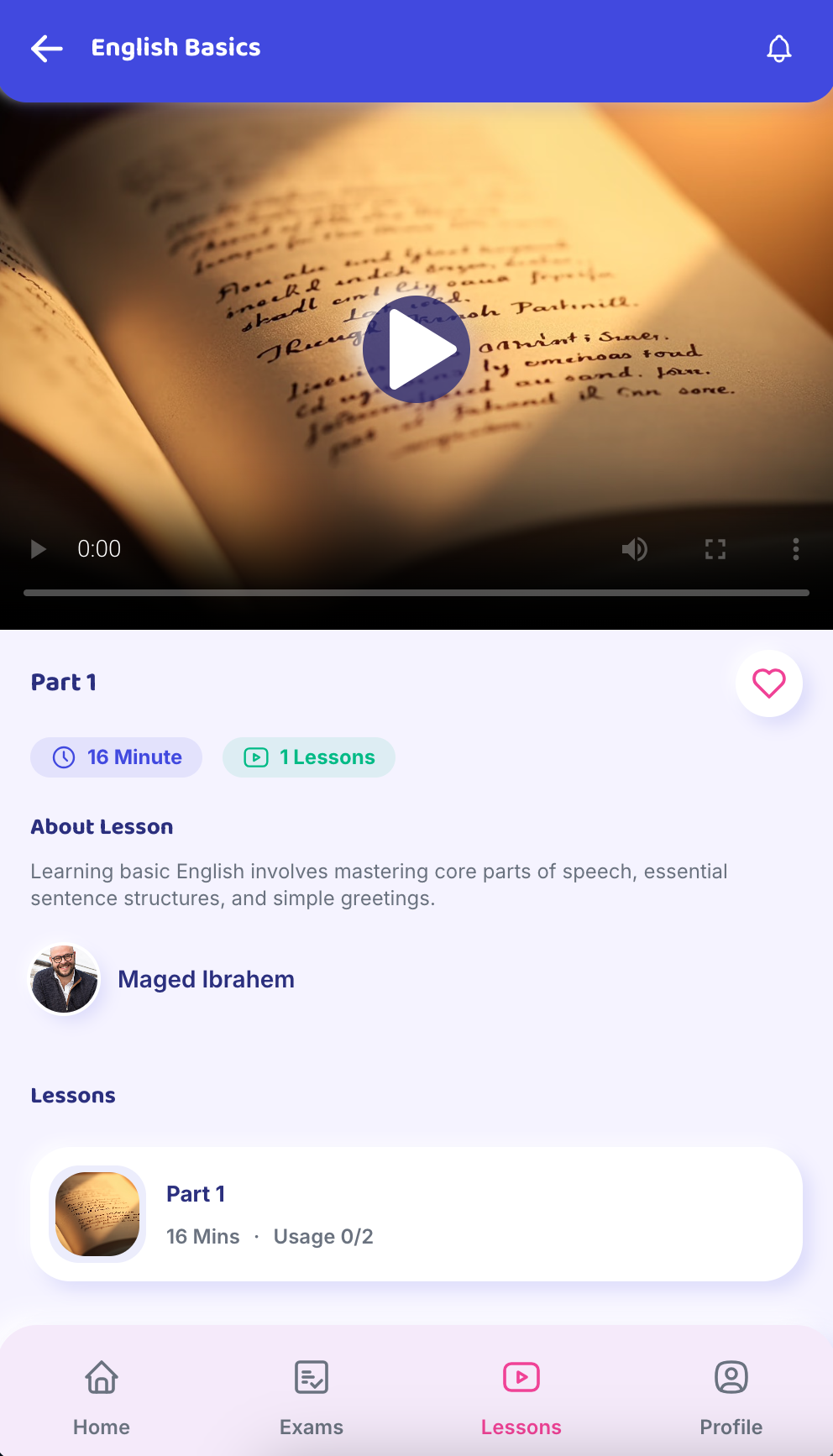
سعر الدرس بالنقاط يُحسب تلقائيًّا من قيمة حقل Amount الموجودة في بيانات الدرس — وهو الحقل نفسه المستخدم في نظام الكوبون — فتأكّد أنّ كلّ درس تريد إتاحته للشراء بالنقاط له سعر محدَّد.
صفحة «محفظتي» في بوّابة الطالب
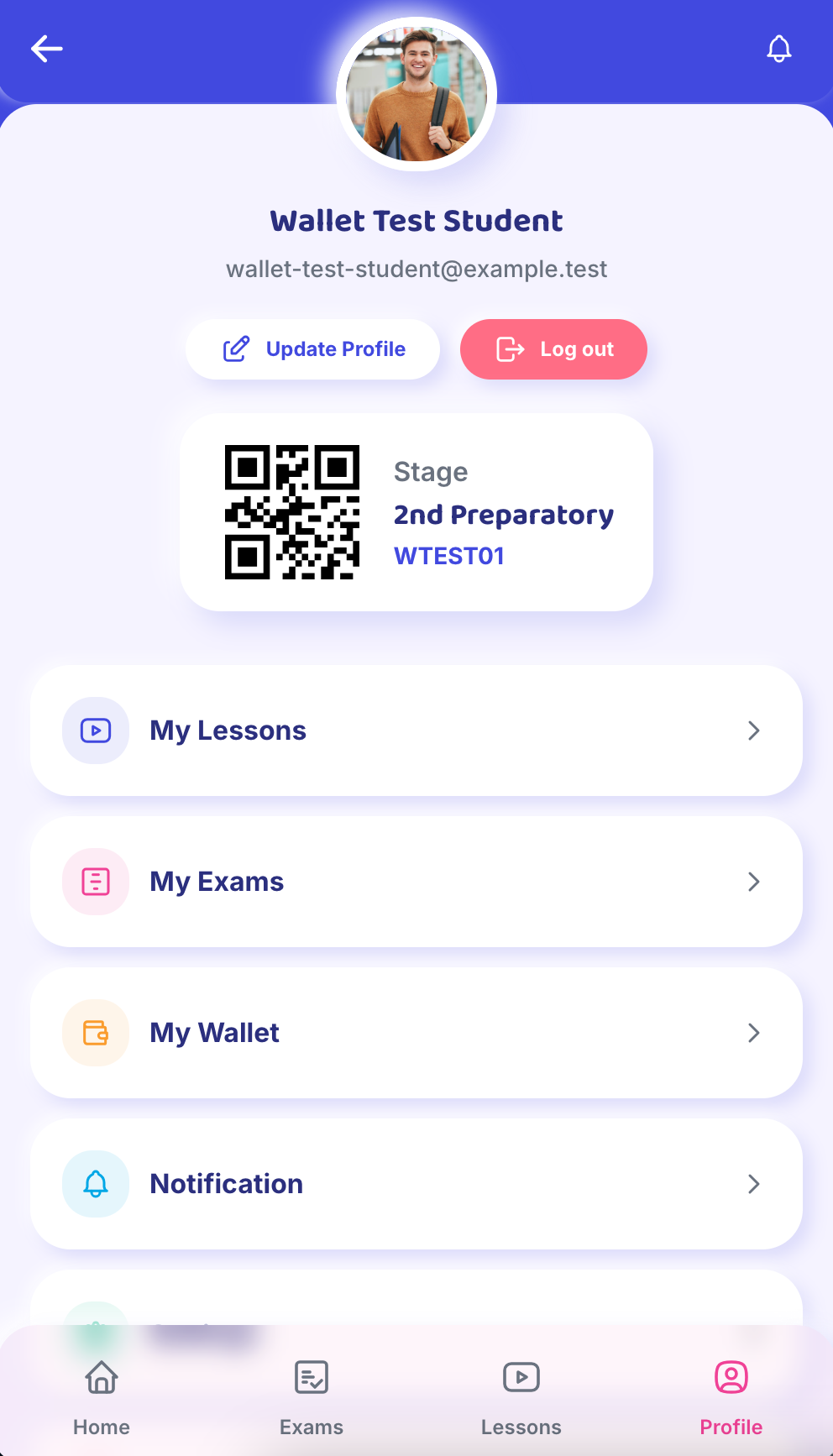
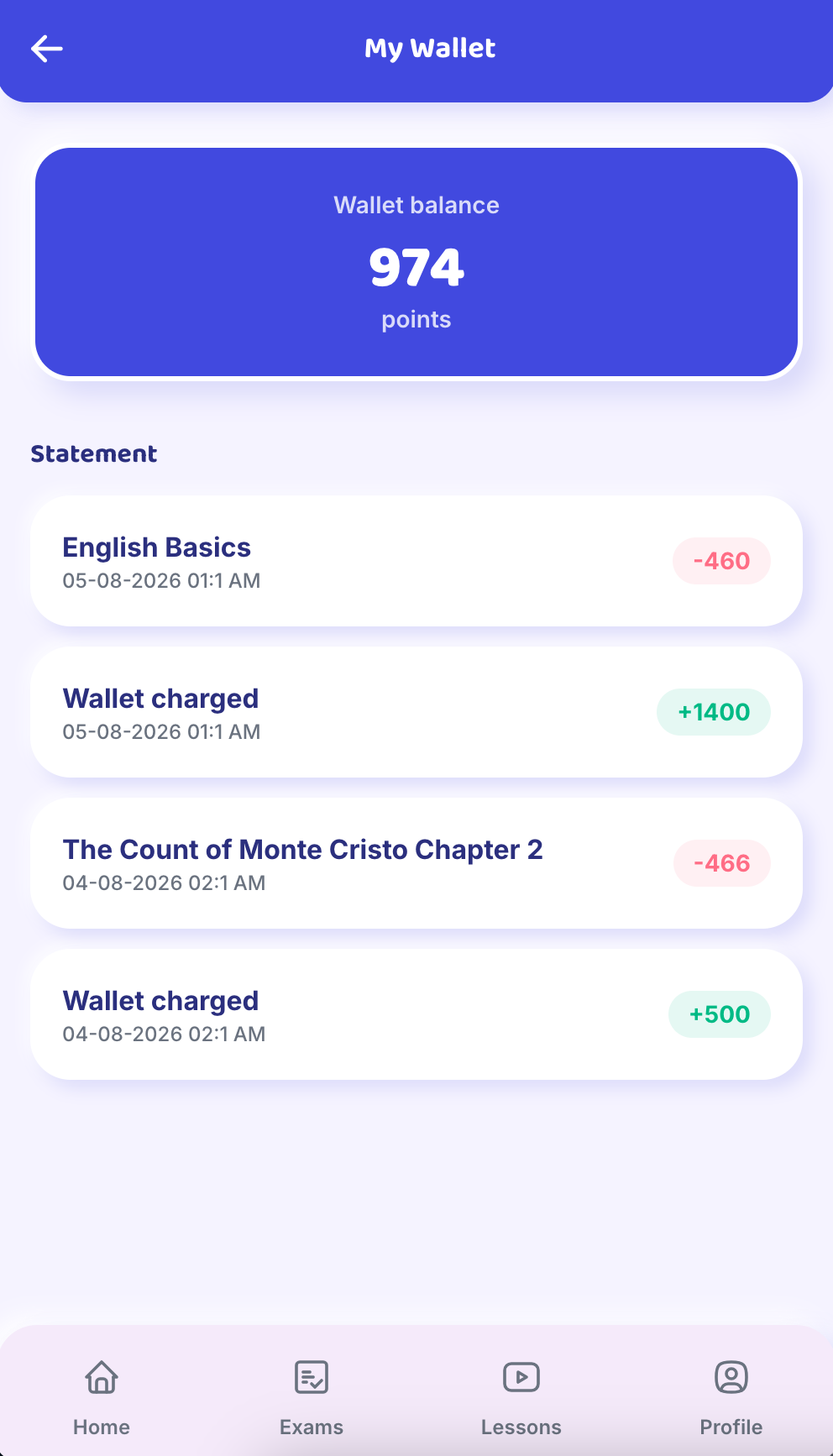
للطالب صفحة باسم My Wallet (محفظتي) يصل إليها من صفحة Profile في بوّابته. تعرض رصيده الحالي بالنقاط أعلى الشاشة، وأسفله كشف حساب كامل بكلّ حركة على محفظته — عمليات الشحن التي قام بها المعلّم، وعمليات شراء الدروس التي خُصمت من رصيده — مرتَّبةً من الأحدث إلى الأقدم مع تاريخ كلّ عملية.
خاتمة
نظام الدفع بالنقاط يمنحك أنت وطلابك مرونةً أكبر في إدارة مشتريات الدروس: شحنة واحدة تكفي الطالب مدّةً طويلة بدل توليد كوبون منفصل لكلّ درس، مع الحفاظ الكامل على نظام الكوبون لمن يفضّل الاستمرار في استخدامه.