محتويات المقال
- 1. لماذا تربط نطاقًا خاصًّا بأكاديميتك؟
- 2. قبل أن تبدأ
- 3. نظرة على صفحة «النطاقات المخصصة»
- 4. الخطوة الأولى: أضِف نطاقك
- 5. الخطوة الثانية: أضِف سجلّ TXT لإثبات الملكية
- 6. الخطوة الثالثة: وجِّه النطاق إلى Cintrue بسجلّ CNAME أو A
- 7. الخطوة الرابعة: اضغط «تحقّق»
- 8. الخطوة الأخيرة: شهادة SSL والاتصال الآمن (HTTPS)
- 9. ماذا يتغيّر بعد تفعيل النطاق؟
- 10. ربط example.com وwww.example.com معًا
- 11. حذف نطاق مخصّص
- 12. حلّ المشكلات الشائعة
- 13. أسئلة شائعة
- 14. اقرأ أيضًا
تحصل كلّ أكاديمية في Cintrue عند إنشائها على نطاق فرعيّ يعمل فورًا، مثل
my-academy.cintrue.com. وإن كنت تملك نطاقًا باسمك أو باسم مركزك، مثل example.com
أو academy.example.com، فتستطيع ربطه بأكاديميتك ليصبح هو العنوان الذي يزوره طلّابك
وأولياء أمورهم، مع بقاء النطاق الفرعيّ عاملًا كما هو.
يشرح هذا الدليل خطوات ربط النطاق المخصّص كاملةً: إضافة النطاق، وإثبات ملكيّته بسجلّ TXT، وتوجيهه إلى المنصّة بسجلّ CNAME أو A، ثمّ إصدار شهادة SSL تلقائيًّا، مع حلول المشكلات الأكثر شيوعًا.
لماذا تربط نطاقًا خاصًّا بأكاديميتك؟
- هوية مستقلّة: يرى الطالب اسم مركزك في شريط العنوان، لا اسم المنصّة.
- عنوان سهل التذكّر تطبعه على الملازم واللافتات وتنشره على صفحاتك.
- ثقة أعلى عند الدفع وتسجيل الدخول، لأنّ العنوان عنوانك أنت.
- لا شيء ينكسر: الروابط القديمة على النطاق الفرعيّ تبقى عاملة.
قبل أن تبدأ
تحتاج إلى ثلاثة أشياء:
- نطاق تملكه فعلًا، مسجَّل لدى أيّ مزوّد نطاقات (مثل GoDaddy أو Namecheap أو Cloudflare أو غيرها)، مع صلاحية تعديل سجلّات DNS فيه.
- صلاحية إدارة الإعدادات العامّة في أكاديميتك. وهي متاحة لصاحب الأكاديمية دائمًا، ولأيّ عضو في الفريق مُنحت دوره (راجع الأدوار والصلاحيات).
- باقة تشمل ربط النطاق: ربط نطاق خاصّ من مزايا الباقة القياسية فما فوقها، والباقتان المتقدّمة والاحترافية تشملان كذلك نطاقًا مجّانيًّا. تفاصيل كلّ باقة في صفحة الأسعار، وطريقة الترقية في دليل حدود الباقة والاشتراك.
إن كانت باقتك لا تشمل ربط النطاق، يظهر في الصفحة بدل حقل الإضافة اسمُ أقلّ باقة تشمله وزرّ ترقية الباقة الذي ينقلك مباشرةً إلى تبويب الباقات.
إن كانت باقتك المتقدّمة أو الاحترافية فهي تشمل نطاقًا مجّانيًّا؛ تواصل مع فريق الدعم لتسجيله لأكاديميتك. وإلّا فاشترِ النطاق من أيّ مزوّد ثمّ عُد إلى هذا الدليل.
نظرة على صفحة «النطاقات المخصصة»
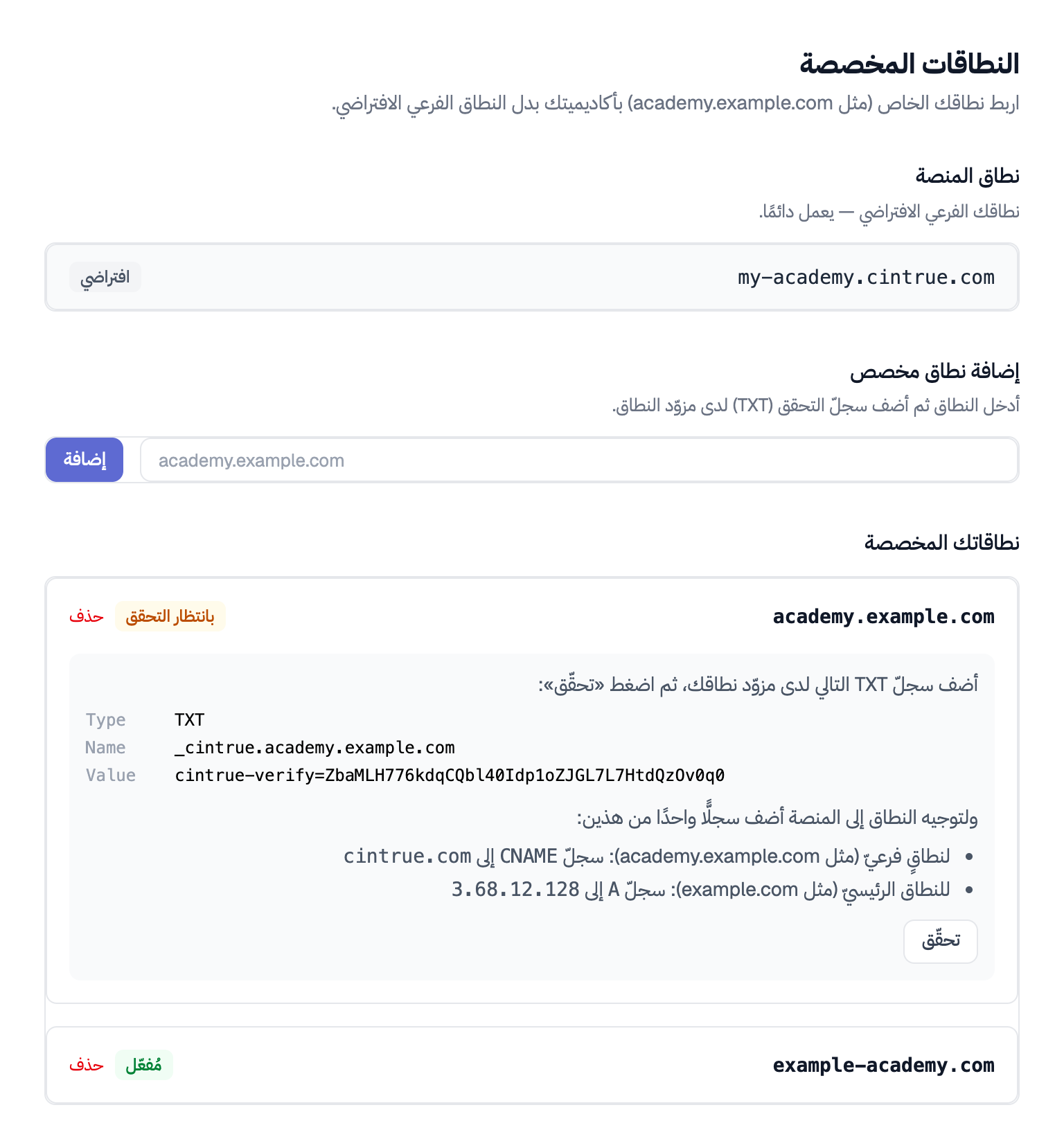
افتح الإعدادات ← النطاقات المخصصة من القائمة الجانبية في لوحة التحكّم. تنقسم الصفحة إلى ثلاثة أقسام:
- نطاق المنصة: نطاقك الفرعيّ الافتراضيّ، يعمل دائمًا ولا يمكن حذفه.
- إضافة نطاق مخصص: الحقل الذي تكتب فيه نطاقك.
- نطاقاتك المخصصة: كلّ نطاق أضفته، وحالته: بانتظار التحقق أو مُفعّل.
الخطوة الأولى: أضِف نطاقك
- في قسم إضافة نطاق مخصص اكتب نطاقك كاملًا، مثل
academy.example.comأوexample.com. - اكتبه بلا
https://وبلا شَرطة مائلة في آخره وبلا مسافات. - اضغط إضافة.

يظهر النطاق فورًا في قسم نطاقاتك المخصصة بحالة بانتظار التحقق، ومعه السجلّات التي تحتاج إلى إضافتها عند مزوّد نطاقك.
- النطاقات الفرعية للمنصّة نفسها (أيّ عنوان ينتهي بـ
cintrue.com)، فهي نطاقات الأكاديميات لا نطاقات مخصّصة. - نطاق مستعمل في أكاديمية أخرى؛ فالنطاق الواحد يخدم أكاديمية واحدة.
- صيغة غير صحيحة، مثل عنوان فيه
https://أو مسار بعد النطاق.
الخطوة الثانية: أضِف سجلّ TXT لإثبات الملكية
يثبت هذا السجلّ أنّك تملك النطاق فعلًا، فلا يستطيع أحد ربط نطاقك بأكاديمية أخرى. افتح لوحة إدارة DNS عند مزوّد نطاقك وأضف سجلًّا جديدًا بالقيم المعروضة في بطاقة النطاق:
| الحقل | القيمة |
|---|---|
| النوع (Type) | TXT |
| الاسم (Name / Host) | _cintrue.<نطاقك> — مثلًا _cintrue.academy.example.com |
| القيمة (Value) | cintrue-verify= ثمّ الرمز الخاصّ بنطاقك كما يظهر في الصفحة |
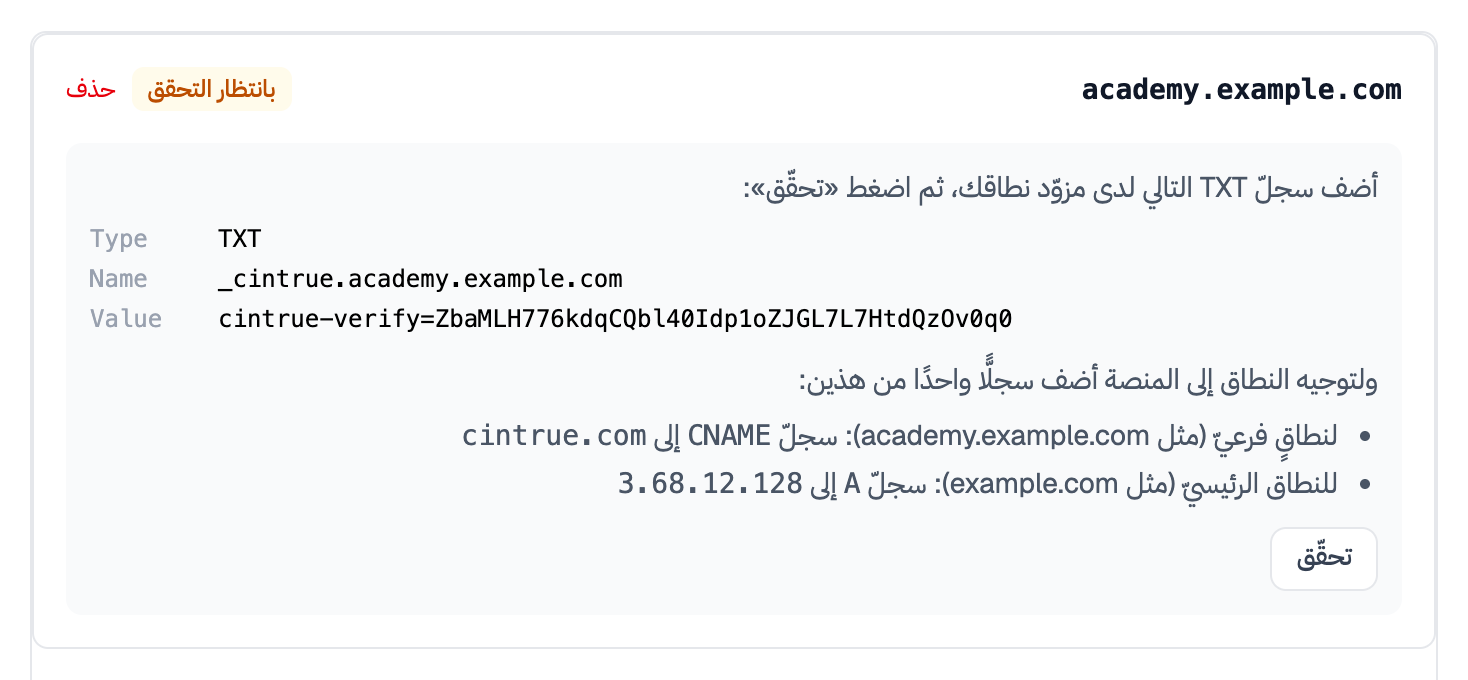
انسخ الاسم والقيمة من الصفحة كما هما ولا تكتبهما بيدك؛ فالرمز طويل، وأيّ حرف ناقص يُفشل التحقّق.
كثير من لوحات DNS تضيف اسم نطاقك إلى ما تكتبه في حقل الاسم. فإن كان مزوّدك كذلك فاكتب
الجزء الأوّل وحده: _cintrue لنطاق رئيسيّ مثل example.com، أو _cintrue.academy
لنطاق فرعيّ مثل academy.example.com. وإلّا أصبح الاسم مكرّرًا مثل
_cintrue.example.com.example.com ولن يُعثر على السجلّ.
الخطوة الثالثة: وجِّه النطاق إلى Cintrue بسجلّ CNAME أو A
سجلّ TXT يثبت الملكية فقط، أمّا وصول الزوّار إلى أكاديميتك فيحتاج إلى سجلّ توجيه. أضف واحدًا فقط بحسب نوع نطاقك:
| نوع نطاقك | مثال | السجلّ المطلوب | يشير إلى |
|---|---|---|---|
| نطاق فرعيّ | academy.example.com |
CNAME باسم academy |
cintrue.com |
| نطاق رئيسيّ | example.com |
A باسم @ |
عنوان IP المعروض في بطاقة النطاق |
لماذا سجلّ A للنطاق الرئيسيّ؟ لأنّ أغلب مزوّدي DNS لا يسمحون بسجلّ CNAME على النطاق الرئيسيّ نفسه، ولأنّ وضعه هناك يعطّل سجلّات البريد (MX) الخاصّة بنطاقك.
- إن كان للاسم نفسه سجلّ A أو CNAME قديم يشير إلى موقع آخر، فاحذفه أو عدّله؛ فالنطاق لا يتّجه إلى عنوانين في وقت واحد.
- احذف أيّ سجلّ AAAA للاسم نفسه؛ فهذا السجلّ يوجّه الزوّار عبر IPv6 إلى مكان آخر ويمنع إصدار شهادة SSL.
- لا تحذف سجلّات MX ولا سجلّات TXT الأخرى؛ فهي تخصّ بريدك وخدمات أخرى ولا علاقة لها بالربط.
اجعل سجلّ التوجيه DNS only (السحابة الرمادية) لا Proxied (السحابة البرتقالية). فالوكيل يُخفي العنوان الحقيقيّ، فلا نستطيع التأكّد من أنّ النطاق يشير إلينا، ولا تُصدَر الشهادة.
الخطوة الرابعة: اضغط «تحقّق»
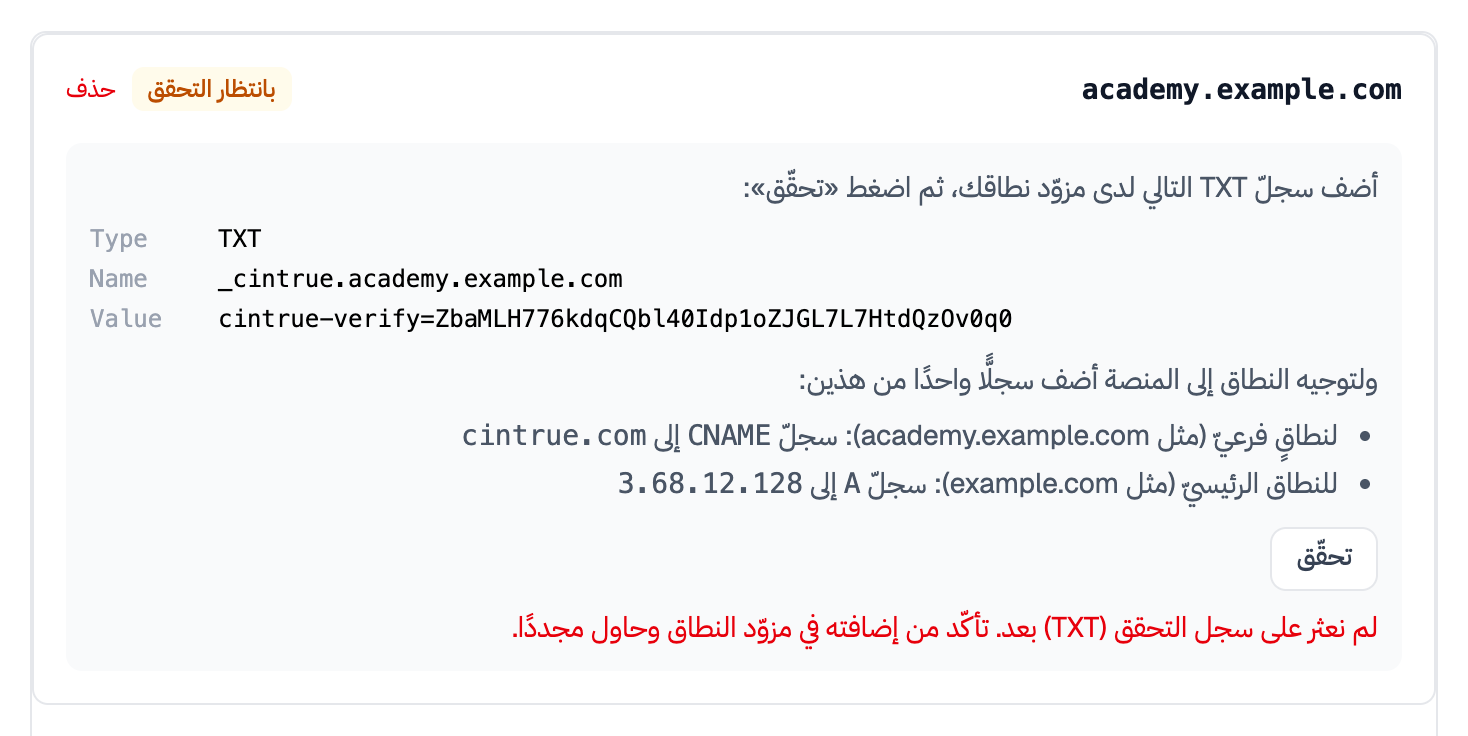
ارجع إلى صفحة النطاقات المخصصة واضغط تحقّق في بطاقة النطاق. فإن وُجد سجلّ TXT أصبحت حالة النطاق مُفعّل وبدأ يخدم أكاديميتك.
وإن لم يُعثر عليه بعد تظهر رسالة تحت الزرّ: «لم نعثر على سجل التحقق (TXT) بعد». لا يعني هذا أنّ شيئًا ما خاطئ بالضرورة؛ فتغييرات DNS تحتاج وقتًا لتنتشر، من دقائق عند بعض المزوّدين إلى عدّة ساعات عند غيرهم. انتظر قليلًا ثمّ اضغط تحقّق مرّةً أخرى.
الخطوة الأخيرة: شهادة SSL والاتصال الآمن (HTTPS)
بعد التحقّق لا تحتاج إلى فعل شيء آخر. تتابع المنصّة نطاقك تلقائيًّا، وحالما يشير سجلّ التوجيه إلى Cintrue:
- تُصدَر لنطاقك شهادة SSL مجّانية من Let's Encrypt.
- يعمل نطاقك على
https://بقفل الأمان في المتصفّح. - يُحوَّل أيّ زائر يفتح
http://إلى النسخة الآمنة تلقائيًّا. - تُجدَّد الشهادة قبل انتهائها دون تدخّل منك.
يجري هذا عادةً خلال دقائق من انتشار سجلّ التوجيه. فإن ظهرت الحالة مُفعّل وما زال المتصفّح يحذّرك من الاتصال، فالأرجح أنّ سجلّ التوجيه لم ينتشر بعد أو يشير إلى مكان آخر. راجع الجدول في الخطوة الثالثة، وانتظر قليلًا.
تفاصيل حماية الاتصال وبيانات أكاديميتك في صفحة الأمان.
ماذا يتغيّر بعد تفعيل النطاق؟
- نطاقك الفرعيّ يبقى عاملًا: النطاق المخصّص يُضاف ولا يحلّ محلّ غيره، فكلّ رابط شاركته سابقًا يبقى صالحًا.
- الأكاديمية واحدة على العنوانين: الطلّاب والدروس والامتحانات والمدفوعات نفسها، أيًّا كان العنوان الذي فُتحت منه.
- تسجيل الدخول لكلّ عنوان على حدة: المتصفّح يحفظ الجلسة لكلّ نطاق منفصلًا، فمن كان مسجّلًا على النطاق الفرعيّ يسجّل الدخول مرّةً واحدة على النطاق الجديد.
- تطبيق الطالب لا يتأثّر: يتّصل التطبيق دائمًا بالنطاق الفرعيّ للأكاديمية، فلا يحتاج الطلّاب إلى تحديث أو إعداد جديد.
النطاق الجديد لا يُعلن عن نفسه. أرسله إلى طلّابك، وحدّثه في صفحاتك على مواقع التواصل وفي مطبوعاتك. وابدأ بنشره بعد ظهور قفل الأمان في المتصفّح.
ربط example.com وwww.example.com معًا
كلّ اسم يُضاف ويُتحقَّق منه منفصلًا. فإن أردت أن يعمل العنوانان:
- أضف
example.comبسجلّ TXT الخاصّ به وسجلّ A إلى عنوان IP المعروض. - أضف
www.example.comبسجلّ TXT الخاصّ به (الاسم_cintrue.www) وسجلّ CNAME باسمwwwإلىcintrue.com. - اضغط تحقّق لكلٍّ منهما.
حذف نطاق مخصّص
اضغط حذف في بطاقة النطاق ثمّ أكّد. يتوقّف النطاق عن فتح أكاديميتك فورًا، ويبقى النطاق الفرعيّ عاملًا كالمعتاد. ولا يمسّ الحذف أيّ بيانات في أكاديميتك.
بعد الحذف يمكنك إزالة سجلّات _cintrue والتوجيه من لوحة DNS، أو ترك النطاق جاهزًا
لإضافته من جديد لاحقًا (سيظهر له رمز تحقّق جديد).
حلّ المشكلات الشائعة
| المشكلة | السبب المحتمل | الحلّ |
|---|---|---|
| رسالة «لم نعثر على سجل التحقق» | السجلّ لم ينتشر بعد، أو اسمه مكرّر | انتظر ثمّ أعد المحاولة، وراجع تحذير «المزوّدون يُلحقون اسم النطاق» |
| التحقّق يفشل رغم انتظار ساعات | نوع السجلّ ليس TXT، أو القيمة ناقصة أو فيها مسافة | انسخ القيمة كاملةً مع cintrue-verify= في سجلّ من نوع TXT |
| الحالة «مُفعّل» لكنّ الموقع لا يفتح | سجلّ التوجيه غير موجود أو يشير إلى مكان آخر | أضف CNAME أو A كما في الخطوة الثالثة، واحذف السجلّات القديمة |
| تحذير «الاتصال غير آمن» | الشهادة لم تُصدر بعد | تأكّد من التوجيه، واحذف سجلّات AAAA، وألغِ وكيل Cloudflare |
| «هذا نطاق فرعي للمنصة» | أدخلت عنوانًا ينتهي بـ cintrue.com | أدخل نطاقك أنت، فالنطاق الفرعيّ يعمل بلا إضافة |
| «ربط نطاق مخصّص متاح من الباقة…» | باقتك الحالية لا تشمل ربط النطاق | رقِّ باقتك من ترقية الباقة، ثمّ أضف النطاق |
| «النطاق مستخدم» | النطاق مضاف في أكاديمية أخرى | احذفه من الأكاديمية الأخرى أوّلًا، أو تواصل مع الدعم |
يمكنك فتح أيّ أداة فحص DNS مجّانية على الإنترنت (مثل أدوات «DNS lookup»)، وكتابة
_cintrue.<نطاقك> لفحص سجلّ TXT، ثمّ نطاقك نفسه لفحص سجلّ A أو CNAME. فإن ظهرت القيم
الصحيحة في الأداة فاضغط تحقّق مرّةً أخرى.
أسئلة شائعة
كم يستغرق ربط النطاق المخصّص؟
خطوات الإضافة نفسها دقائق معدودة. أمّا انتشار سجلّات DNS فيختلف بحسب المزوّد، من دقائق إلى عدّة ساعات، وفي حالات نادرة قد يصل إلى يوم كامل. وبعد الانتشار تُصدر شهادة SSL تلقائيًّا خلال دقائق.
هل يتوقّف النطاق الفرعيّ لأكاديميتي بعد ربط نطاقي؟
لا. النطاق الفرعيّ يبقى عاملًا دائمًا، والنطاق المخصّص يُضاف إليه ولا يلغيه. فكلّ رابط شاركته سابقًا يبقى صالحًا.
هل أحتاج إلى شراء شهادة SSL؟
لا. تُصدر المنصّة لنطاقك شهادة SSL مجّانية تلقائيًّا وتجدّدها قبل انتهائها، حالما يشير النطاق إلى Cintrue.
هل يتأثّر بريدي الإلكترونيّ على النطاق نفسه؟
لا، ما دمت لم تحذف سجلّات MX. الربط يحتاج إلى سجلّ TXT وسجلّ توجيه واحد فقط، ولا يمسّ إعدادات البريد. ولهذا نطلب سجلّ A لا CNAME على النطاق الرئيسيّ.
هل أستطيع ربط أكثر من نطاق بأكاديمية واحدة؟
نعم. أضف كلّ نطاق على حدة وتحقّق منه، مثل example.com وwww.example.com. وكلّها تفتح
الأكاديمية نفسها ببياناتها نفسها.
ماذا يحدث لنطاقي إن خفّضت باقتي؟
يبقى النطاق المُفعّل عاملًا كما هو ولا يتوقّف. لكنّ إضافة نطاق جديد أو تفعيل نطاق ما زال بانتظار التحقّق يحتاجان إلى باقة تشمل ربط النطاق.
هل يحتاج طلّابي إلى إنشاء حسابات جديدة؟
لا. الحسابات نفسها تعمل على كلّ عناوين الأكاديمية، والطالب يسجّل الدخول على العنوان الجديد بالبيانات نفسها مرّةً واحدة.
ماذا لو انتهى تسجيل نطاقي لدى المزوّد؟
يتوقّف النطاق عن فتح أكاديميتك، لكنّ النطاق الفرعيّ يبقى عاملًا ولا تتأثّر بياناتك. جدِّد النطاق لدى مزوّده فيعود للعمل دون أيّ إعداد جديد.