محتويات المقال
إنشاء أكاديميتك على Cintrue لا يستغرق أكثر من بضع دقائق، ولا يحتاج إلى تثبيت برنامج ولا إعداد خادم ولا بطاقة ائتمان. تملأ نموذجًا واحدًا، فتحصل على نطاقٍ فرعيٍّ خاصّ بأكاديميتك يعمل فورًا، ولوحة تحكّمٍ كاملة، وبوّابةٍ يدخل إليها طلّابك.
هذا الدليل يمشي معك في الطريق كلّه: من الصفحة الرئيسية إلى لحظة تسجيل أوّل طالب.
اشتراكٌ تجريبيّ مدّته ١٤ يومًا على الخطة المتقدّمة، بكامل مزاياها ودون أيّ بيانات دفع. وفي أيّ وقتٍ خلال التجربة — أو بعدها — تختار الخطة التي تناسب حجم أكاديميتك.
الخطوة الأولى: اضغط «انضم الآن»
افتح الصفحة الرئيسية للمنصّة. ستجد زرّ انضم الآن في شريط التنقّل أعلى الصفحة، وزرّ ابدأ مجانًا في منتصفها. كلاهما يقودك إلى الصفحة نفسها، فاضغط أيّهما كان أقرب إليك.
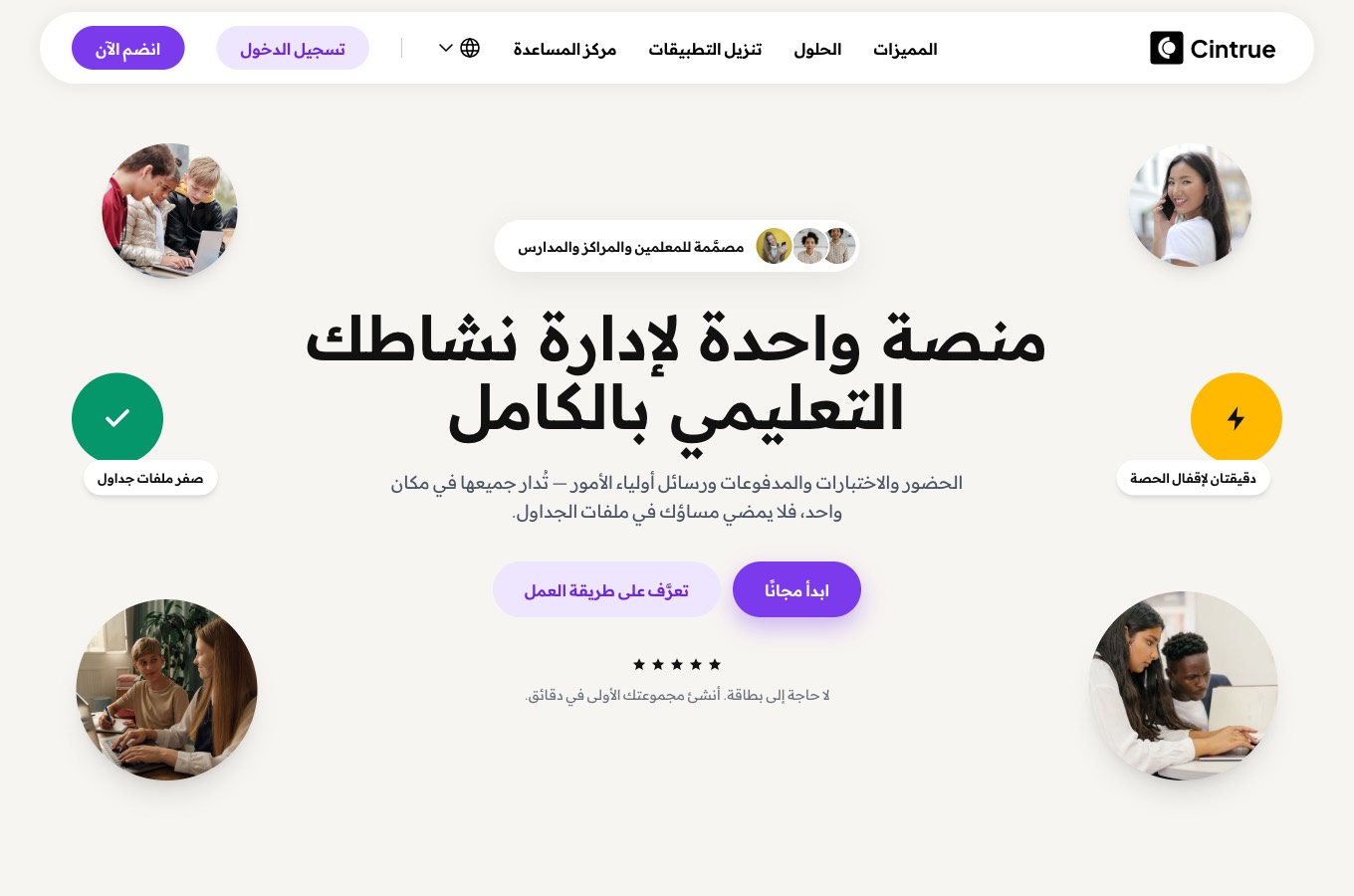
ويمكنك تجاوز هذه الخطوة كلّها والانتقال مباشرةً إلى صفحة إنشاء الأكاديمية.
الخطوة الثانية: أكّد بريدك الإلكتروني
النموذج ثلاث خطواتٍ قصيرة، تبدأ ببريدك الإلكتروني. اكتب البريد الذي تريد أن يكون بريد المسؤول الأوّل للأكاديمية، ثمّ اضغط أرسل رمز التحقّق.
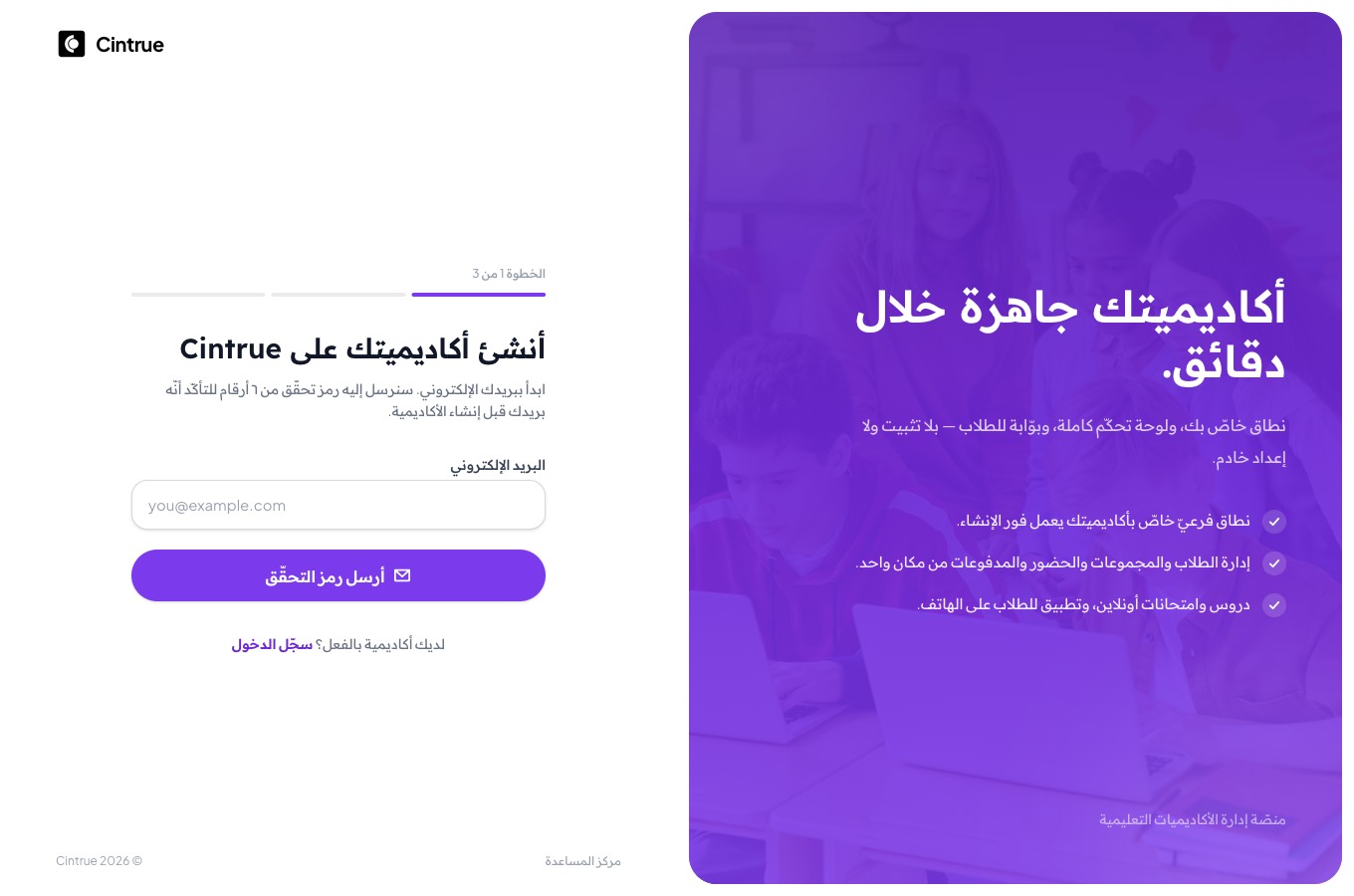
يصلك على البريد رمزٌ من ستّة أرقام، تُدخله في المربّعات الستّة. وبمجرّد اكتمال الرمز ينتقل النموذج إلى الخطوة التالية من تلقاء نفسه، دون ضغط أيّ زرّ.
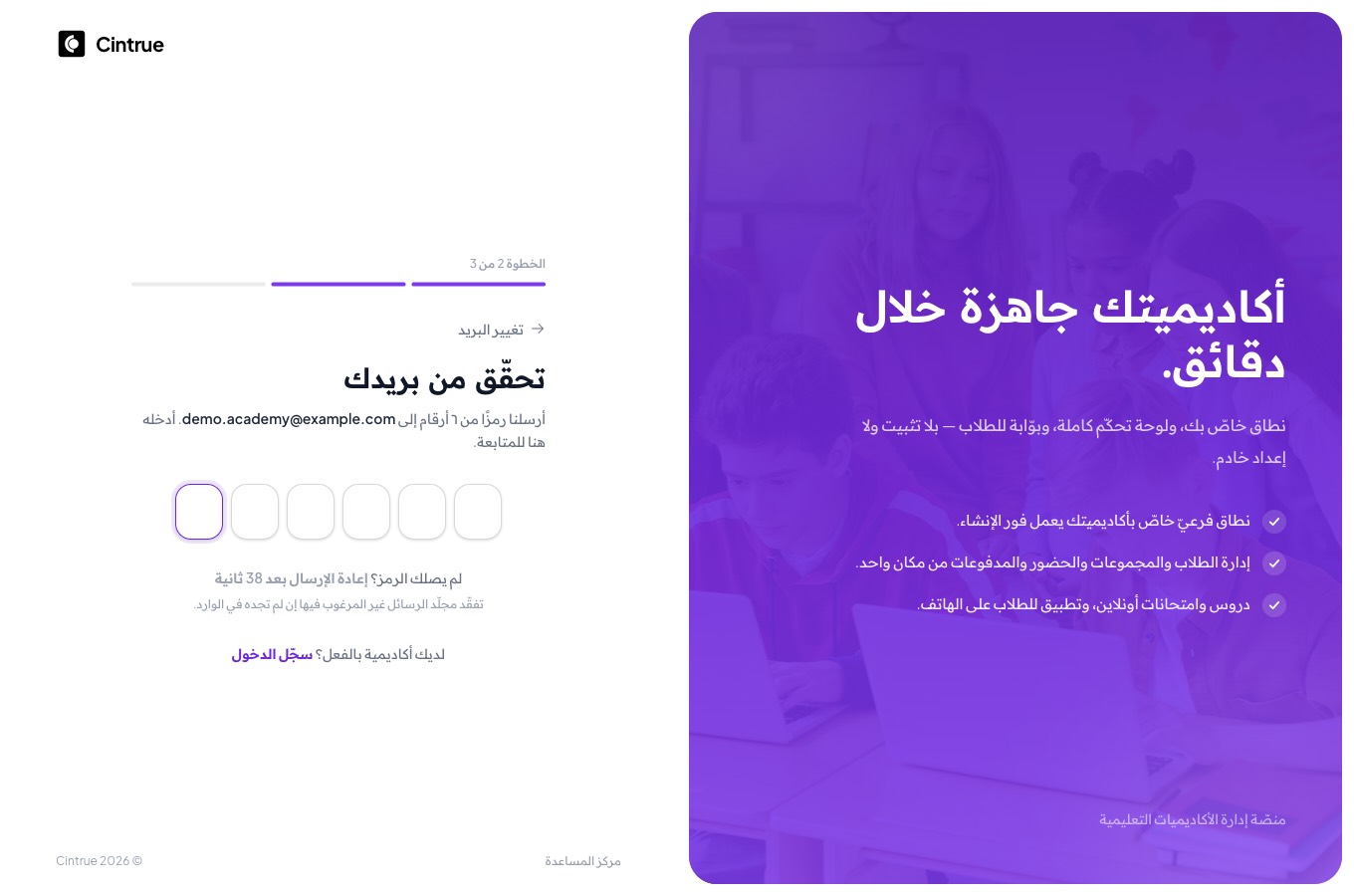
الرمز صالحٌ لعشر دقائق، ولك خمس محاولاتٍ لإدخاله. تفقّد مجلّد الرسائل غير المرغوب فيها أوّلًا، وإن لم تجده فانتظر انتهاء العدّاد ثمّ اطلب رمزًا جديدًا — ويُلغى الرمز القديم تلقائيًّا عند إصدار غيره. ويمكنك أيضًا الرجوع وتصحيح البريد من رابط تغيير البريد.
هذه الخطوة ليست إجراءً شكليًّا: بريدك المؤكَّد هو ما تستعيد به كلمة المرور لاحقًا، وما تصلك عليه إشعارات الأكاديمية، فتأكّد من أنّه بريدٌ تملكه وتتابعه.
الخطوة الثالثة: عرِّفنا بأكاديميتك
في الخطوة الأخيرة تُدخل بيانات أكاديميتك. وهي البيانات التي تبني نطاقك ولوحتك، فخذ دقيقةً في مراجعتها قبل الإرسال.
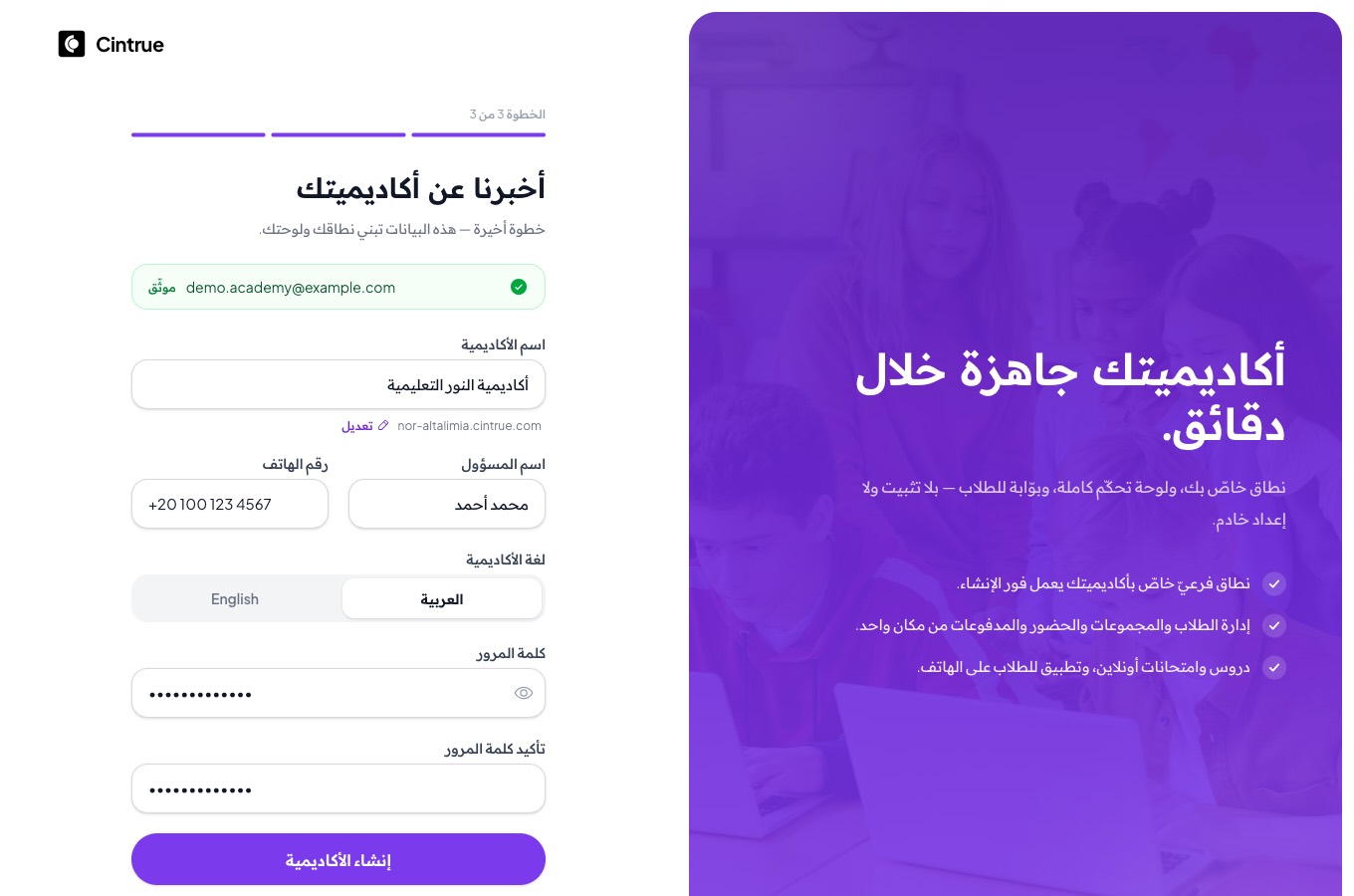
| الحقل | ما الذي يعنيه |
|---|---|
| اسم الأكاديمية | الاسم الذي يظهر لطلّابك في البوّابة وفي الرسائل. يمكن تعديله لاحقًا من الإعدادات. |
| النطاق | عنوان أكاديميتك على الإنترنت، ويُشتَقّ تلقائيًّا من الاسم. اضغط تعديل لتختاره بنفسك: حروفٌ لاتينية وأرقامٌ وشرطات، من ٣ إلى ٦٣ حرفًا. |
| اسم المسؤول | اسمك أنت — صاحب الحساب الأوّل الذي يملك كلّ الصلاحيات. |
| رقم الهاتف | رقم التواصل معك، ويُستخدم لاحقًا في إعداد رسائل واتساب. |
| لغة الأكاديمية | لغة لوحة التحكّم والبوّابة: العربية أو الإنجليزية. ولكلّ مستخدمٍ أن يبدّلها لنفسه بعد ذلك. |
| كلمة المرور | كلمة مرور حسابك، وتُدخلها مرّتين للتأكيد. |
النطاق هو العنوان الذي سيحفظه طلّابك ويدخلون منه كلّ يوم، مثل
noracademy.cintrue.com. اجعله قصيرًا ومرتبطًا باسم أكاديميتك. وإن أردت لاحقًا
استخدام نطاقٍ تملكه أنت — مثل myacademy.com — فذلك متاحٌ من
الإعدادات ← النطاقات المخصصة دون أن تفقد نطاقك الأوّل، كما يشرح
دليل ربط نطاق مخصّص بأكاديميتك.
ثمّ اضغط إنشاء الأكاديمية.
الخطوة الرابعة: دقيقة التجهيز
بعد الإرسال تظهر شاشة التجهيز. في هذه الأثناء تُنشئ المنصّة قاعدة بيانات مستقلّة لأكاديميتك، وتُفعّل نطاقك، وتُجهّز حسابك الإداريّ. لا تُغلق الصفحة — ستُنقل إلى لوحة التحكّم تلقائيًّا عند الانتهاء.
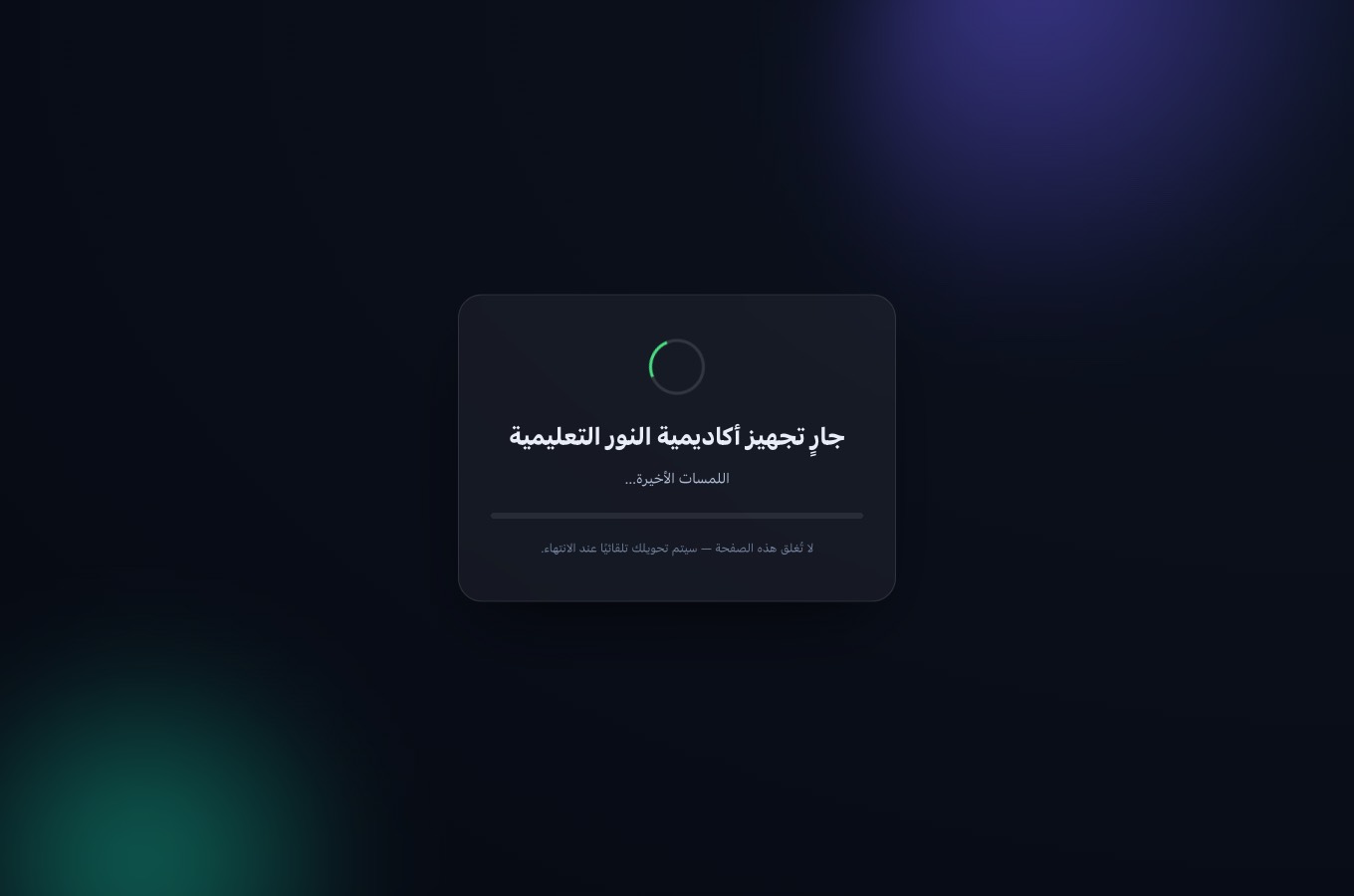
وفي الوقت نفسه تصلك رسالة ترحيبٍ على بريدك تحتوي الروابط الأربعة التي ستحتاجها:
- صفحة أكاديميتك التي يراها الزوّار.
- دخول المسؤول — من هنا تدخل إلى لوحة التحكّم في كلّ مرّة.
- دخول الطلاب — بوّابة الطالب.
- رابط الانضمام الذي تشاركه مع طلّابك ليسجّلوا أنفسهم.
احتفظ بهذه الرسالة، فهي أسرع طريقٍ للعودة إلى أكاديميتك.
الخطوة الخامسة: معالج التهيئة
عند أوّل دخولٍ إلى لوحة التحكّم يستقبلك معالجٌ قصير يجهّز أكاديميتك في ثلاث خطوات. ويبدأ بسؤالٍ عن صفتك: مدرّس يُدرّس بنفسه، أم صاحب أكاديمية لديه فريقٌ من المدرّسين. إجابتك تختصر الخطوات التالية وتضبط الحقول المقترحة.
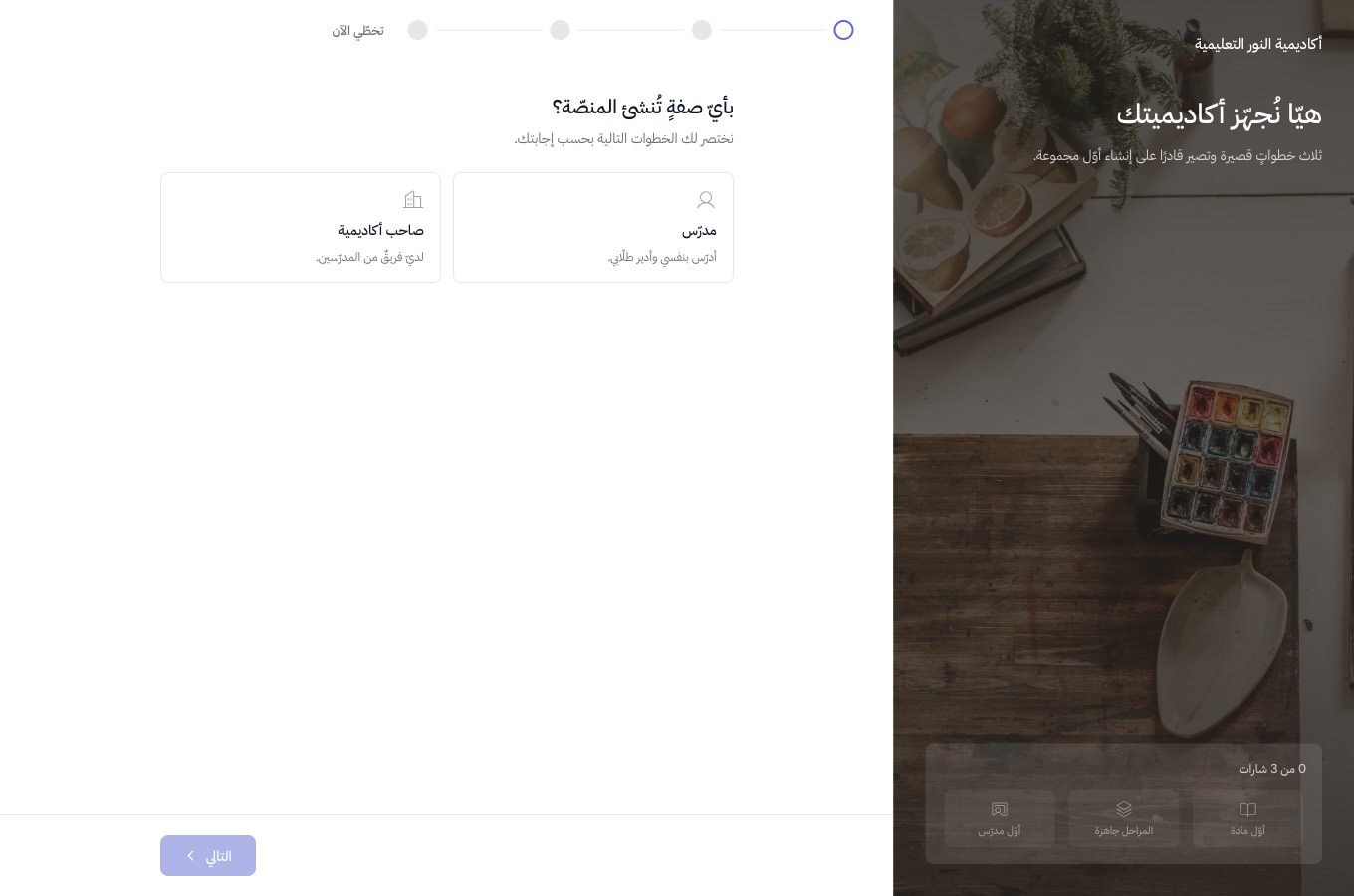
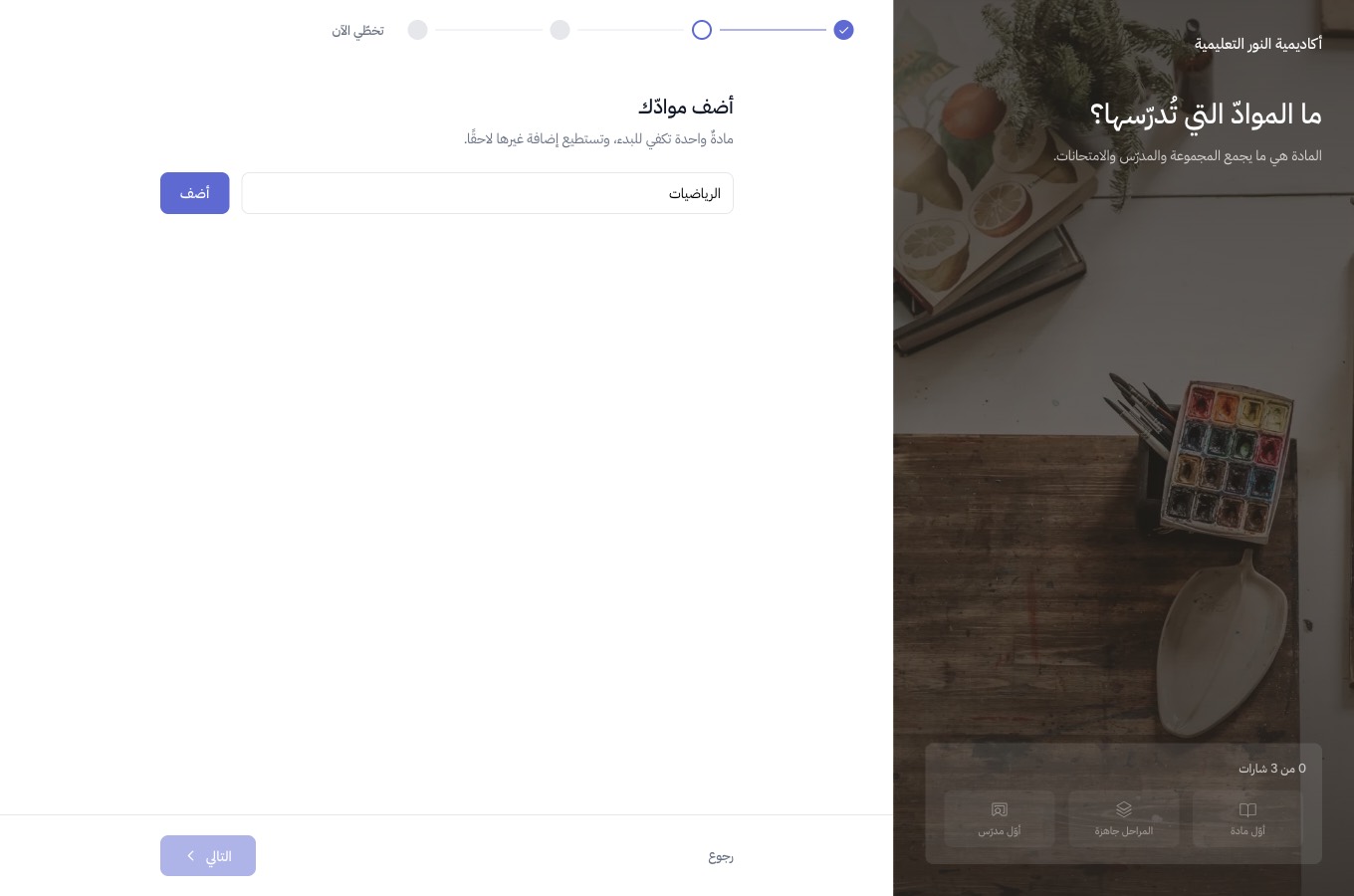
١. أوّل مادة
المادة هي ما يجمع المجموعة والمدرّس والامتحانات معًا. اكتب اسم المادة واضغط أضف. مادّةٌ واحدة تكفي للبدء، ولك أن تضيف غيرها في أيّ وقت.
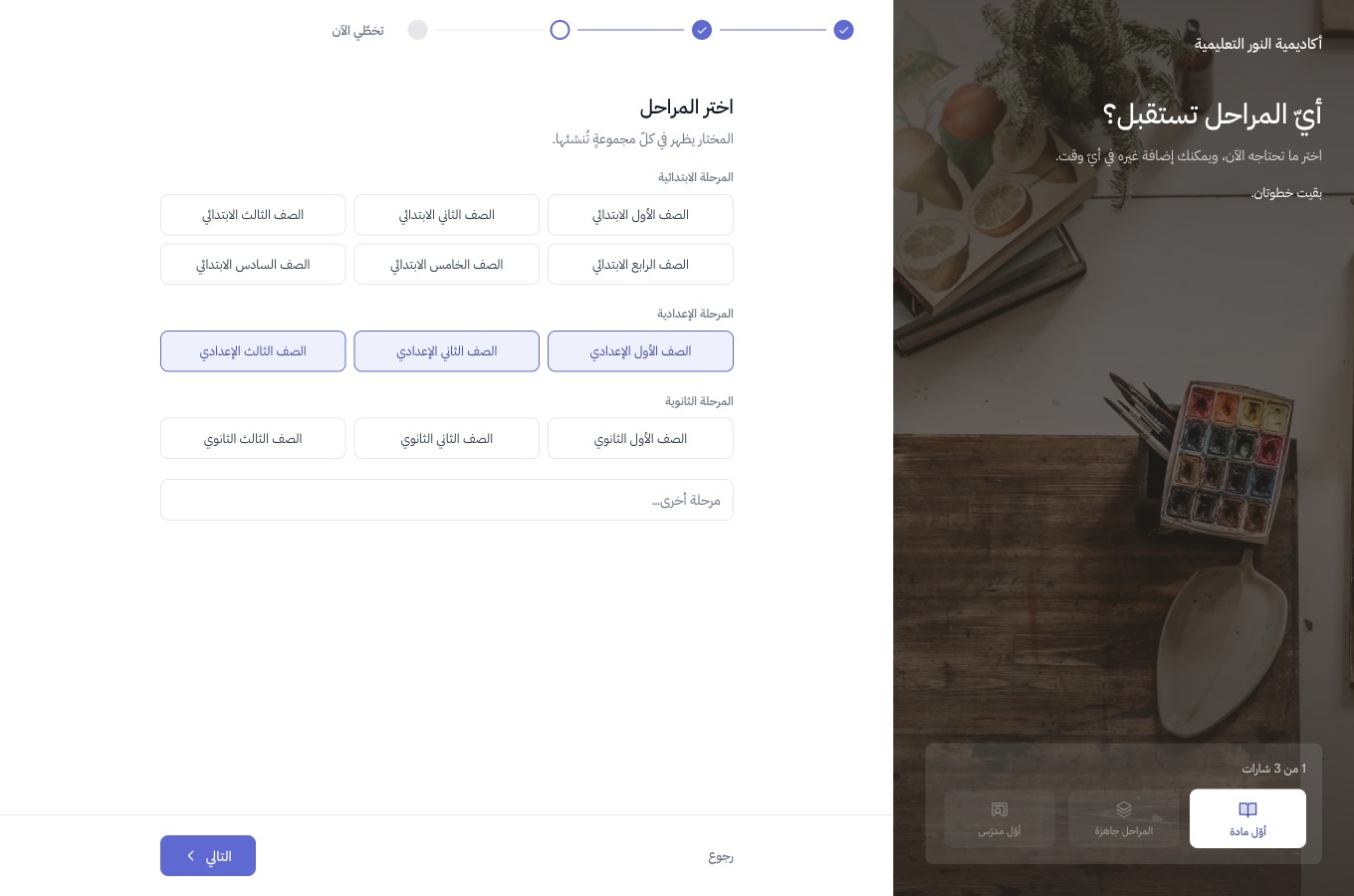
٢. المراحل الدراسية
اختر المراحل التي تستقبلها أكاديميتك بالضغط عليها — وتظهر هذه المراحل بعد ذلك في كلّ مجموعةٍ تُنشئها. وإن كانت مرحلتك غير مدرجة، فاكتبها في الحقل الأخير.
٣. أوّل مدرّس
أضف أوّل مدرّسٍ في فريقك. ولأنّك أنت المسؤول، تجد الاسم ورقم الهاتف مملوءَين ببياناتك مسبقًا — عدّلهما إن كان المدرّس الأوّل شخصًا آخر، واختر المادة التي يُدرّسها.
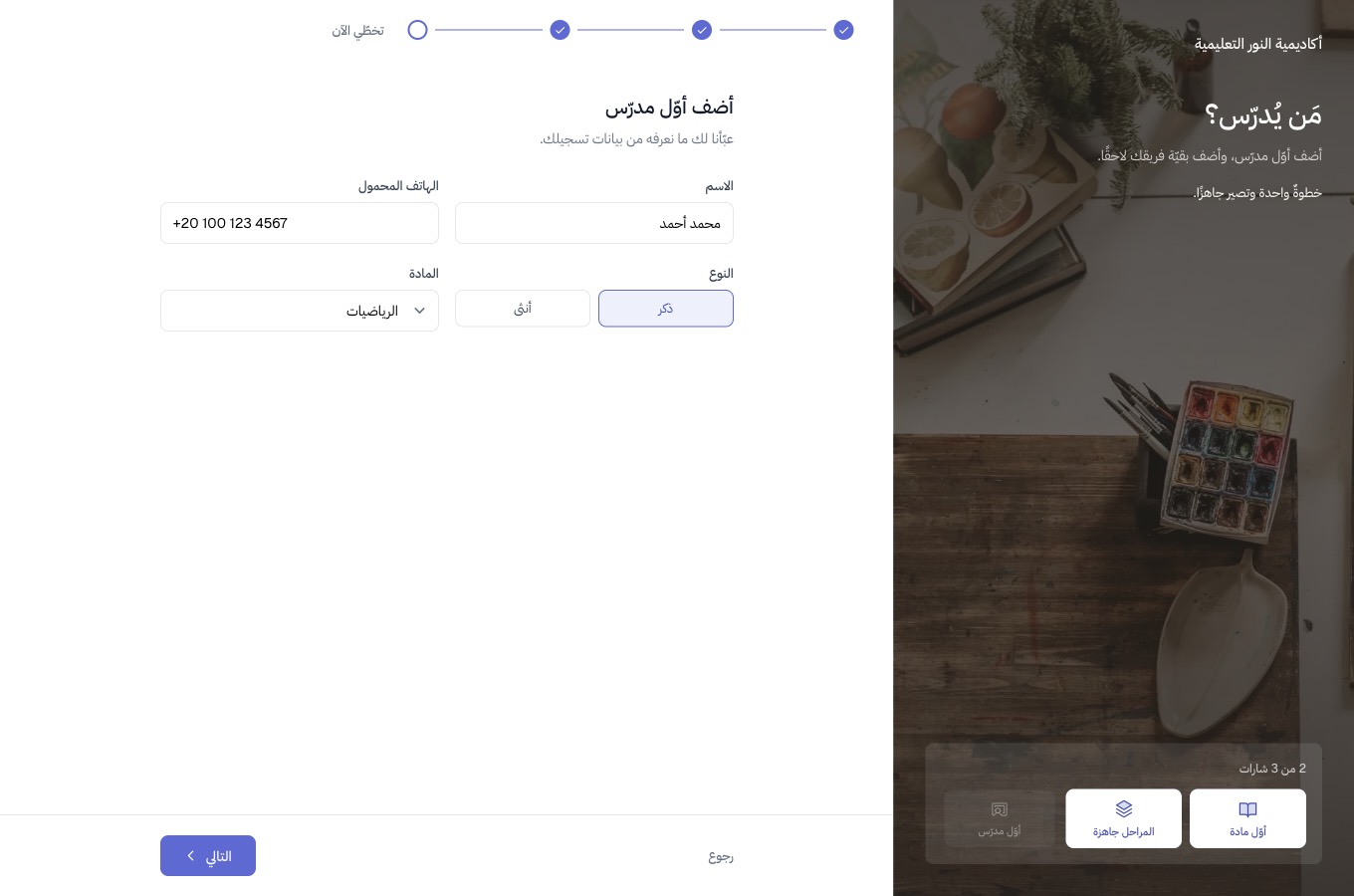
لا يوجد زرّ حفظٍ نهائيّ في المعالج: المادة تُحفظ عند إضافتها، والمراحل عند الانتقال من خطوتها، وكذلك المدرّس. فإن أغلقت المعالج في منتصف الطريق لم يضع شيءٌ ممّا أدخلته.
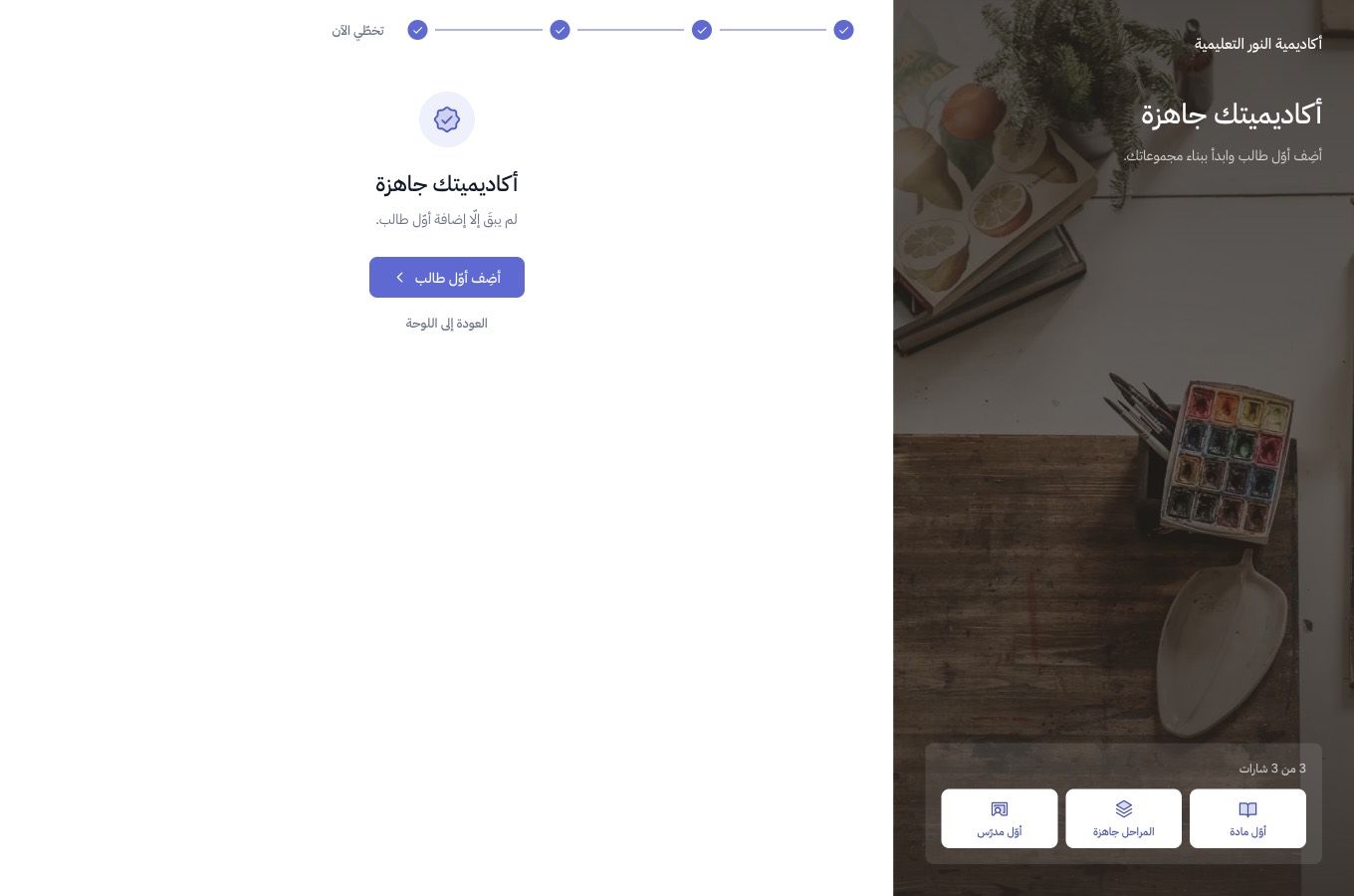
عند اكتمال الخطوات الثلاث تُضاء الشارات الثلاث وتظهر شاشة «أكاديميتك جاهزة».
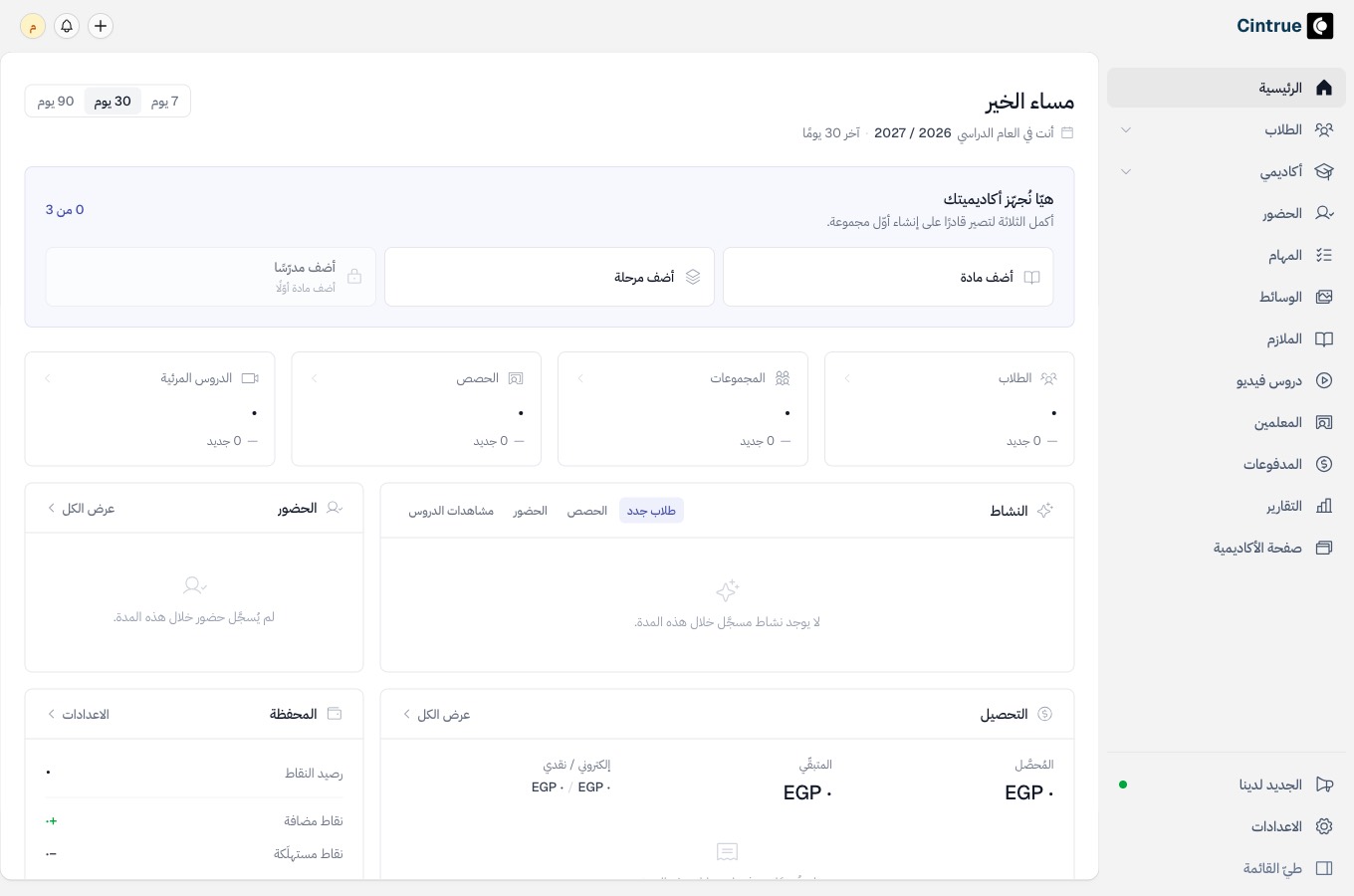
لا بأس. تجد بطاقة هيّا نُجهّز أكاديميتك في أعلى لوحة التحكّم، وفيها الخطوات الثلاث وعدّادٌ لما أنجزته منها. اضغط أيّ خطوةٍ لتفتح المعالج عندها مباشرةً، وتختفي البطاقة وحدها عند اكتمال الثلاث.
الخطوة السادسة: أضِف أوّل طالب
من شاشة التمام اضغط أضِف أوّل طالب — أو من القائمة الجانبية: الطلاب ← جديد. املأ بيانات الطالب واختر مرحلته، ثمّ اضغط حفظ.
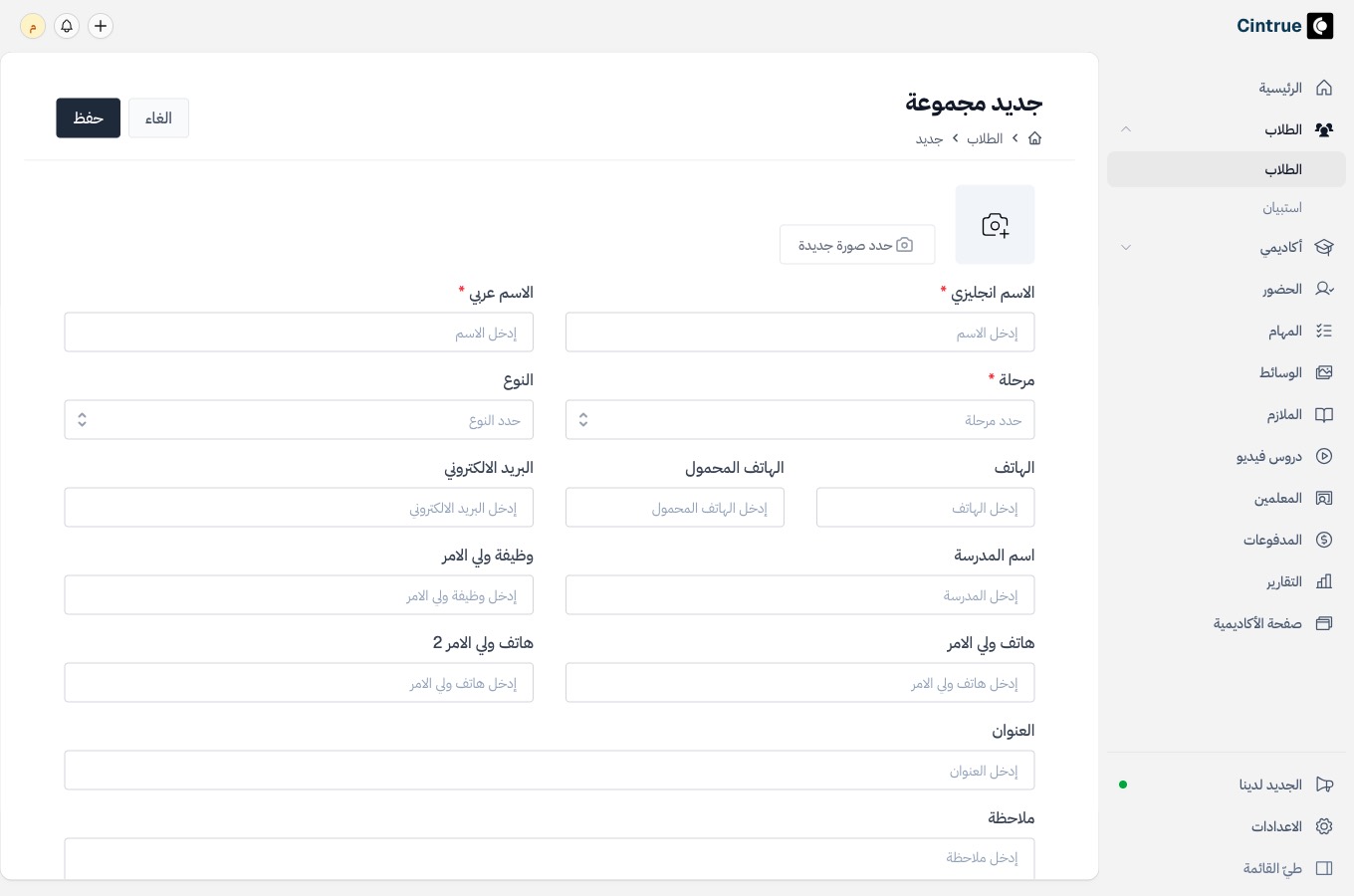
وبذلك تكون أكاديميتك جاهزة فعلًا: أنشئ مجموعتك الأولى، وأضف إليها طلّابك، وابدأ تسجيل الحضور وتحصيل المدفوعات. ويمكنك أيضًا مشاركة رابط الانضمام مع طلّابك ليسجّلوا بياناتهم بأنفسهم، فتراجعها أنت وتوزّعهم على المجموعات.
بعد التجربة: اختيار خطّتك
تبدأ أكاديميتك بتجربةٍ مدّتها أربعة عشر يومًا على الخطة المتقدّمة. وتجد تفاصيل اشتراكك في الإعدادات ← الاشتراك والفوترة: خطّتك الحالية، وتاريخ انتهاء التجربة، واستهلاكك من كلّ حدّ — الطلاب وحسابات الإدارة والتخزين والامتحانات ورسائل واتساب.
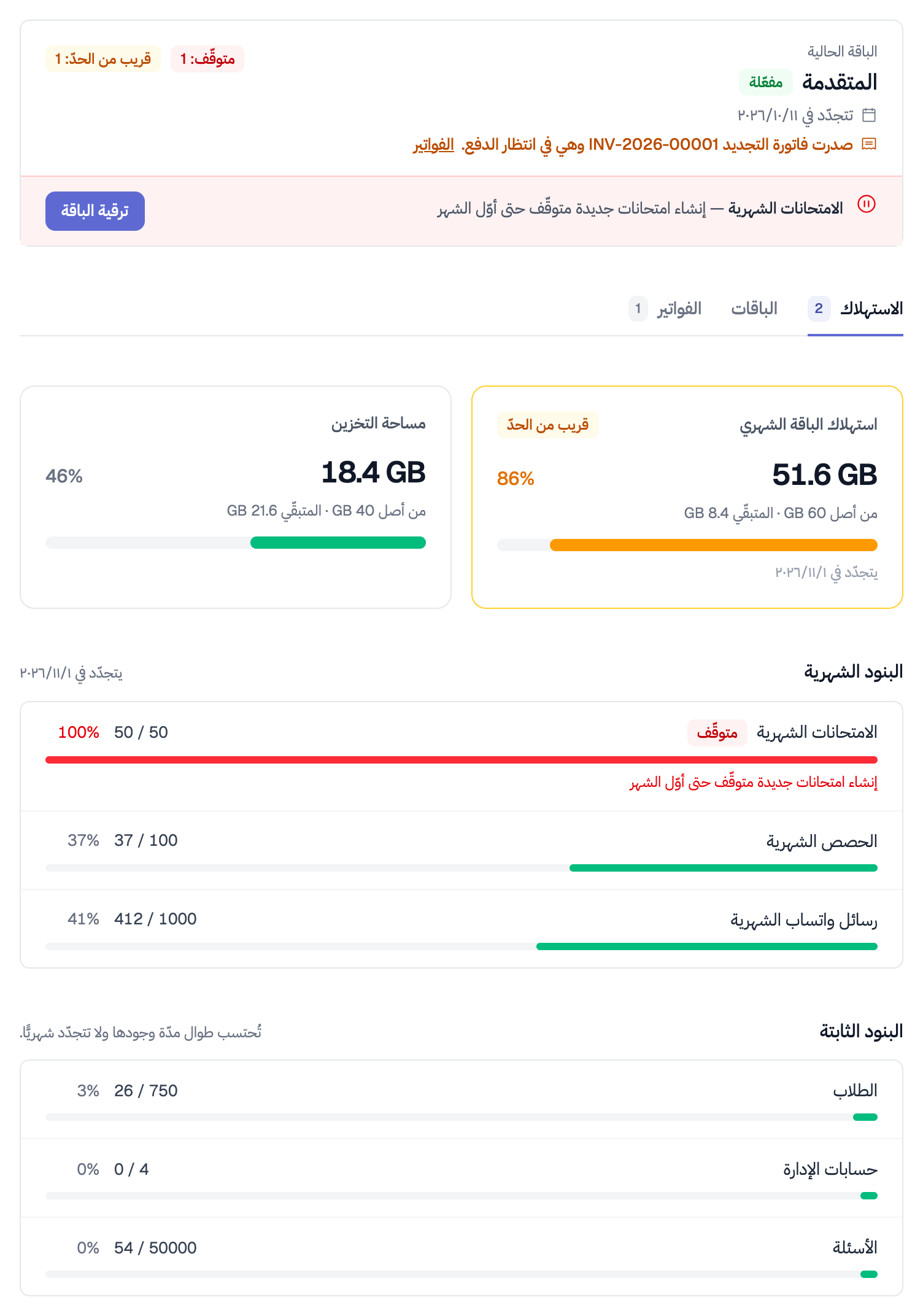
وتجد شرح كلّ حدّ، وما يحدث عند بلوغه، والتنبيهات، وطريقة الترقية ودفع فاتورة التجديد في حدود الباقة والاشتراك.
ومن الصفحة نفسها تختار الخطة المناسبة وتُصدر فاتورتك وتدفعها إلكترونيًّا. الخطط سنوية، وأسعارها معروضةٌ بالدولار وتُحوَّل إلى الجنيه المصريّ بسعر الصرف وقت الدفع.
بياناتك تبقى كما هي. اختر خطّتك من صفحة الاشتراك والفوترة متى شئت، وتعود الأكاديمية إلى العمل فور تأكيد الدفع.
خطواتك التالية
- أنشئ مجموعتك الأولى واربطها بالمادة والمرحلة والمدرّس.
- شارك رابط الانضمام مع طلّابك ليسجّلوا أنفسهم.
- اضبط الأدوار والصلاحيات إن كان معك فريق، فيرى كلّ عضوٍ ما يخصّه فقط.
- خصّص صفحة أكاديميتك من صفحة الأكاديمية لتظهر باسمك وهويّتك.
وإن واجهتك أيّ عقبة، فمركز المساعدة مفتوحٌ أمامك، وفريق الدعم على بعد رسالة.