محتويات المقال
إشعارات واتساب هي التي تُغنيك عن مجموعات المحادثة التي لا تنتهي. فحين تُسجّل حضور طالب، أو تظهر نتيجته، تصله الرسالة تلقائيًّا — وتصل نسخة النتيجة إلى رقم وليّ أمره أيضًا — بلا أن تكتب شيئًا.
واتساب لا يسمح بإرسال رسائل تلقائية إلّا عبر واجهة واتساب للأعمال من Meta، وبقوالب رسائل تعتمدها Meta مسبقًا. فالإعداد هنا خطوتان: ربط الحساب، ثمّ اعتماد القوالب.
أين تجد الإعداد
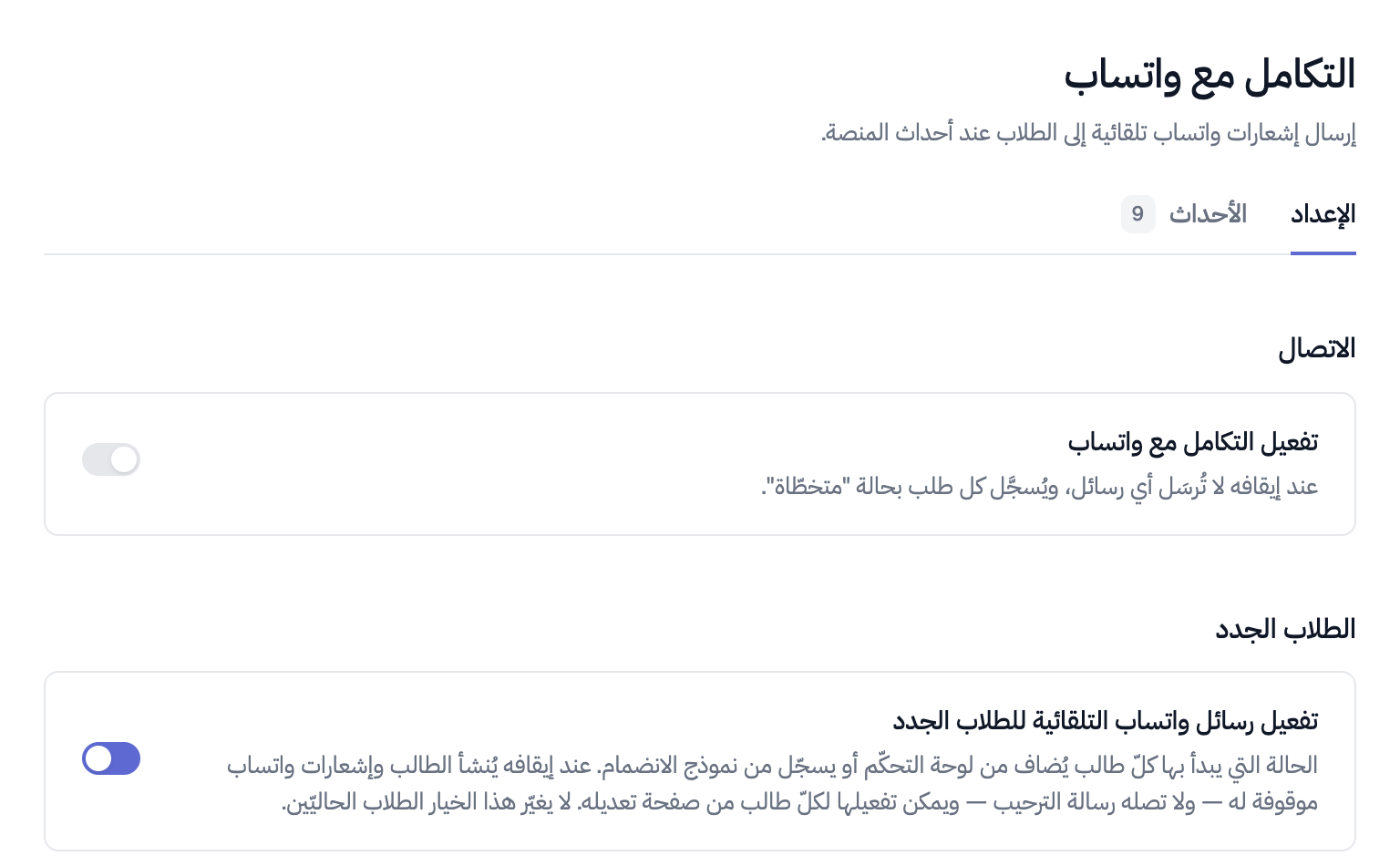
افتح الإعدادات ← التكامل ← التكامل مع واتساب. في الصفحة تبويبان: الإعداد للاتصال بحسابك وخيارات الطلاب الجدد، والأحداث لقوالب الرسائل وتفعيلها.
الخطوة الأولى: ربط الحساب
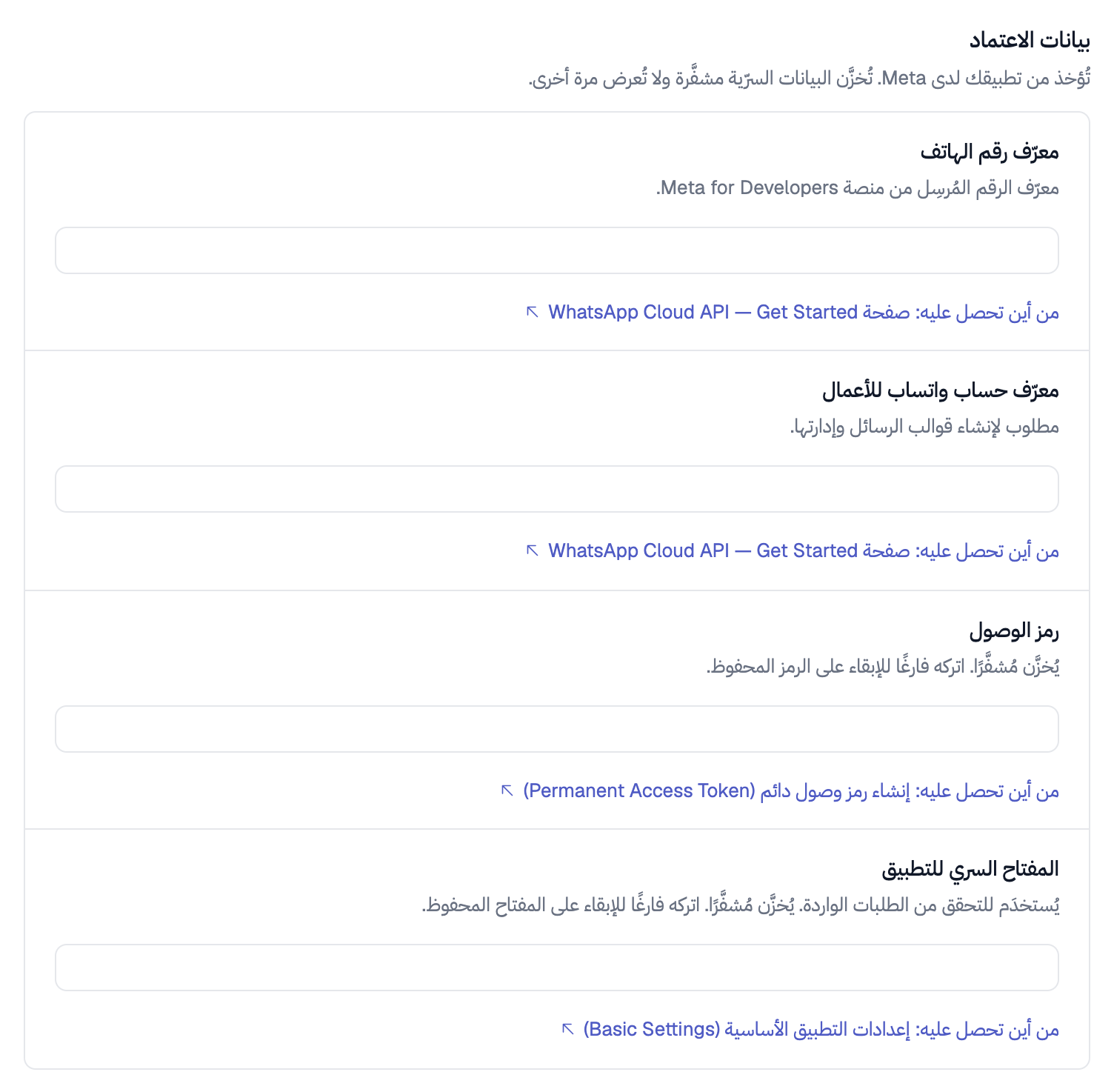
في قسم بيانات الاعتماد أدخِل بيانات حساب واتساب للأعمال كما تجدها في تطبيقك لدى Meta. وتحت كلّ حقل رابطٌ يفتح لك الصفحة التي تجد فيها قيمته:
- معرّف رقم الهاتف (Phone number ID)
- معرّف حساب واتساب للأعمال (WABA ID)
- رمز الوصول (Access token)
- المفتاح السري للتطبيق (App secret)
ثمّ فعّل تفعيل التكامل مع واتساب في قسم «الاتصال» واضغط حفظ. وما دام هذا المفتاح موقوفًا فلا تُرسَل أيّ رسالة، ويُسجَّل كلّ طلب إرسال بحالة «متخطّاة».
رمز الوصول والمفتاح السري للتطبيق يُكتبان ولا يُقرآن: بعد الحفظ تخبرك الصفحة بأنّ القيمة محفوظة، ولا تعرضها مرّةً أخرى. وهذا مقصود — فمن يفتح شاشتك لا ينبغي أن يرى مفاتيح حسابك. وإن تركت الحقل فارغًا عند الحفظ بقيت القيمة المحفوظة كما هي، وإن نسيتها فاحصل عليها من لوحة Meta لا من هنا.
عنوان الـ Webhook
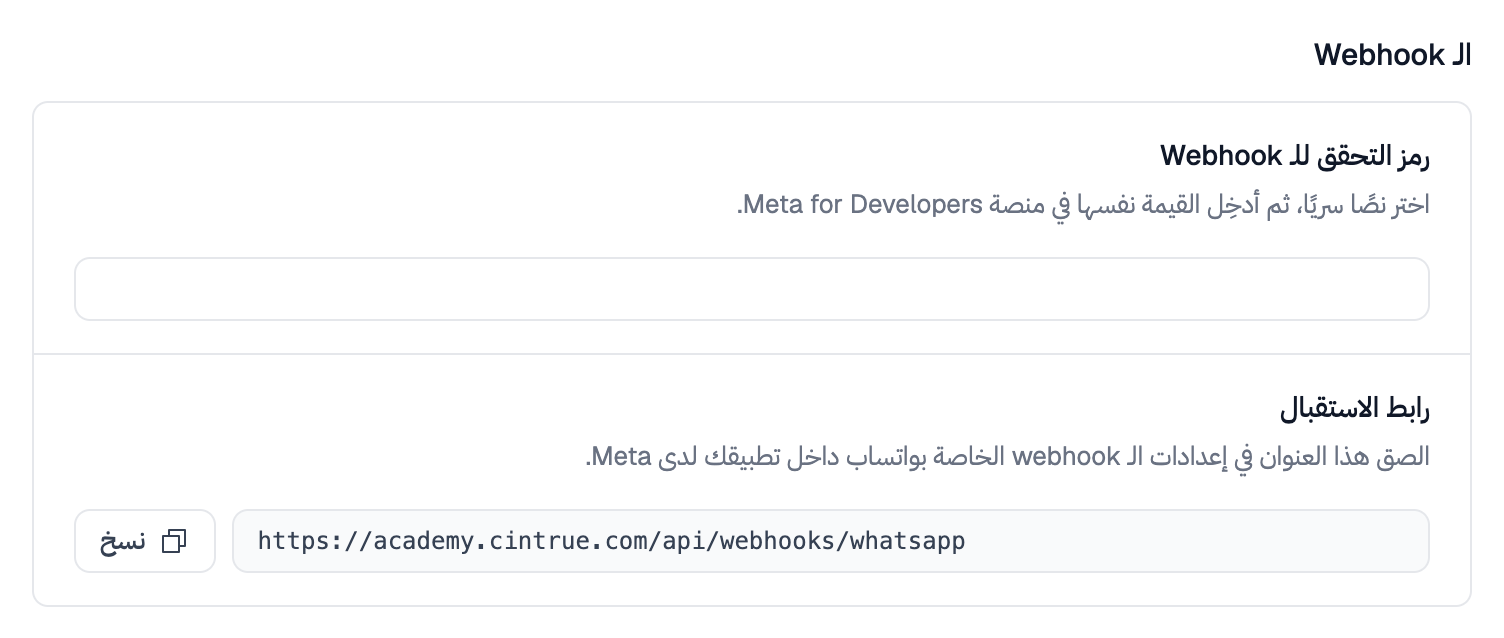
في قسم الـ Webhook اختر نصًّا سريًّا واكتبه في رمز التحقق للـ Webhook، ثمّ انسخ رابط الاستقبال بزرّ نسخ وضعه مع الرمز نفسه في إعدادات تطبيقك لدى Meta. وهذا هو الذي يجعل حالة كلّ رسالة — أُرسلت، سُلِّمت، قُرِئت، فشلت — تعود إليك.
الطلاب الجدد: هل تبدأ رسائلهم مفعّلة؟
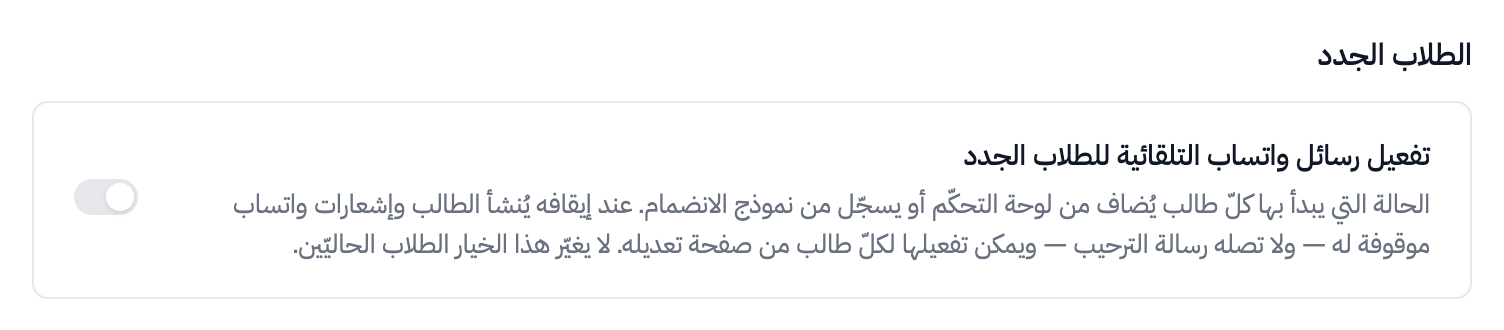
في قسم الطلاب الجدد مفتاحٌ واحد: تفعيل رسائل واتساب التلقائية للطلاب الجدد. وهو يحدّد الحالة التي يبدأ بها كلّ طالب يُضاف إلى أكاديميتك، سواء أضفته أنت من لوحة التحكّم أو سجّل بنفسه من نموذج الانضمام.
- مفعّل (الوضع الافتراضيّ): يبدأ الطالب الجديد والرسائل التلقائية تعمل له، فتصله رسالة الترحيب وكلّ ما بعدها.
- موقوف: يُنشأ الطالب الجديد وإشعارات واتساب موقوفة له، فلا تصله رسالة الترحيب ولا غيرها حتى تفعّلها له أنت من صفحة تعديله.
غيّر المفتاح ثمّ اضغط حفظ في أسفل الصفحة.
أوقفه إن كنت تريد أن تراجع بيانات كلّ طالب جديد — رقمه ورقم وليّ أمره — قبل أن تصله أيّ رسالة، ثمّ تفعّل الرسائل لمن تأكّدت منه. وأبقِه مفعّلًا إن كنت تريد أن يصل الترحيب لكلّ من يسجّل فورًا.
هذا الخيار يعمل لحظة إنشاء الطالب فقط. فتغييره لا يمسّ أيّ طالب مسجَّل من قبل: من كانت رسائله تعمل تبقى تعمل، ومن كانت موقوفة تبقى موقوفة. ولتغيير حالة طالبٍ بعينه انظر إيقاف إشعارات واتساب لطالب بعينه.
الخطوة الثانية: القوالب
افتح تبويب الأحداث. لكلّ حدثٍ قالب رسالةٍ مستقلّ، وفي القالب متغيّرات تُملأ لحظة الإرسال: اسم الطالب، واسم المادّة، وعنوان الامتحان، ودرجته… وتعرض لك الصفحة لكلّ حدث معاينة الرسالة كما سيراها المستلم باسم أكاديميتك مرسِلًا، وتحتها شرح كلّ متغيّر، ولمن تُرسَل الرسالة.
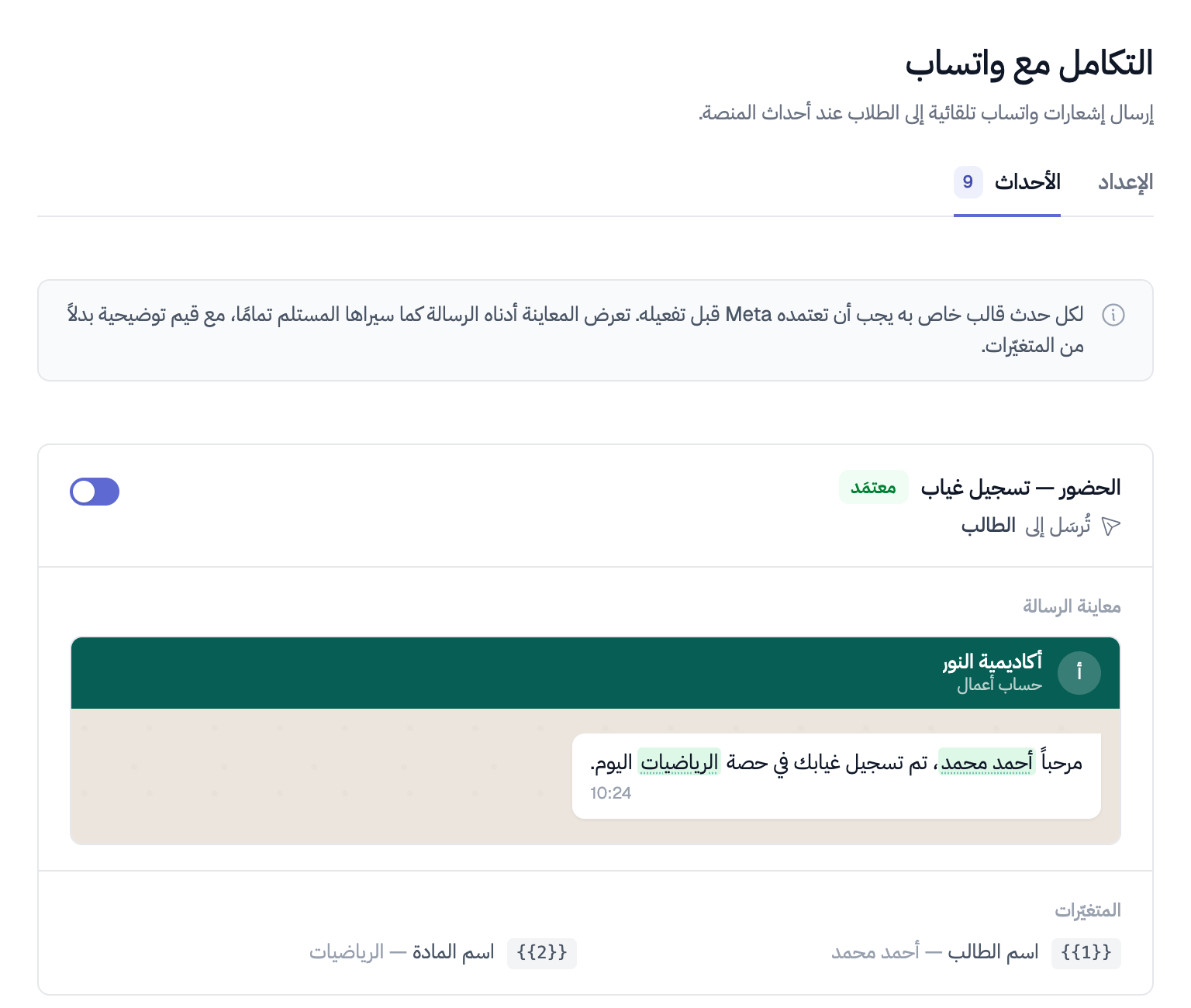
والأحداث المتاحة:
| الحدث | إلى من |
|---|---|
| تسجيل الطالب — رسالة الترحيب | الطالب |
| المجموعات — الإضافة إلى مجموعة | الطالب |
| الحضور — تسجيل حضور | الطالب |
| الحضور — تسجيل غياب | الطالب |
| الاختبارات — تذكير قبل البدء | الطالب |
| الاختبارات — تذكير قبل انتهاء المدة | الطالب |
| الاختبارات — نتيجة الطالب | الطالب |
| الاختبارات — نتيجة الطالب لولي الأمر | وليّ الأمر |
| المحفظة — شحن رصيد | الطالب |
بجوار اسم كلّ حدث شارةٌ بحالة قالبه: لم تُرسَل بعد (لم يُقدَّم إلى Meta)، ثمّ قيد المراجعة، ثمّ معتمَد أو مرفوض. وقد توقف Meta قالبًا معتمَدًا لاحقًا فتظهر حالته موقوف مؤقّتًا أو معطَّل. ولا يمكن تفعيل قالبٍ قبل أن تعتمده Meta — ويظهر تحته «التفعيل متاح بعد موافقة Meta على القالب». وتُقدَّم القوالب إلى Meta تلقائيًّا بعد حفظ بيانات الاعتماد مع تفعيل التكامل، فاحفظها مبكرًا، فالمراجعة تستغرق وقتًا.
تفعيل الأحداث وإيقافها
كلّ حدثٍ مفتاحٌ مستقلّ في بطاقته. فعّل ما تريد وأوقف الباقي: كثيرٌ من المعلّمين يفعّلون الحضور والنتائج ويتركون الترحيب، وهذا قرارك أنت. وإيقاف حدث هنا يوقفه لجميع الطلاب.
إيقاف الرسائل لطالبٍ واحد
وليّ أمرٍ طلب ألّا تصله رسائل؟ لا توقف الحدث للجميع. أوقف الرسائل لذلك الطالب وحده من صفحته — انظر إيقاف إشعارات واتساب لطالب بعينه.
متابعة ما أُرسل
من التقارير ← رسائل واتساب تجد سجلًّا كاملًا: التاريخ، والحدث، والرقم المستقبِل، والقالب، والحالة، وسبب الفشل إن فشلت.
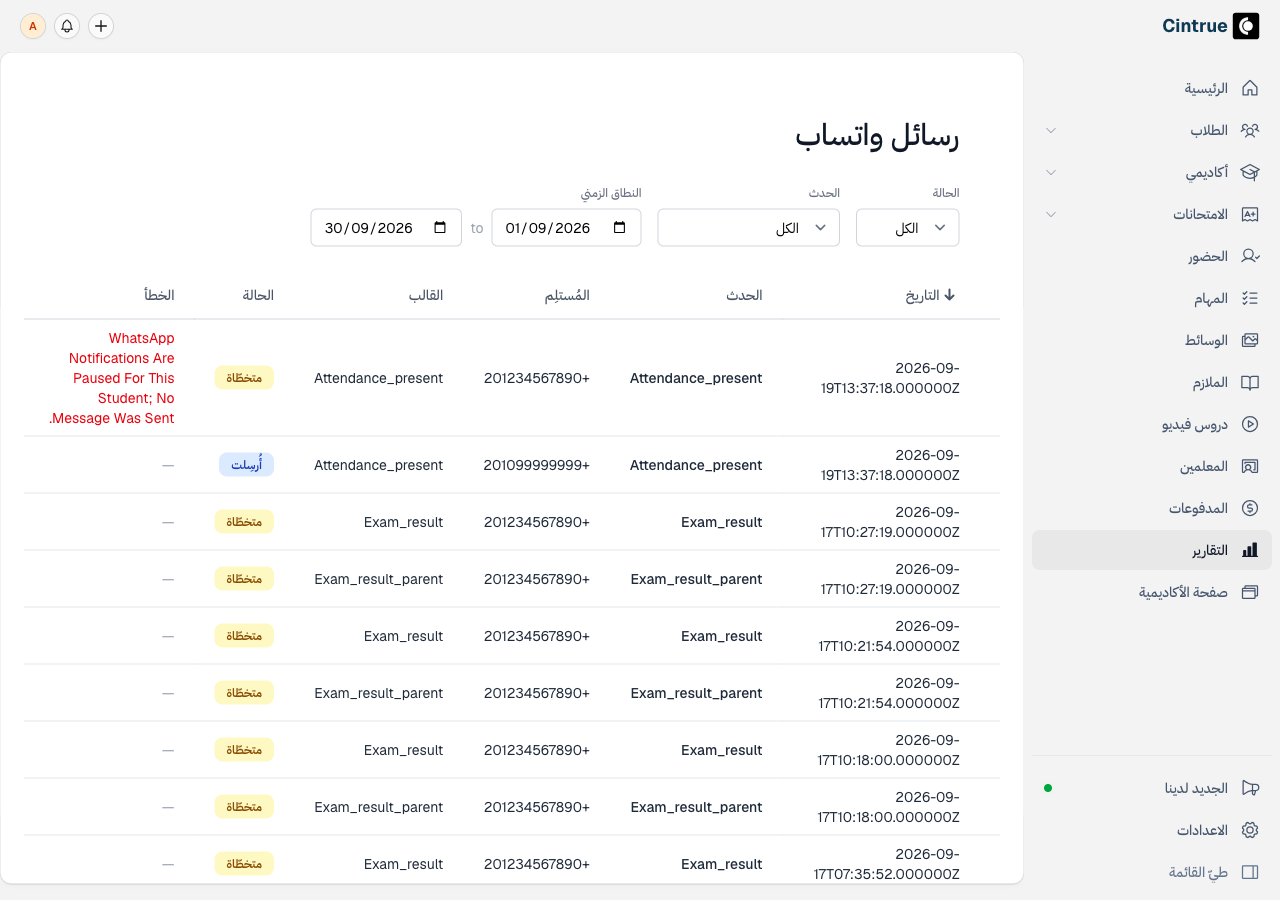
وهذا أوّل مكانٍ تفتحه حين يقول لك أحدهم «لم تصلني رسالة».
عدد رسائل واتساب محكومٌ بباقتك ويبدأ من جديد كلّ شهر. وعند بلوغ الحدّ تتوقّف الرسائل التلقائية دون أن يتعطّل شيءٌ آخر — الحضور يُسجَّل والنتيجة تُحسب، ولا تُرسَل الرسالة وحدها. تابع المتبقّي من الاشتراك وحدود الباقة.