محتويات المقال
- 1. الخطوة الأولى: افتح صفحة الطالب
- 2. الخطوة الثانية: افتح صفحة التعديل وانزل إلى أسفلها
- 3. الخطوة الثالثة: فعّل الزرّ واحفظ
- 4. الخطوة الرابعة: تأكّد من الحالة في صفحة الطالب
- 5. ما الذي يتوقّف تحديدًا؟
- 6. كيف تتابع ما لم يُرسَل؟
- 7. إعادة تفعيل الإشعارات
- 8. الطلّاب الجدد: إيقافٌ تلقائيّ من أوّل يوم
- 9. أسئلة شائعة
- 10. خلاصة
ترسل المنصّة للطالب رسائل واتساب تلقائية في مواقف كثيرة: عند تسجيله، وعند إضافته إلى مجموعة، وعند تسجيل حضوره أو غيابه، وقبل موعد الامتحان، وعند ظهور نتيجته، وعند شحن محفظته. وهذه الرسائل مفيدة لأغلب الطلّاب، لكن قد تحتاج أحيانًا إلى إسكاتها لطالب بعينه: طالبٌ طلب ذلك بنفسه، أو وليّ أمر لا يريد رسائل، أو رقم هاتف مشترك بين أكثر من طالب، أو حساب تجريبيّ تستخدمه أنت للاختبار.
لهذا الغرض يوجد في صفحة كلّ طالب زرّ تبديل يوقف جميع إشعارات واتساب له وحده. وفي هذا المقال نشرح خطوة بخطوة كيف تفعّله، وكيف تتأكّد من حالته، وما الذي يتغيّر بعد تفعيله.
في الإعدادات ← التكامل ← التكامل مع واتساب تستطيع تعطيل حدث كامل لجميع الطلّاب، مثل إيقاف رسائل الحضور للأكاديمية كلّها. أمّا الزرّ الذي نشرحه هنا فيعمل على طالب واحد ويوقف له جميع الأحداث دفعةً واحدة. ويمكنك استخدام الاثنين معًا.
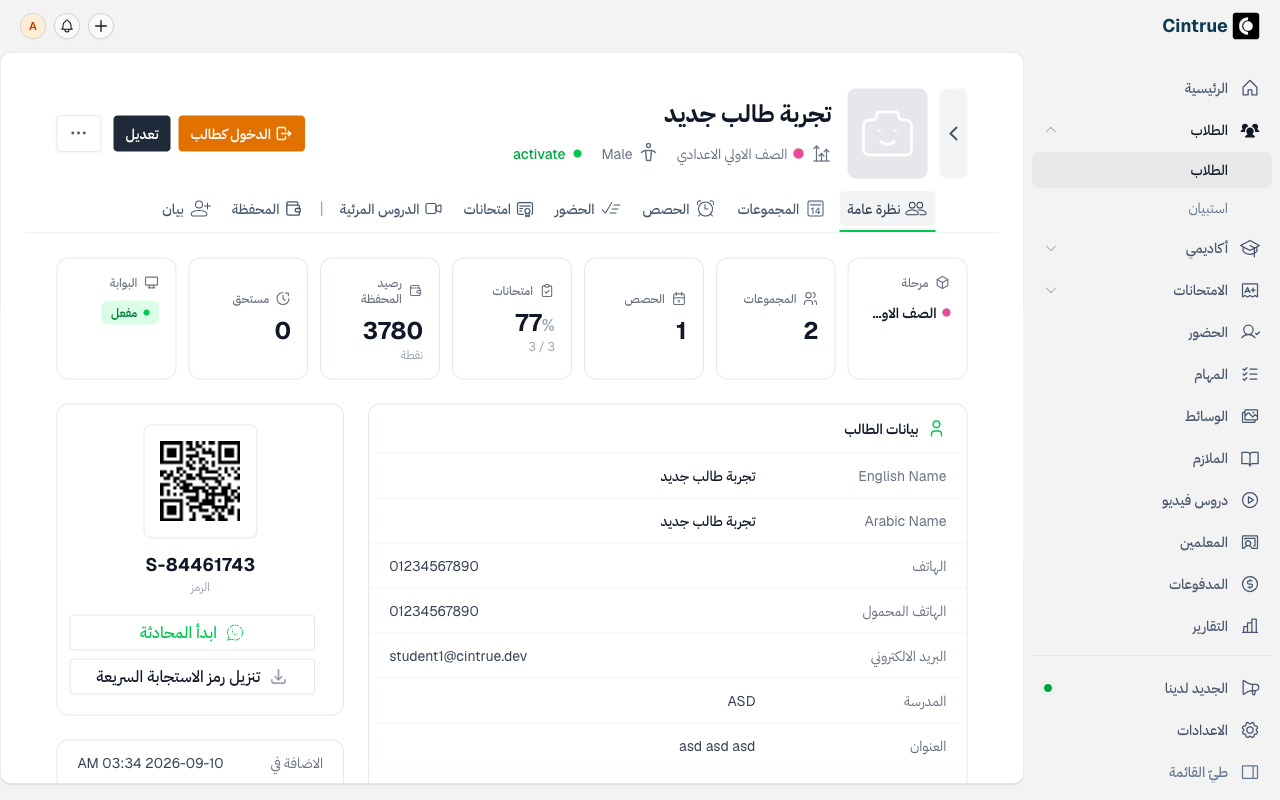
الخطوة الأولى: افتح صفحة الطالب
من القائمة الجانبية اختر الطلاب، ثمّ اضغط على اسم الطالب المطلوب لفتح صفحته. في أعلى الصفحة ستجد زرّ تعديل.
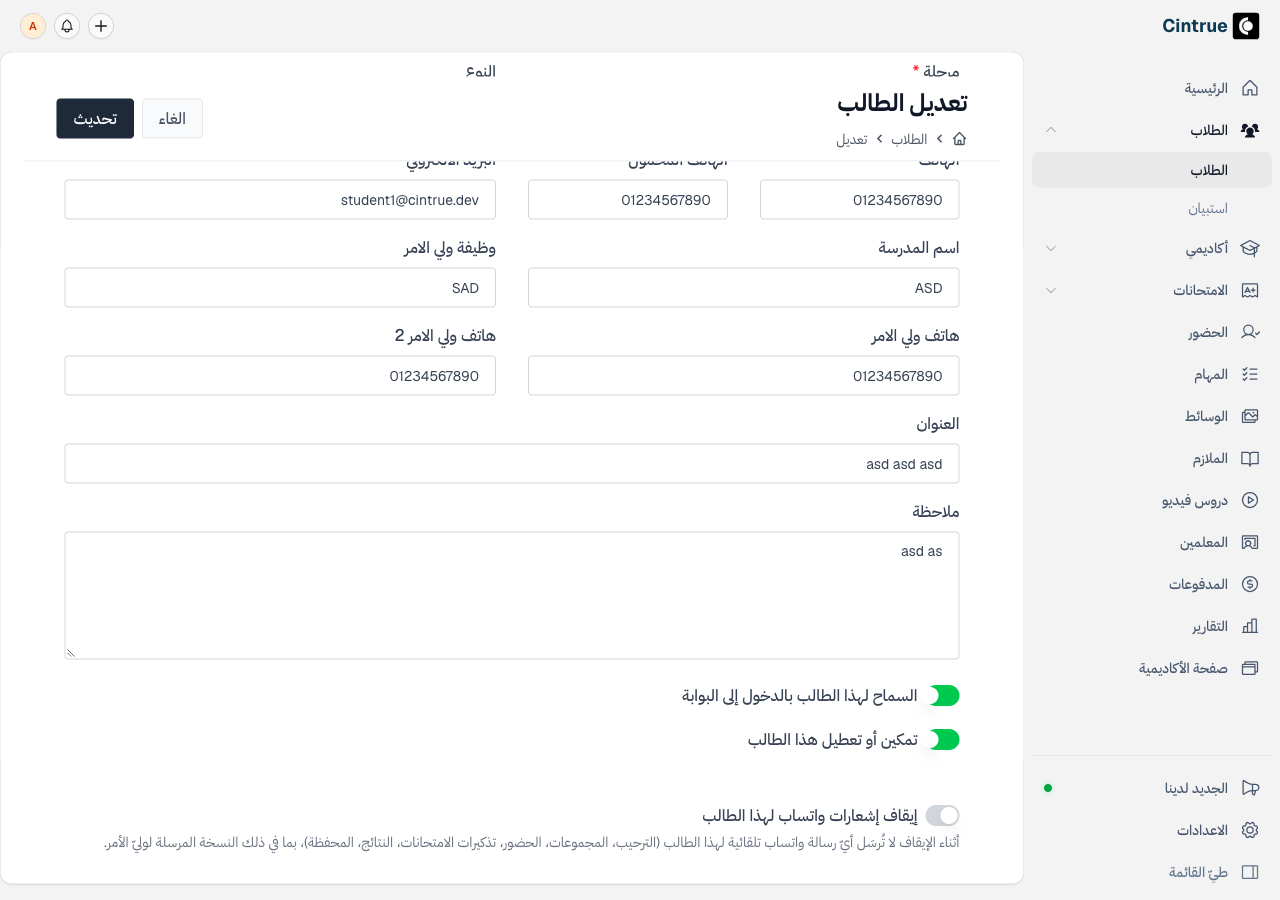
الخطوة الثانية: افتح صفحة التعديل وانزل إلى أسفلها
اضغط تعديل. تظهر صفحة بيانات الطالب المعتادة، وفي أسفلها، تحت زرَّي «السماح لهذا الطالب بالدخول إلى البوّابة» و«تمكين أو تعطيل هذا الطالب»، ستجد الزرّ الجديد: إيقاف إشعارات واتساب لهذا الطالب.
الزرّ رماديّ في وضعه الطبيعيّ، أي أنّ الإشعارات تعمل، وتحته سطر يذكّرك بما يشمله الإيقاف.
الخطوة الثالثة: فعّل الزرّ واحفظ
اضغط على الزرّ فيتحوّل إلى اللون البرتقاليّ، وهذا يعني أنّ الإيقاف مفعَّل. ثمّ اضغط تحديث في أعلى الصفحة لحفظ التغيير.
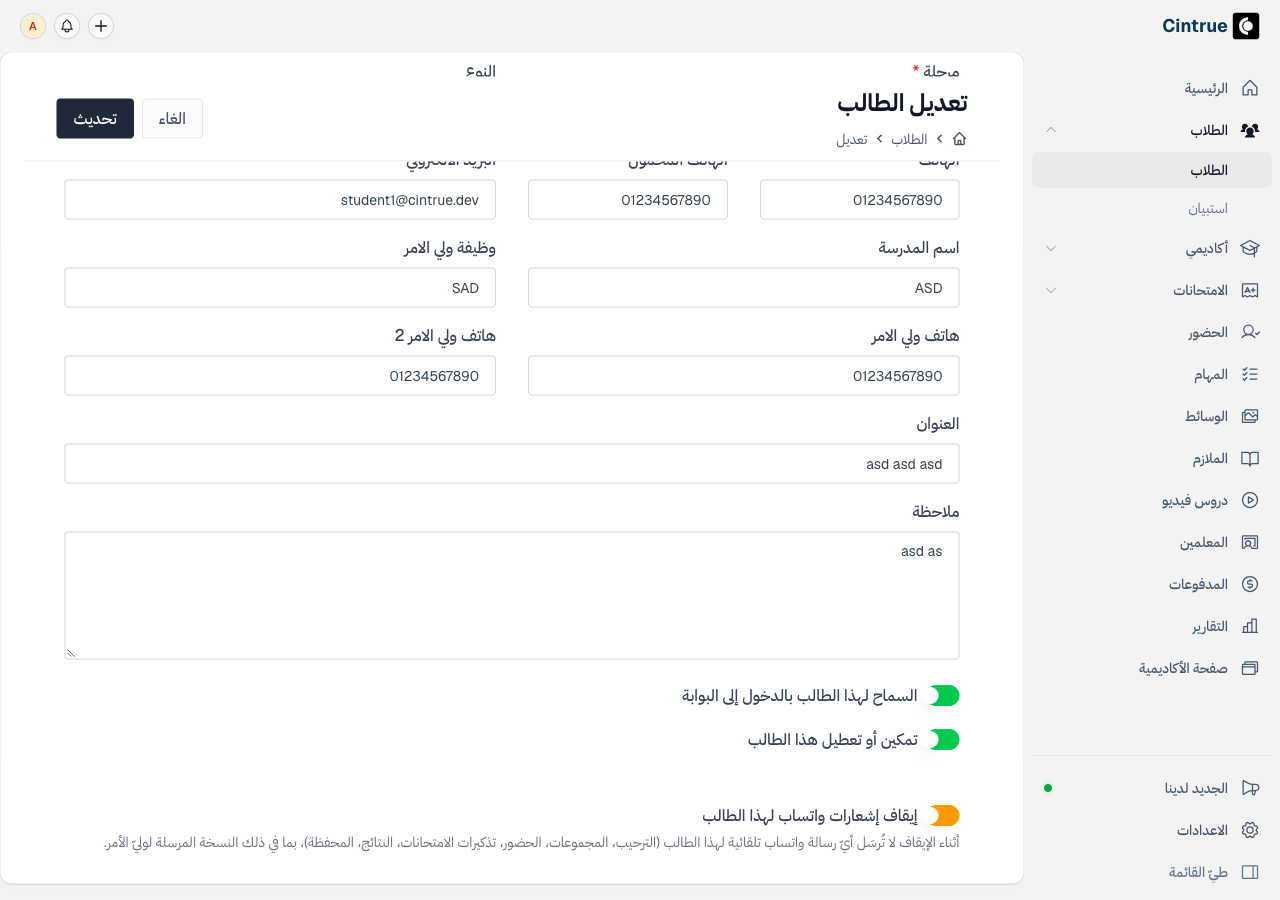
الزرّ جزء من نموذج بيانات الطالب، فلو غيّرته ثمّ غادرت الصفحة دون الضغط على تحديث فلن يُحفَظ شيء وتبقى الإشعارات تعمل.
الخطوة الرابعة: تأكّد من الحالة في صفحة الطالب
بعد الحفظ تعود المنصّة بك إلى صفحة الطالب. في تبويب نظرة عامّة، أسفل بطاقة «الإضافة في / آخر تحديث»، تظهر بطاقة إشعارات واتساب وفيها حالة الطالب:
- متوقّفة (شارة صفراء): لن تصله أيّ رسالة تلقائية.
- مفعل (شارة خضراء): الوضع الطبيعيّ، الرسائل تعمل.
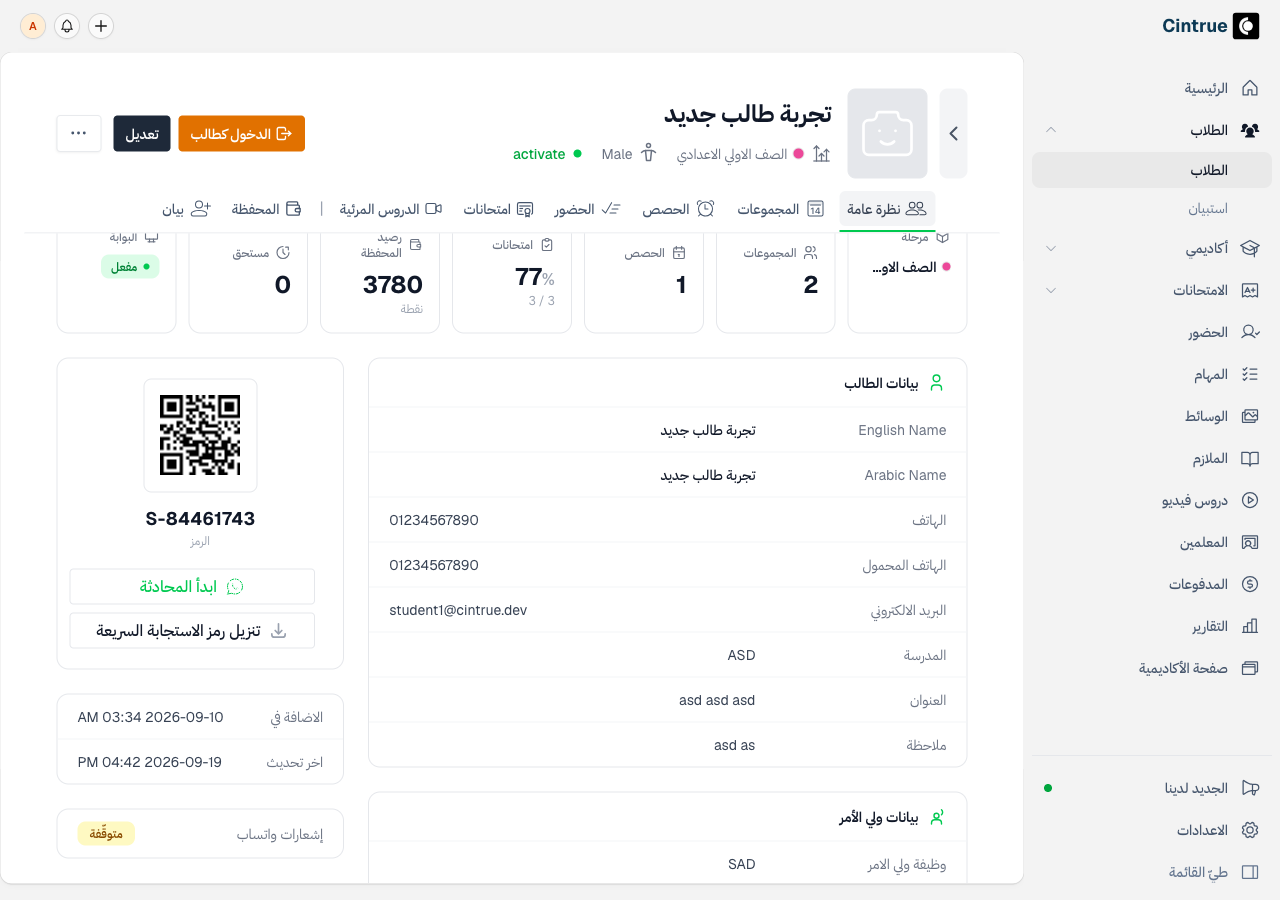
بهذه البطاقة تعرف حالة أيّ طالب بنظرة واحدة دون أن تفتح صفحة التعديل.
ما الذي يتوقّف تحديدًا؟
عند تفعيل الإيقاف لا تُرسَل للطالب أيّ رسالة من الرسائل التلقائية التالية:
| الحدث | متى كانت تُرسَل |
|---|---|
| الترحيب | عند تسجيل الطالب في الأكاديمية |
| الإضافة إلى مجموعة | عند إضافة الطالب إلى مجموعة |
| الحضور | عند تسجيل حضوره في حصّة |
| الغياب | عند تسجيل غيابه عن حصّة |
| تذكير بالامتحان | قبل موعد الامتحان بيوم |
| تذكير بقرب انتهاء الامتحان | قبل انتهاء مهلة الامتحان بيوم |
| النتيجة | عند ظهور نتيجة الامتحان |
| النتيجة لوليّ الأمر | النسخة المرسلة إلى رقم وليّ الأمر |
| شحن المحفظة | عند إضافة نقاط إلى محفظة الطالب |
الإيقاف مرتبط بالطالب لا برقم الهاتف، فرسالة النتيجة التي تُرسَل عادةً إلى وليّ الأمر تتوقّف هي الأخرى. ولا يؤثّر الإيقاف في أيّ رسالة ترسلها أنت يدويًّا من هاتفك عبر زرّ «ابدأ المحادثة» في صفحة الطالب.
كيف تتابع ما لم يُرسَل؟
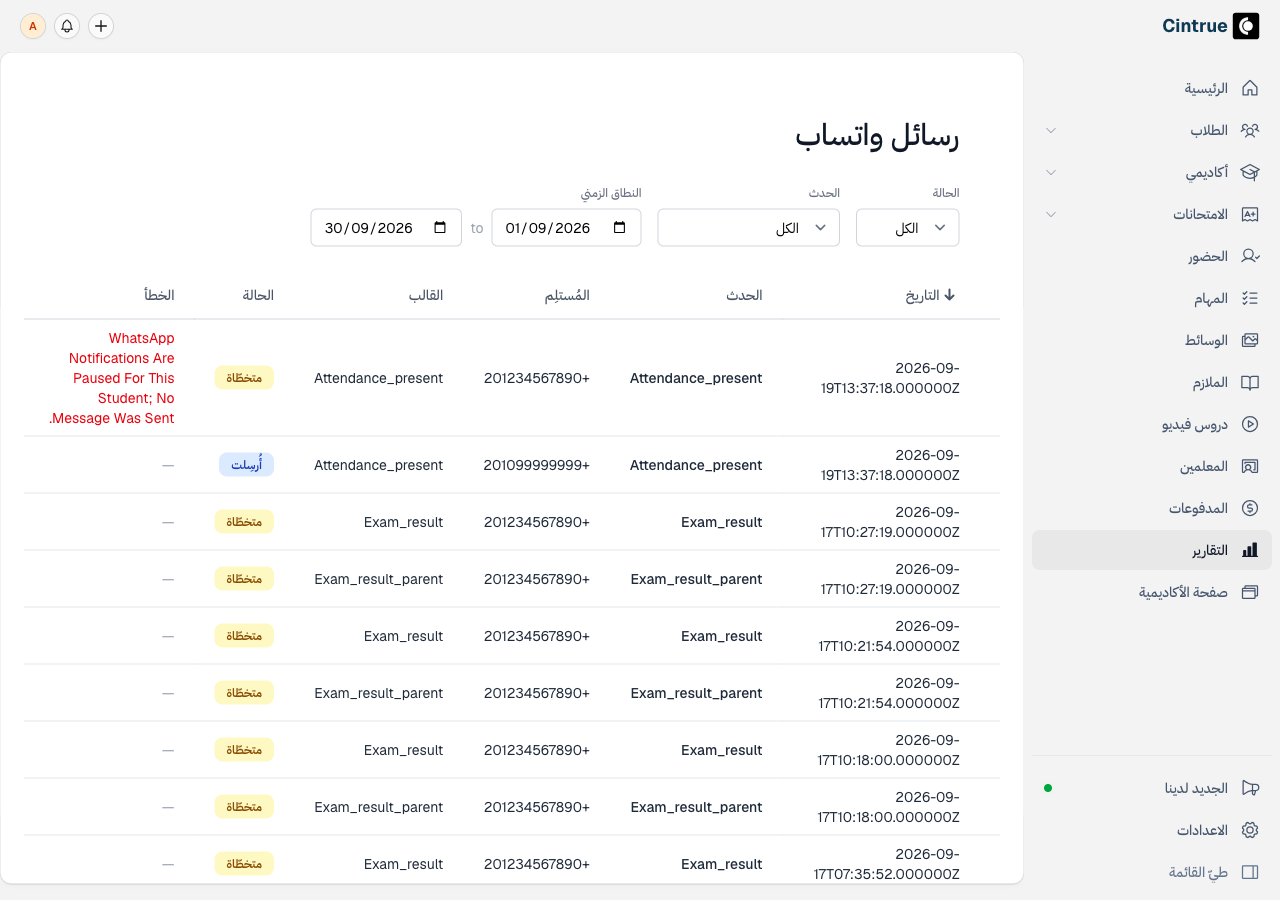
الرسائل التي لم تُرسَل بسبب الإيقاف لا تختفي بصمت، بل تُسجَّل في التقارير ← رسائل واتساب بحالة متخطّاة، وفي عمود «الخطأ» سبب واضح يذكر أنّ الإشعارات موقوفة لهذا الطالب. وهكذا يبقى التقرير مرجعًا كاملًا إن سألك طالب يومًا لماذا لم تصله رسالة.
إعادة تفعيل الإشعارات
افتح صفحة تعديل الطالب مرّة أخرى، أطفئ الزرّ فيعود رماديًّا، ثمّ اضغط تحديث. تعود البطاقة في صفحة الطالب إلى «مفعل» فورًا، وتُستأنف الرسائل الجديدة من تلك اللحظة.
عند إعادة التفعيل لا تُرسَل الرسائل التي تخطّتها المنصّة أثناء الإيقاف، فلا يُفاجَأ الطالب بسيل من رسائل الحضور والنتائج القديمة. تصله فقط الرسائل الخاصّة بما يحدث بعد إعادة التفعيل.
الطلّاب الجدد: إيقافٌ تلقائيّ من أوّل يوم
إن كنت تريد أن يبدأ كلّ طالب جديد ورسائله موقوفة — لتراجع بياناته قبل أن تصله أيّ رسالة — فلا حاجة لأن تفتح صفحة كلّ طالب بعد تسجيله. افتح الإعدادات ← التكامل ← التكامل مع واتساب، وفي تبويب الإعداد ستجد قسم الطلاب الجدد وفيه مفتاح تفعيل رسائل واتساب التلقائية للطلاب الجدد.
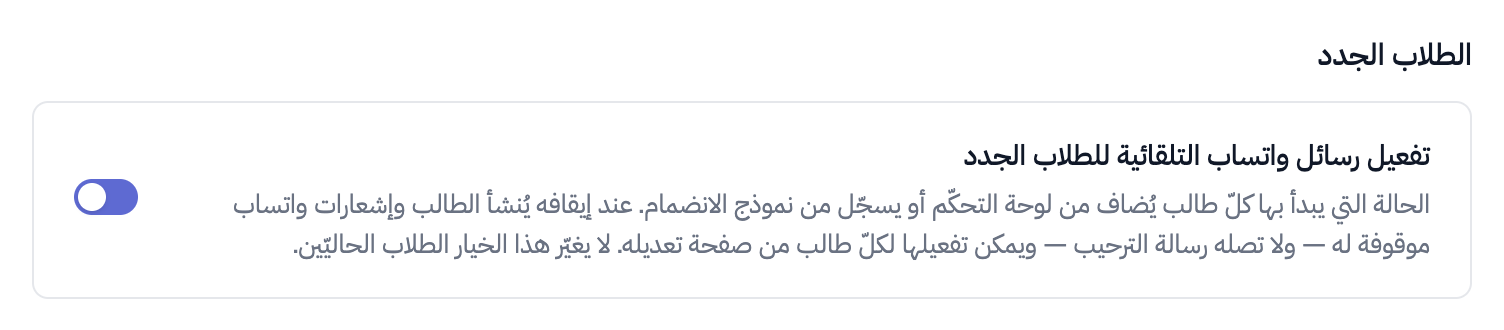
- وهو مفعّل افتراضيًّا: يبدأ كلّ طالب جديد والرسائل تعمل له.
- وإن أوقفته واضغطت حفظ، فكلّ طالب يُضاف بعد ذلك — من لوحة التحكّم أو من نموذج الانضمام — يُنشأ وزرّ إيقاف إشعارات واتساب لهذا الطالب مفعَّلٌ له، وتظهر بطاقته في صفحته متوقّفة، فلا تصله حتى رسالة الترحيب.
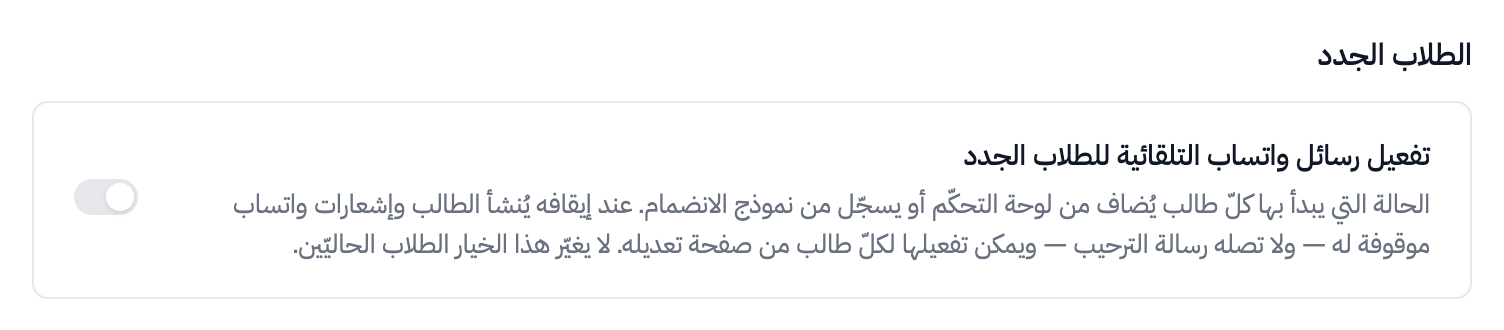
ثمّ تفعّل الرسائل لكلّ طالب تأكّدت من بياناته بالطريقة المشروحة أعلاه: أطفئ زرّ الإيقاف في صفحة تعديله واضغط تحديث.
تغيير هذا المفتاح يسري على الطلّاب الذين يُضافون بعده فقط، ولا يغيّر حالة أيّ طالب مسجَّل من قبل. ولا يستطيع الطالب الذي يسجّل من نموذج الانضمام أن يتجاوزه.
أسئلة شائعة
- هل يؤثّر الإيقاف في بقيّة الطلّاب؟ لا. الزرّ يخصّ الطالب الذي فعّلته في صفحته فقط، ويبقى كلّ طالب آخر على حالته.
- هل يستطيع الطالب رؤية هذا الزرّ أو تغييره من بوّابته؟ لا. الزرّ في لوحة الإدارة وحدها، ولا يظهر للطالب أيّ أثر له.
- ماذا عن الطلّاب الجدد؟ يبدأ كلّ طالب جديد بحسب مفتاح الطلاب الجدد في إعدادات واتساب: رسائله مفعّلة افتراضيًّا، أو موقوفة إن أوقفت المفتاح. انظر قسم «الطلّاب الجدد» أعلاه.
- أريد إيقاف حدث واحد فقط لكلّ الطلّاب، مثل رسائل الغياب. هذا مكانه إعدادات واتساب في الأكاديمية لا صفحة الطالب: من الإعدادات ← التكامل ← التكامل مع واتساب افتح تبويب الأحداث وأوقف مفتاح الحدث المطلوب.
- هل يوقف الزرّ رسائل البريد الإلكترونيّ أيضًا؟ لا. الزرّ خاصّ برسائل واتساب التلقائية فقط.
خلاصة
زرّ إيقاف إشعارات واتساب لهذا الطالب في أسفل صفحة تعديل الطالب يسكت جميع الرسائل التلقائية لطالب واحد بضغطة، وتظهر حالته دائمًا في تبويب النظرة العامّة. ما لم يُرسَل يبقى مسجَّلًا في تقرير رسائل واتساب مع سببه، وإعادة التفعيل تستأنف الرسائل الجديدة دون إعادة القديمة. وإن أردت أن يبدأ كلّ طالب جديد وإشعاراته موقوفة، فذلك من مفتاح الطلاب الجدد في إعدادات واتساب.