محتويات المقال
- 1. افتح صفحة الامتحانات
- 2. نموذج الامتحان: ثلاث خطوات
- 3. الخطوة الأولى: البيانات
- 4. الخطوة الثانية: من يشاهده
- 5. الخطوة الثالثة: التوقيت
- 6. تعديل الامتحان لاحقًا
- 7. إضافة الأسئلة
- 8. صورة السؤال: رسمٌ أو شكلٌ يجيب عنه الطالب
- 9. تحقّق من الطلاب المستهدفين
- 10. قبل النشر: قائمة مراجعة
- 11. تابع الامتحان بعد نشره
- 12. بعد النشر
الامتحان في Cintrue يُنشأ مرّةً واحدة، ويؤدّيه الطالب من بوّابته، ويُصحَّح ما يمكن تصحيحه آليًّا في اللحظة نفسها. ويمرّ إنشاؤه بمرحلتين: بيانات الامتحان (عنوانه ومن يشاهده وتوقيته)، ثمّ أسئلته. ويشرح هذا الدليل المرحلتين خطوةً خطوة، ثمّ متابعة الامتحان بعد نشره.
لا يؤدّي الامتحان إلّا طالبٌ له حساب في البوّابة. فإن لم تكن فعّلتها بعد، فابدأ من تفعيل بوّابة الطالب.
افتح صفحة الامتحانات
افتح الامتحانات من القائمة الجانبية، ثمّ الامتحانات. تجد فيها كلّ امتحاناتك مع عدد أسئلة كلٍّ منها وحالته وتاريخَي نشره وانتهائه، وتصفّيها بين النشطة وغير النشطة. ثمّ اضغط امتحان جديد.
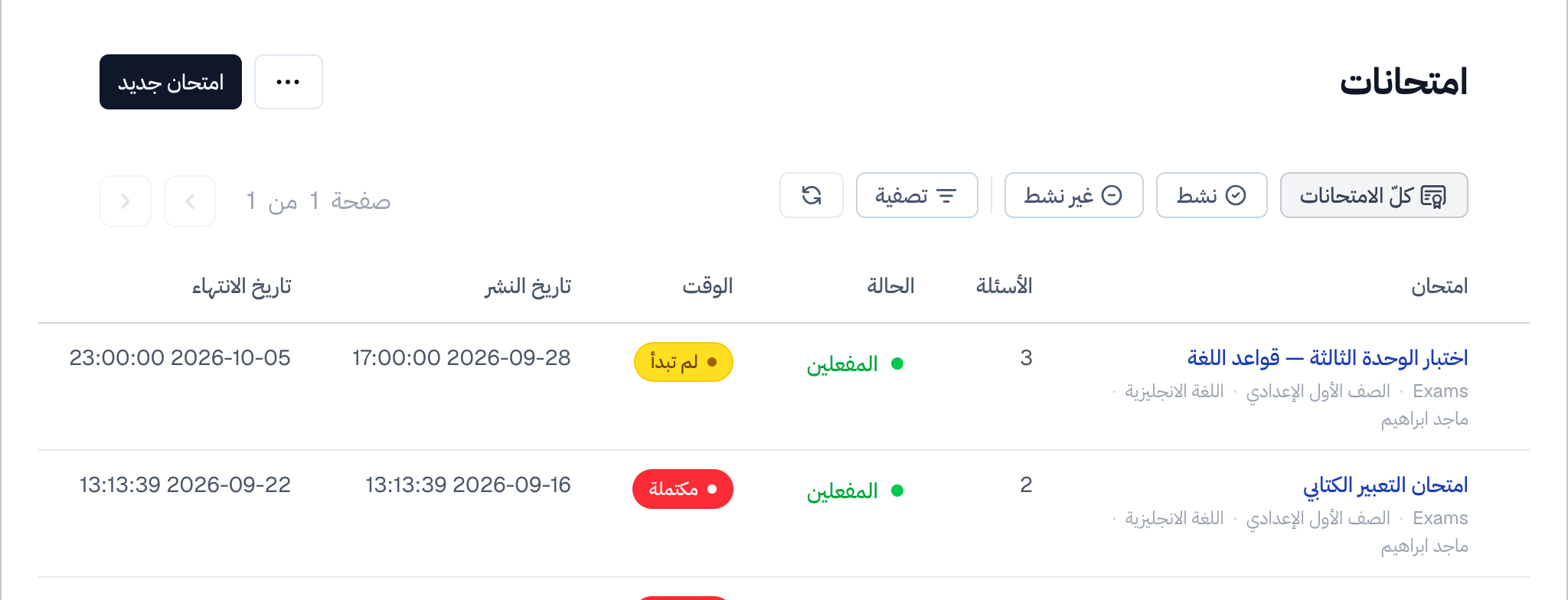
نموذج الامتحان: ثلاث خطوات
يُقسَّم نموذج الإنشاء إلى ثلاث خطوات مرقّمة في أعلاه: البيانات، ثمّ من يشاهده، ثمّ التوقيت. تنتقل بينها بزرَّي التالي والسابق، ولا يُسمح بالانتقال إلى الخطوة التالية حتى تكتمل الحقول المطلوبة في الخطوة الحالية، فتظهر رسالة «هذا الحقل مطلوب» تحت كلّ حقل ناقص. وتتحوّل كلّ خطوة مكتملة إلى علامة صحّ خضراء، وتستطيع الرجوع إليها بالضغط عليها.
الخطوة الأولى: البيانات
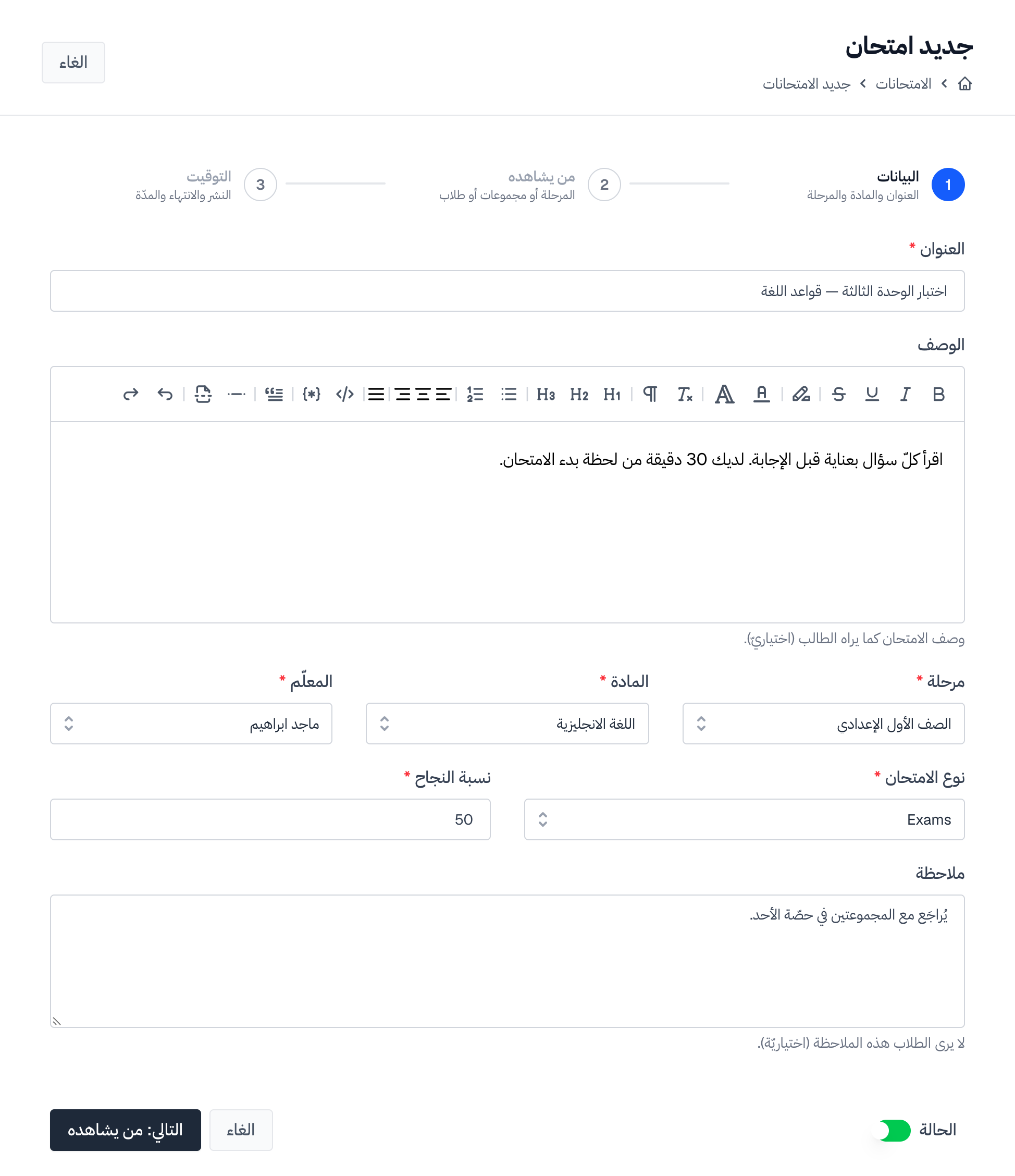
| الحقل | ما تكتبه فيه |
|---|---|
| العنوان | اسم الامتحان كما يراه الطالب. اجعله دالًّا: «اختبار الوحدة الثالثة — قواعد اللغة» لا «اختبار ٤». |
| الوصف | تعليمات تظهر للطالب قبل أن يبدأ، مثل عدد الأسئلة أو ما يُسمح به. وهو اختياريّ. |
| المرحلة | المرحلة الدراسية التي ينتمي إليها الامتحان. وهي الحدّ الأوسع لمن يمكن أن يراه. |
| المادّة والمعلّم | لتنظيم امتحاناتك وتصفيتها، وتظهر في تفاصيل الامتحان ونتائجه. |
| نوع الامتحان | تصنيفٌ تختاره من أنواعٍ تنشئها أنت من الامتحانات ← أنواع الاختبارات، مثل «اختبار شهريّ» أو «واجب». |
| نسبة النجاح | النسبة التي ينجح الطالب إن بلغها. وهي 50% افتراضيًّا. |
| ملاحظة | لك وحدك، لا يراها الطلاب. اكتب فيها ما تريد تذكّره عن الامتحان. |
وفي أسفل النموذج مفتاح الحالة، ويظهر في الخطوات الثلاث: اتركه مفعّلًا ليظهر الامتحان في موعده. وإن عطّلته اختفى الامتحان عن الطلاب حتى تعيد تفعيله، دون أن يُحذف شيء.
ثمّ اضغط التالي: من يشاهده.
الخطوة الثانية: من يشاهده
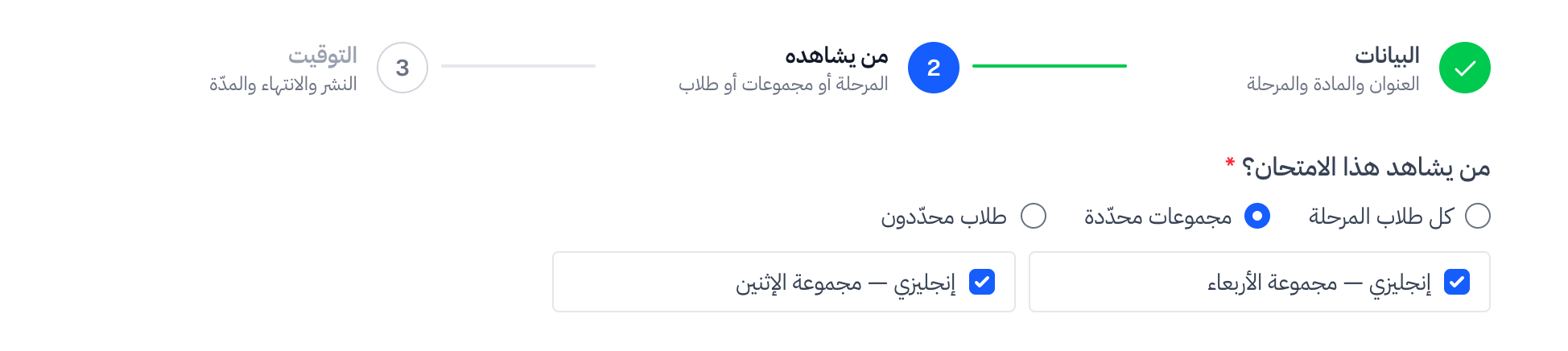
في هذه الخطوة تحدّد من يرى الامتحان، باختيار واحد من ثلاثة:
| الخيار | من يرى الامتحان |
|---|---|
| كل طلاب المرحلة | كلّ طالب في المرحلة التي اخترتها في الخطوة الأولى. وهو الاختيار الافتراضيّ. |
| مجموعات محدّدة | طلاب المرحلة المسجّلون في مجموعة أو أكثر تختارها من القائمة. |
| طلاب محدّدون | طلابٌ بأعينهم تختارهم بالاسم أو الكود، ولا يراه غيرهم. |

مجموعات محدّدة. تظهر مجموعات المرحلة المختارة وحدها، فعلّم ما تريد منها — واحدةً أو أكثر. وهذا مناسبٌ لامتحانٍ تعقده لمجموعة السبت والأحد دون غيرهما.
طلاب محدّدون. يظهر حقل بحث وقائمة بطلاب المرحلة. ابحث بالاسم أو الكود، وعلّم من تريد، فيظهر كلّ طالبٍ اخترته أعلى القائمة ويُزال بالضغط عليه. وهذا مناسبٌ لامتحان إعادةٍ لطالبٍ غاب، أو لاختبار تقويةٍ لعددٍ من الطلاب.
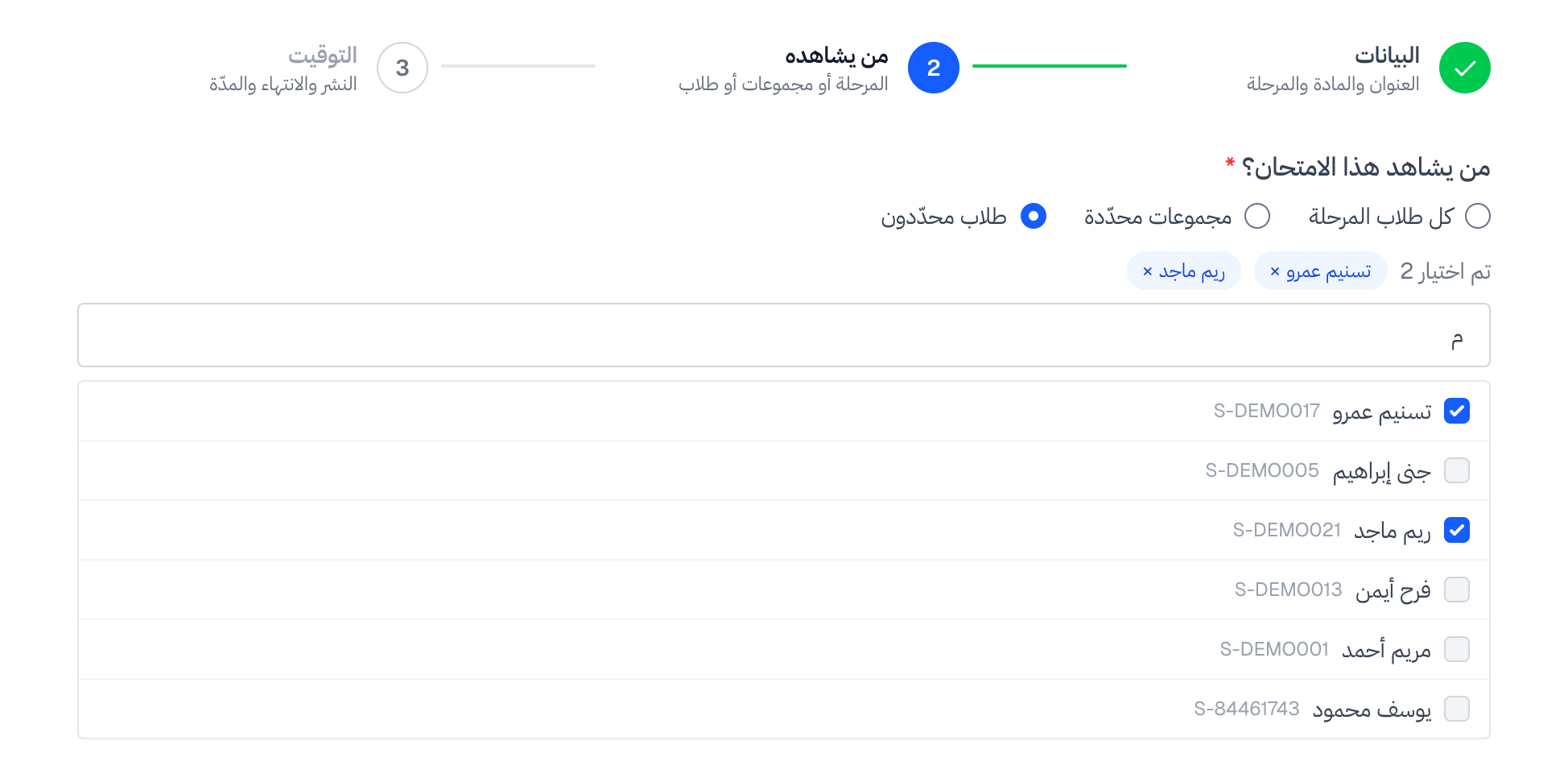
وإن اخترت «مجموعات محدّدة» أو «طلاب محدّدون» دون أن تعلّم أحدًا، فلن تنتقل إلى الخطوة التالية، وتظهر رسالة تطلب منك الاختيار.
- الظهور: لا يرى الامتحانَ في بوّابته ولا يستطيع فتحه إلّا من حدّدتهم. ومن يحاول فتحه برابطه المباشر وهو خارج الاختيار يُعاد إلى قائمة امتحاناته.
- تذكير واتساب: إن كان مفعّلًا، فلا يصل إلّا إلى الطلاب المستهدفين.
- نسبة الإنجاز: تُحسب في صفحة الامتحان على المستهدفين وحدهم، لا على المرحلة كلّها.
- المرحلة حدٌّ ثابت: الطالب المسجّل في مجموعةٍ اخترتها لكنّه في مرحلةٍ أخرى لا يرى الامتحان.
الطالب الذي ينضمّ إلى المجموعة بعد نشر الامتحان يراه فورًا، دون أن تعدّل شيئًا. والطالب الذي يغادرها يختفي عنه الامتحان، وتبقى نتيجته محفوظةً تراها أنت إن كان قد أدّاه. ولمعرفة كيفية تسجيل الطلاب في المجموعات، انظر المجموعات وتسجيل الطلاب.
وإن رجعت إلى الخطوة الأولى وغيّرت المرحلة، فُرِّغ اختيارك هنا، لأنّ مجموعات المرحلة السابقة وطلابها لا ينتمون إلى المرحلة الجديدة.
الخطوة الثالثة: التوقيت
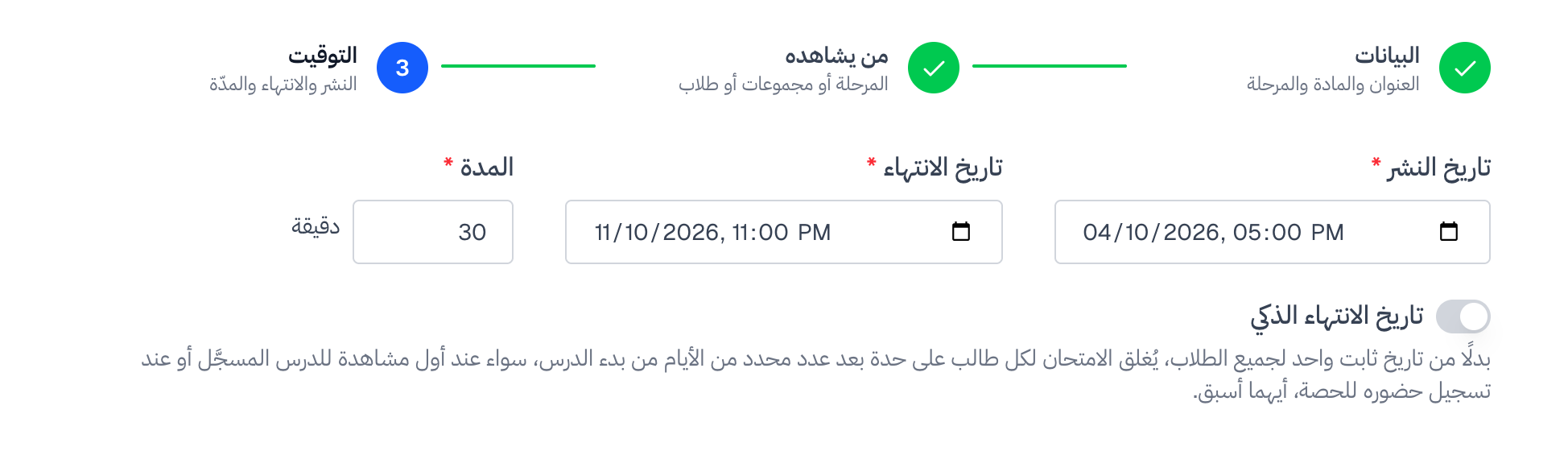
- تاريخ النشر: اللحظة التي يظهر فيها الامتحان للطلاب.
- تاريخ الانتهاء: آخر موعدٍ يُسمح فيه ببدء الامتحان. ويجب أن يكون بعد تاريخ النشر، وإلّا نبّهك النموذج.
- المدّة: الوقت المتاح للطالب بالدقائق، يُحسب من لحظة بدئه هو.
عند اختيار تاريخ النشر أو تاريخ الانتهاء، تُملأ المدّة تلقائيًّا بالوقت الكامل بين التاريخين — أيامًا كاملة بالدقائق أحيانًا. فاكتب المدّة التي تريدها بعد ضبط التاريخين، وإلّا حصل الطالب على وقتٍ أطول بكثير ممّا قصدت.
المدّة هي وقت الطالب داخل الامتحان. وتاريخ الانتهاء هو آخر موعدٍ يُسمح فيه بالدخول إليه أصلًا. وإن أردت لكلّ طالبٍ نافذةً مستقلّة تبدأ من مشاهدته للدرس أو حضوره للحصّة، ففعّل تاريخ الانتهاء الذكيّ في هذه الخطوة — انظر تاريخ الانتهاء الذكيّ للامتحانات.
ثمّ اضغط حفظ، ويظهر في هذه الخطوة الأخيرة وحدها، فتنتقل إلى صفحة الامتحان لتضيف أسئلته.
تعديل الامتحان لاحقًا
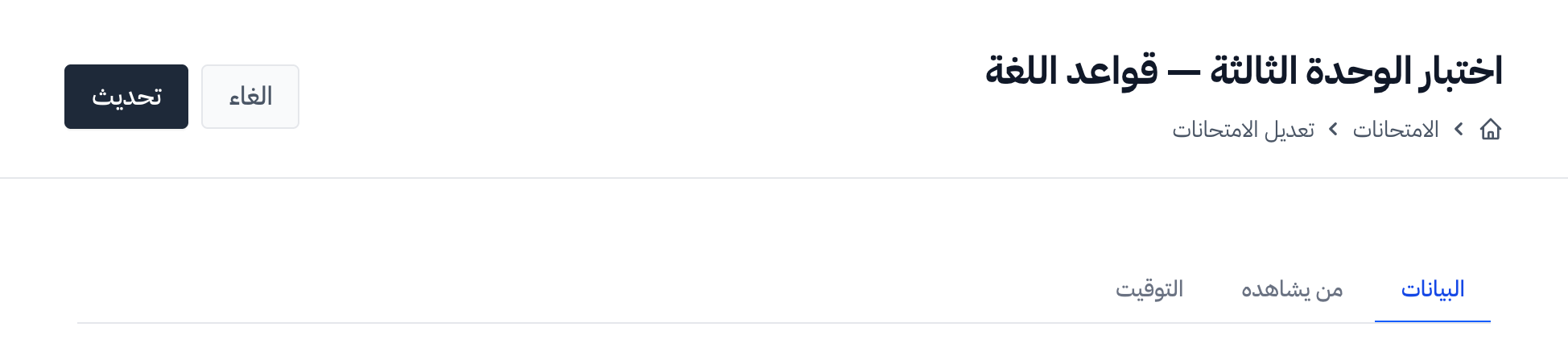
من صفحة الامتحان اضغط تعديل امتحان، فيظهر عنوانه في أعلى الصفحة، وتحته الأقسام الثلاثة نفسها — البيانات ومن يشاهده والتوقيت — تبويباتٍ تتنقّل بينها بحرّية، لأنّ التعديل يمسّ غالبًا قسمًا واحدًا. وزرّ تحديث متاحٌ في أيّ تبويب. وإن كان في قسمٍ خطأ، ظهر بجانب اسم التبويب عددٌ أحمر بعدد الأخطاء فيه.
إضافة الأسئلة
افتح تبويب الأسئلة
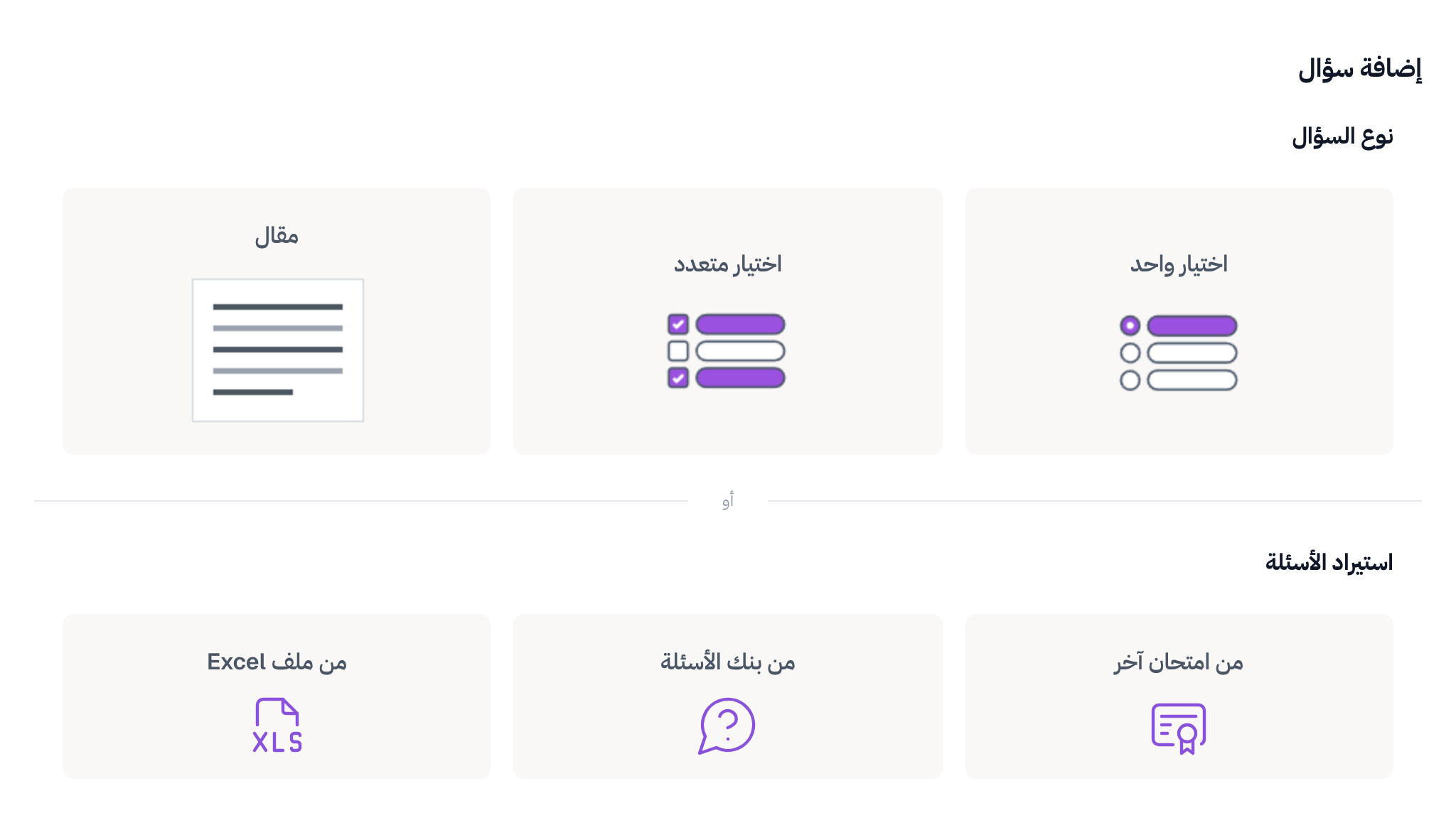
في صفحة الامتحان تبويبات، منها الأسئلة والنتائج والطلاب. افتح الأسئلة واضغط جديد سؤال، فتظهر نافذة إضافة سؤال.
اختر نوع السؤال
تعرض النافذة ثلاثة أنواع:
| النوع | كيف يجيب الطالب | كيف يُصحَّح |
|---|---|---|
| اختيار واحد | يختار إجابةً واحدة من الخيارات | آليًّا عند التسليم |
| اختيار متعدد | يختار كلّ الإجابات الصحيحة | آليًّا عند التسليم |
| مقال | يكتب إجابته أو يرفع صورة لورقته | يدويًّا، تقرؤها أنت وتضع درجتها |
اكتبه سؤالَ اختيار واحد بخيارين: «صواب» و«خطأ»، وعلّم الصحيح منهما، فيُصحَّح آليًّا كغيره.
املأ نموذج السؤال
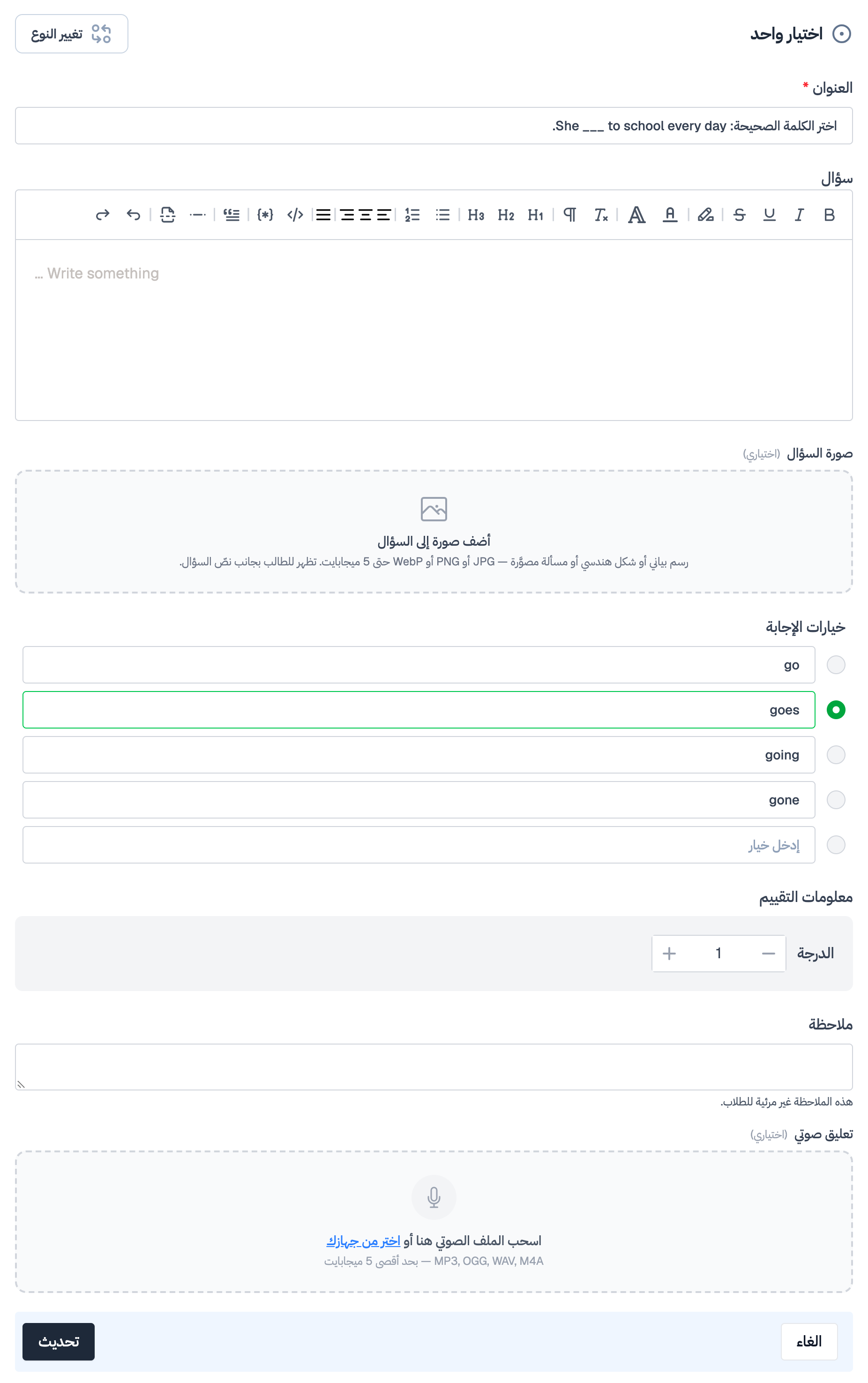
- العنوان: نصّ السؤال كما يراه الطالب.
- سؤال: شرحٌ أو نصٌّ طويل يحتاجه السؤال، بمحرّرٍ منسَّق. وهو اختياريّ.
- صورة السؤال: رسمٌ بيانيّ أو شكلٌ هندسيّ أو مسألةٌ مصوَّرة تكون جزءًا من السؤال، وهي اختياريّة. تفصيلها في صورة السؤال أدناه.
- خيارات الإجابة: حتى خمسة خيارات. ولا يُسمح بخيارين متطابقين.
- الإجابة الصحيحة: اضغط الدائرة بجانب الخيار الصحيح فيتلوّن بالأخضر. وفي اختيار متعدد علّم كلّ الخيارات الصحيحة.
- الدرجة: درجة السؤال في معلومات التقييم.
- ملاحظة: لك وحدك، لا يراها الطالب.
- تعليق صوتيّ: ملفّ صوتيّ اختياريّ يسمعه الطالب مع السؤال (MP3 أو OGG أو WAV أو M4A، بحدٍّ أقصى 5 ميجابايت).
ثمّ اضغط حفظ وإغلاق، أو حفظ وإضافة آخر لتنتقل مباشرةً إلى سؤالٍ جديد من النوع نفسه. وإن أخطأت في النوع، فاضغط تغيير النوع أعلى النموذج.
أمّا سؤال المقال ففيه تفصيلٌ مستقلّ — طريقة الإجابة وحدّ الكلمات والتصحيح — تجده في سؤال المقال في الامتحانات.
راجع قائمة الأسئلة
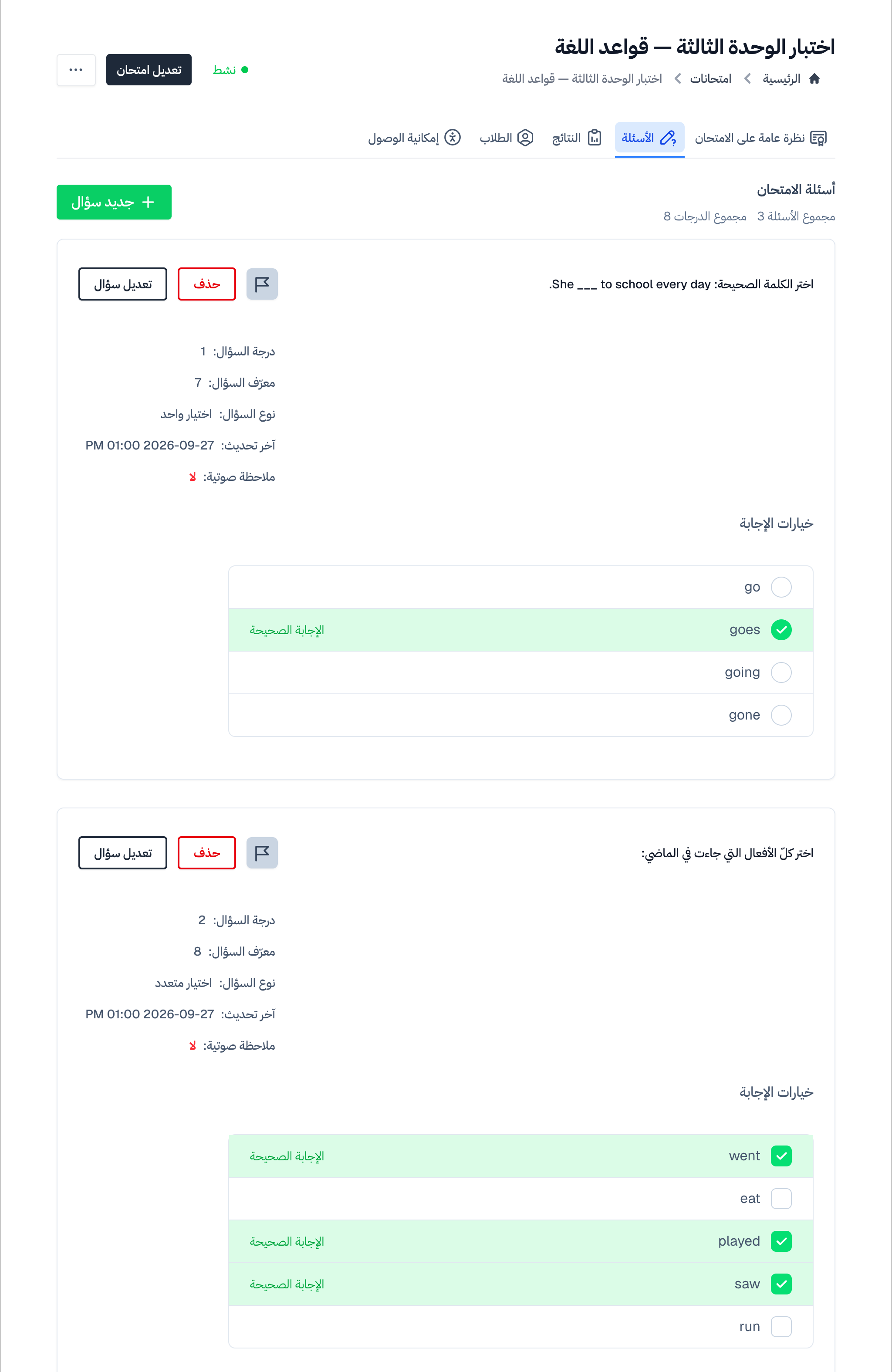
تظهر الأسئلة في التبويب بترتيب إضافتها، ولكلٍّ منها درجته ونوعه، وخياراته مع الإجابة الصحيحة مميّزةً بالأخضر. وفي أعلاها مجموع الأسئلة ومجموع الدرجات، فتتأكّد من اكتمال الامتحان. ومن كلّ سؤال تستطيع تعديل سؤال أو حذف.
لا تُدخلها واحدًا واحدًا. من نافذة إضافة سؤال نفسها، اختر في قسم استيراد الأسئلة: من ملف Excel، أو من بنك الأسئلة، أو من امتحان آخر. وتفصيل الرفع من ملف في بنك الأسئلة واستيراد الأسئلة من ملفّ.
صورة السؤال: رسمٌ أو شكلٌ يجيب عنه الطالب
بعض الأسئلة لا تُفهم إلّا بصورة: رسمٌ بيانيّ يقرأ منه الطالب قيمة، أو شكلٌ هندسيّ يحسب منه زاوية، أو مسألةٌ مكتوبة بخطّ اليد صوّرتها. أرفق الصورة بالسؤال نفسه، ثمّ اكتب الخيارات نصًّا كالمعتاد فيختار الطالب منها.
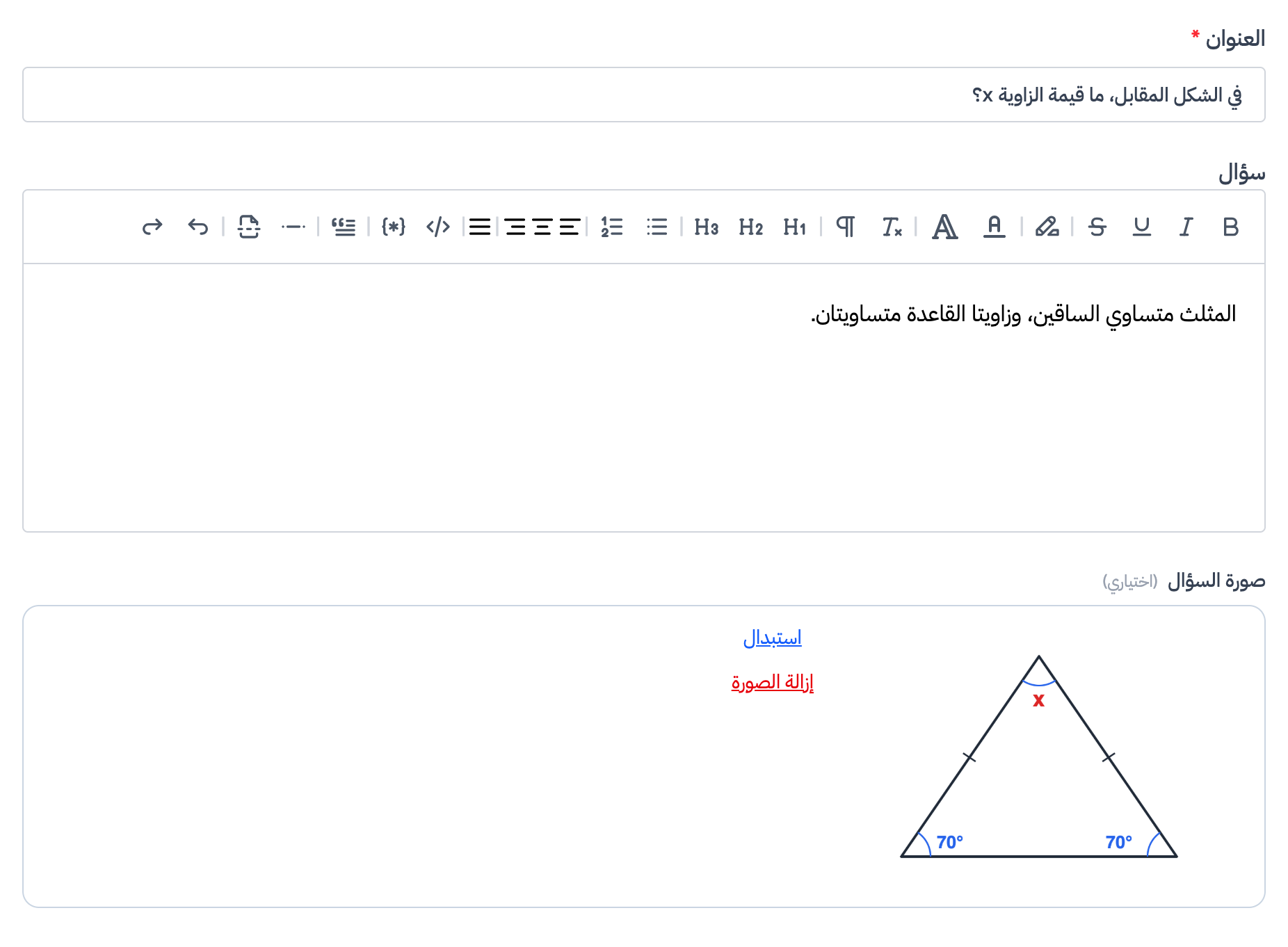
- في نموذج السؤال، أسفل حقل سؤال، تجد مربّع صورة السؤال.
- اضغط المربّع واختر الصورة، أو اسحبها إليه. الصيغ المقبولة JPG وPNG وWebP، بحدٍّ أقصى 5 ميجابايت.
- تُرفع الصورة مباشرةً وتظهر معاينتها. ومنها استبدال لاختيار صورةٍ أخرى، أو إزالة الصورة لحذفها من السؤال.
- أكمل السؤال واحفظه كالمعتاد. ولا يُحفظ السؤال قبل أن يكتمل رفع الصورة.
وتتاح الصورة في كلّ الأنواع: اختيار واحد، واختيار متعدد، ومقال. وتُنسخ مع السؤال إذا استوردته إلى امتحانٍ آخر.
كيف يراها الطالب
على شاشة الحاسوب أو الجهاز اللوحيّ تظهر الصورة بجانب نصّ السؤال، والخيارات أسفلهما. وعلى الجوّال تظهر فوق النصّ ليرى الطالب الشكل قبل أن يقرأ السؤال عنه.
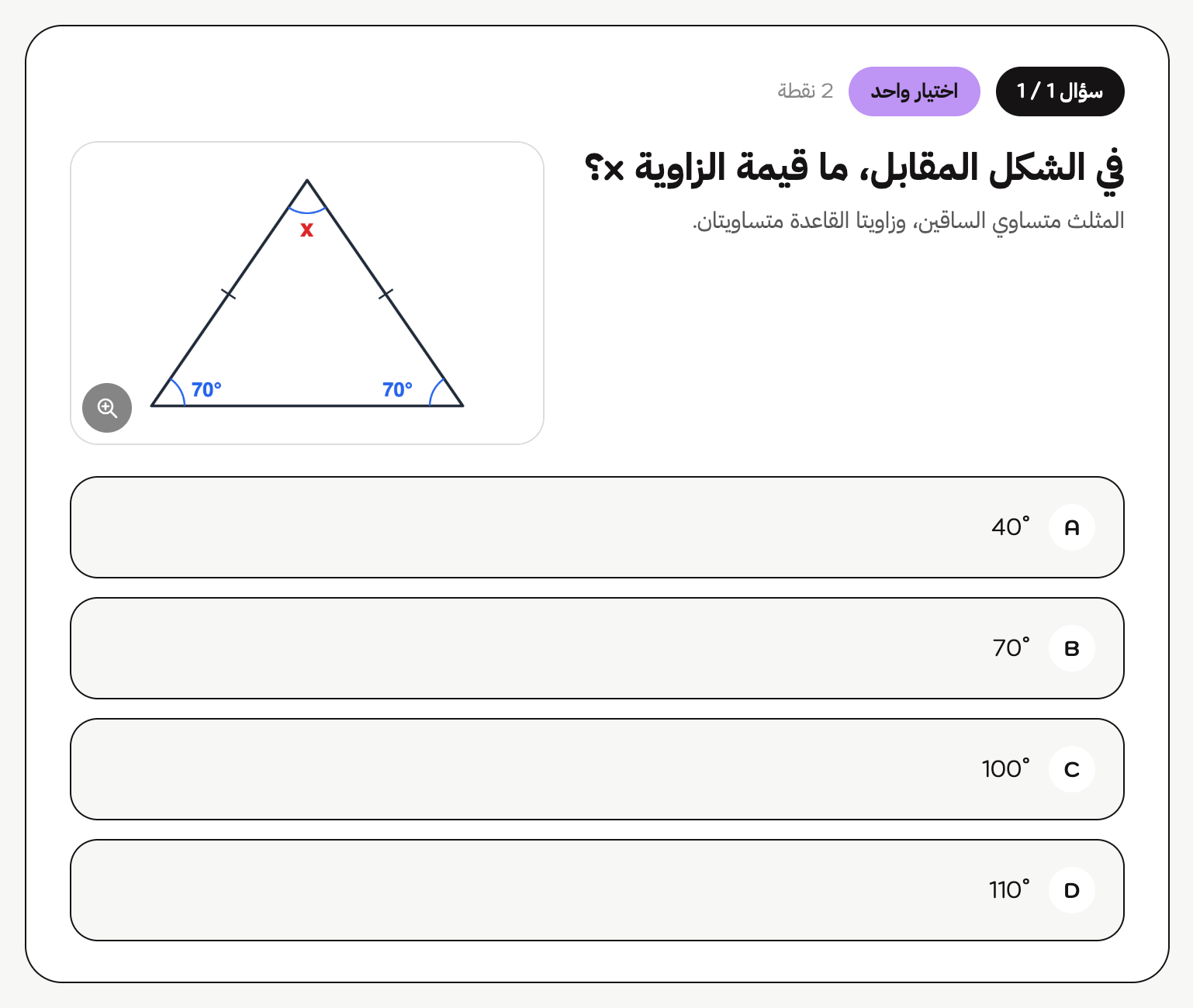
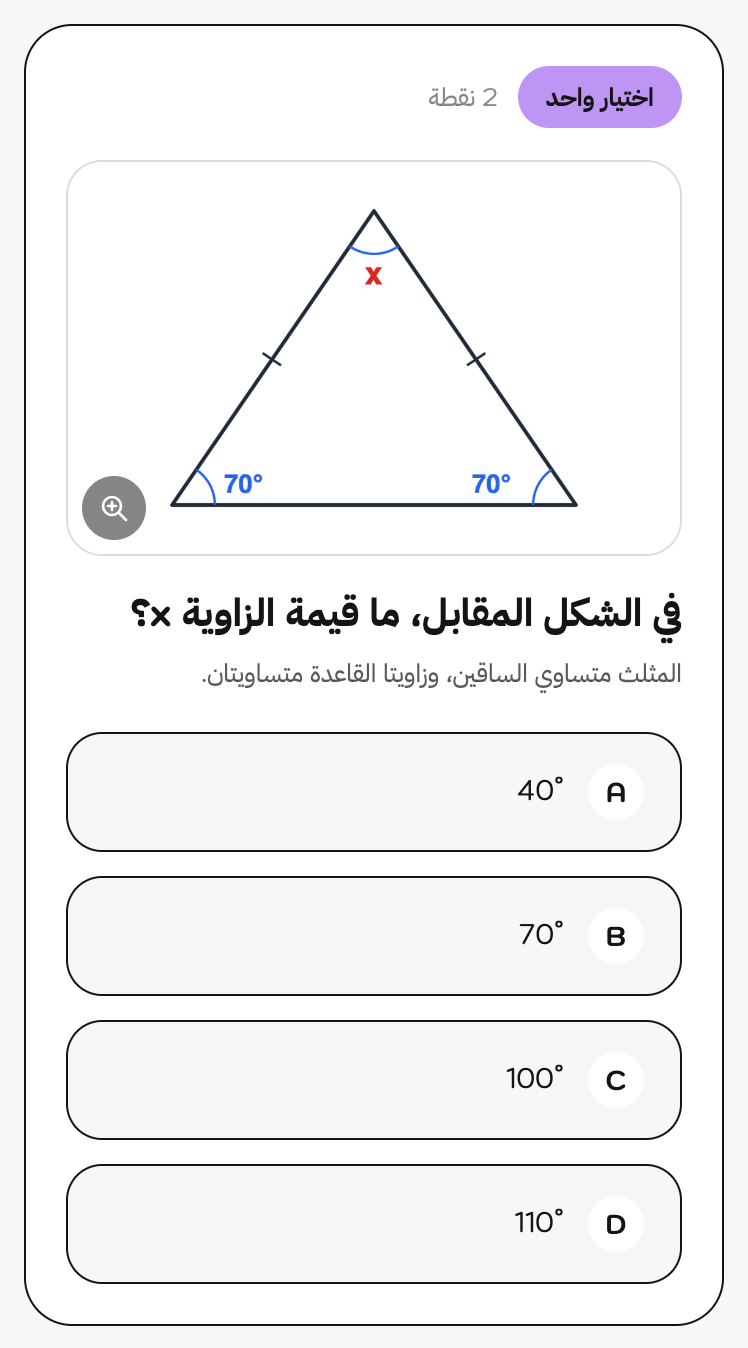
ويضغط الطالب الصورة، أو زرّ العدسة في ركنها، فتُفتح مكبَّرةً بملء الشاشة، وهذا يفيد في الرسوم الدقيقة. وتظهر الصورة أيضًا في صفحة نتيجته بعد التسليم، وفي صفحة النتيجة عندك.
قصّ الصورة على الشكل وحده بلا هوامش كبيرة، واكتب الأرقام والرموز فيها بخطٍّ واضح؛ فأغلب الطلاب يؤدّون الامتحان من الجوّال.
تحقّق من الطلاب المستهدفين
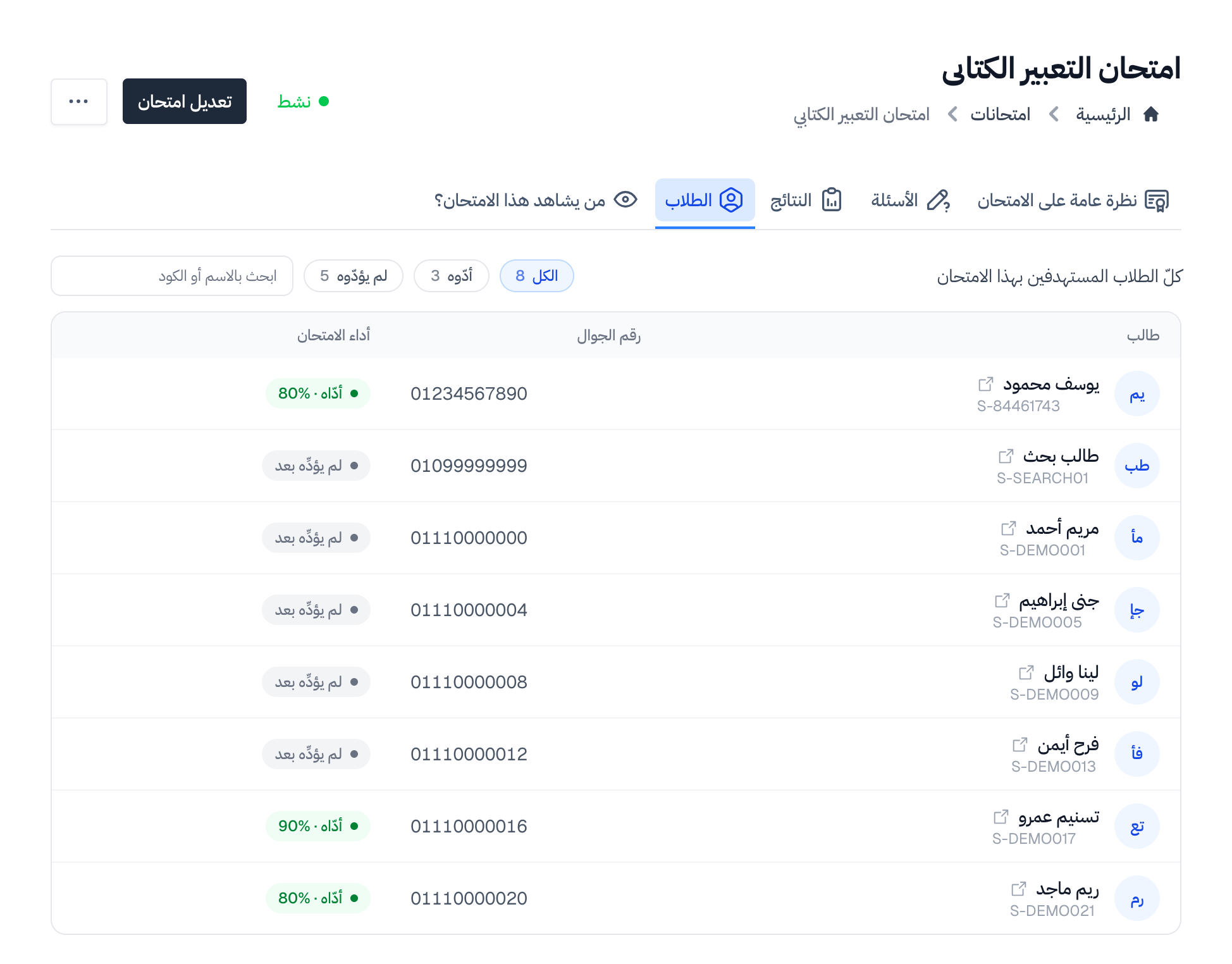
افتح تبويب الطلاب في صفحة الامتحان، فترى كلّ الطلاب المستهدفين بهذا الامتحان بحسب اختيارك في خطوة «من يشاهده»: المرحلة كلّها، أو أعضاء المجموعات المختارة، أو الطلاب الذين حدّدتهم. ولكلّ طالب اسمه وكوده ورقم جواله، وبجانب اسمه رابطٌ إلى ملفّه.
وفي عمود أداء الامتحان حالة كلّ طالب: أدّاه مع درجته، أو بانتظار التصحيح إن كان في الامتحان سؤال مقال لم تصحّحه بعد، أو بدأ ولم يسلّم، أو لم يؤدِّه بعد. وتصفّي القائمة بأزرار الكل وأدّوه ولم يؤدّوه، أو تبحث فيها بالاسم أو الكود.
قبل النشر: قائمة مراجعة
- من يشاهد الامتحان — افتح تبويب الطلاب أو من يشاهد هذا الامتحان؟ وتأكّد أنّهم من قصدت.
- المدّة — أنّها الدقائق التي تريدها، لا الوقت الكامل بين التاريخين.
- مجموع الدرجات — كثيرًا ما يُنسى سؤالٌ بلا درجة.
- الإجابة الصحيحة في كلّ سؤال اختيار — فالتصحيح الآليّ لا يصحّح إلّا ما علّمته.
- الحالة — أنّها مفعّلة.
تابع الامتحان بعد نشره
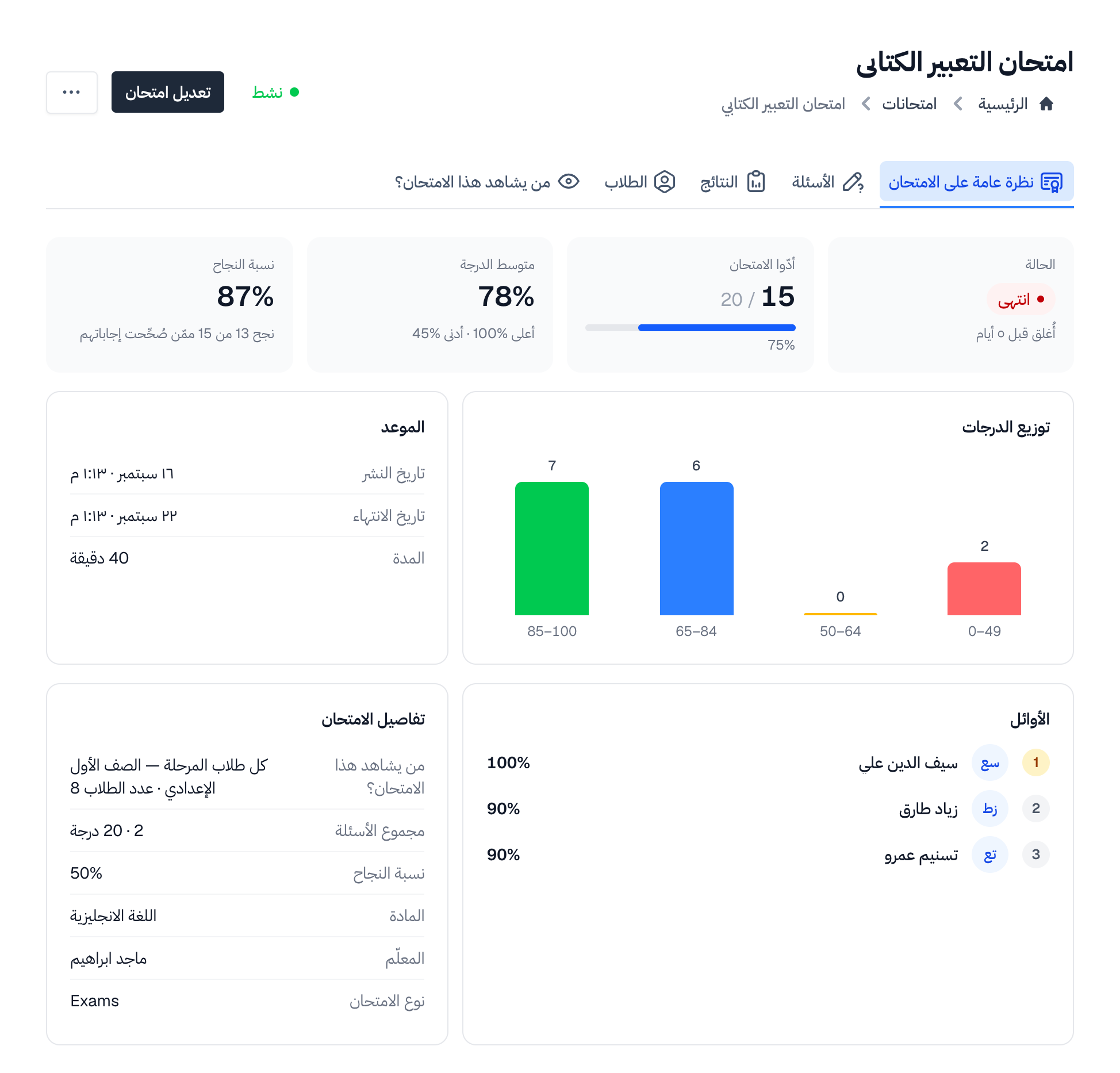
نظرة عامة على الامتحان أوّل ما تراه في صفحته: حالته (مجدول، أو جارٍ الآن، أو انتهى) وما بقي على موعده، وعدد من أدّوه من الطلاب المستهدفين، ومتوسط الدرجة وأعلاها وأدناها، ونسبة النجاح بين من صُحِّحت إجاباتهم، وتوزيع الدرجات على أربع فئات، والطلاب الثلاثة الأوائل، وتفاصيل الامتحان ومن يشاهده.
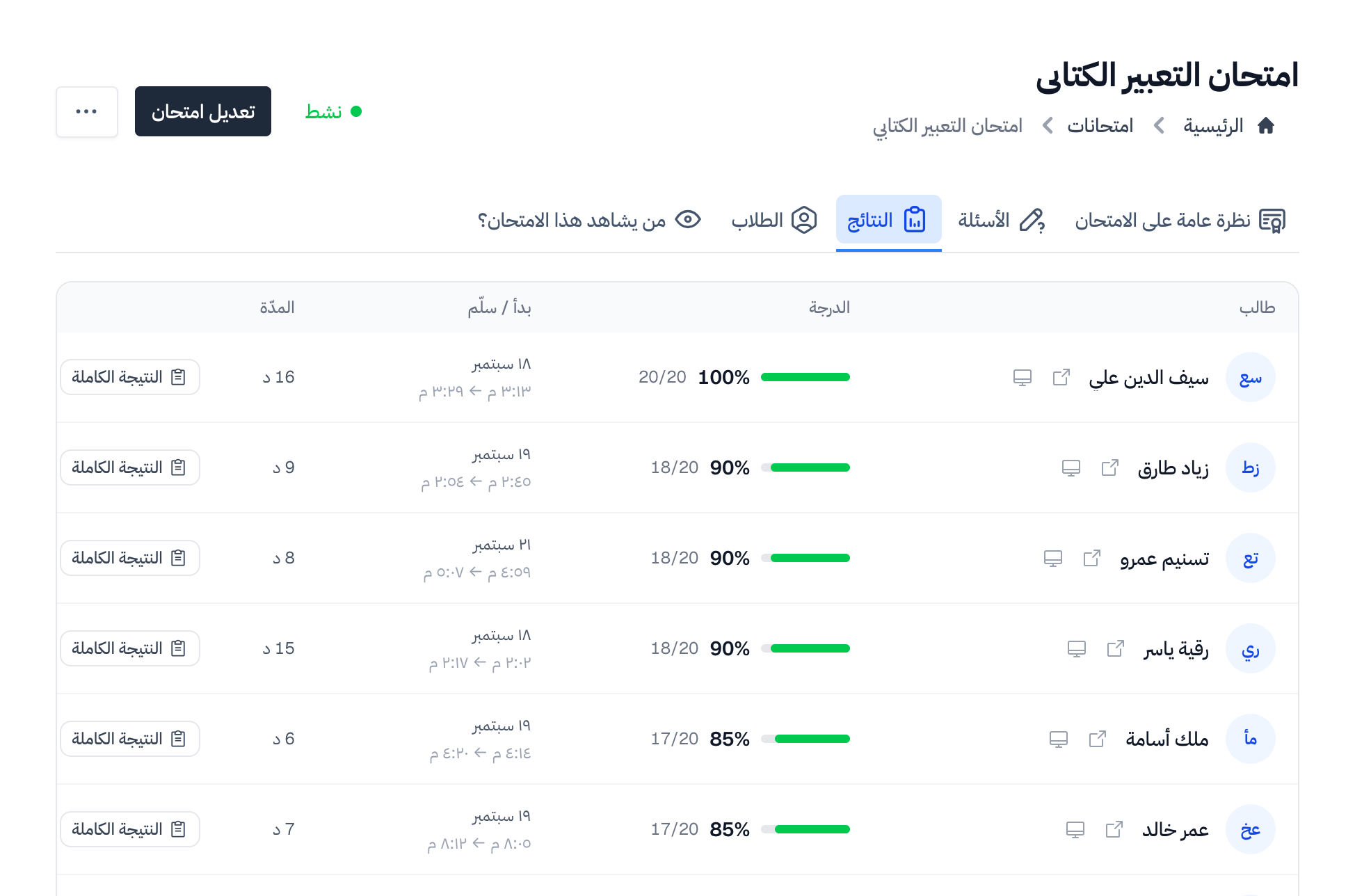
وفي تبويب النتائج صفٌّ لكلّ طالب أدّى الامتحان، مرتّبةً من أعلى درجة: صورته واسمه، وبجانب الاسم رابط ملفّه وأيقونة الجهاز الذي أدّى منه الامتحان (اضغطها لترى النظام والمتصفح والشاشة)، ثمّ درجته بالنسبة والنقاط، ويومُ الأداء ووقتا البدء والتسليم، والمدّة التي استغرقها، وزرّ النتيجة الكاملة لمراجعة إجاباته.
بعد النشر
- إن كانت رسائل واتساب مفعّلة لأكاديميتك، يصل الطلابَ المستهدفين تذكيرٌ في التاسعة صباحًا من اليوم السابق لموعد النشر. انظر إشعارات واتساب.
- تُصحَّح أسئلة الاختيار فور تسليم الطالب، فيرى نتيجته دون انتظار. وإن كان في الامتحان سؤال مقال بقيت النتيجة بانتظار التصحيح حتى تقرأه وتضع درجته.
- تتابع النتائج من تبويب النتائج في صفحة الامتحان، وتفصيل ذلك في النتائج والتصحيح.
- تستطيع تعديل الامتحان في أيّ وقت من زرّ تعديل امتحان، ومنه تغيير من يشاهده من تبويب من يشاهده.
عدد الامتحانات التي تنشئها شهريًّا وعدد الأسئلة في بنكك كلّه محكومان بباقتك. تابعهما من الاشتراك وحدود الباقة.