محتويات المقال
سؤال المقال نوعٌ من أسئلة الامتحان يطلب من الطالب إجابةً طويلة ومنظّمة يكتبها بأسلوبه الخاصّ، بدلًا من اختيار إجابة جاهزة من بين خيارات. والغاية منه قياس قدرة الطالب على التفكير والشرح وتركيب الأفكار، وهو ما لا تقيسه أسئلة الاختيار من متعدّد.
يختلف هذا النوع عن الأنواع الأخرى في أمرين:
- طريقة الإجابة: يحدّد المعلّم عند إنشاء كلّ سؤال هل يكتب الطالب إجابته في صندوق نصّيّ داخل المنصّة، أم يكتبها بخطّ يده على ورقة ثمّ يرفع صورتها.
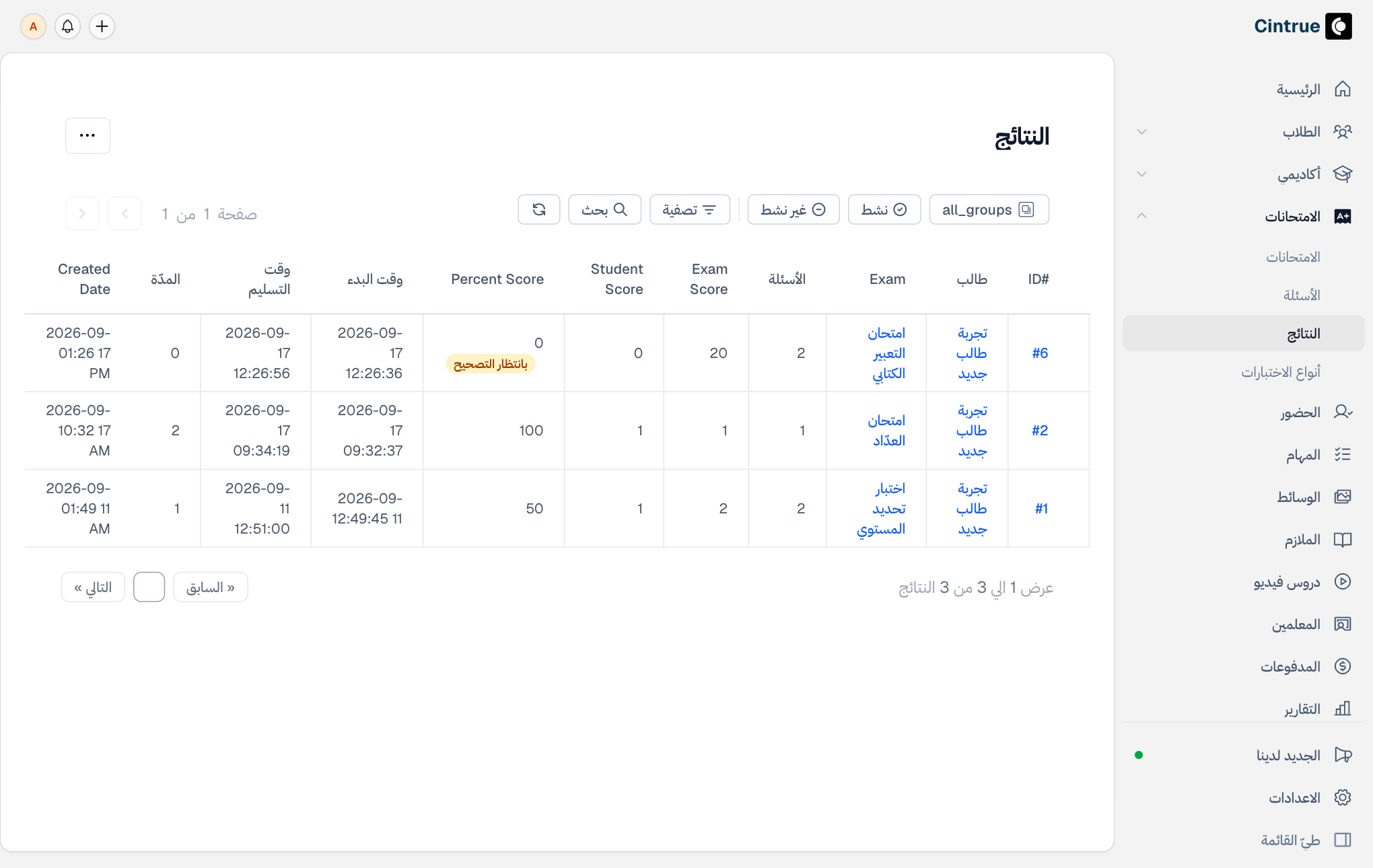
- التصحيح: لا تُصحَّح إجابة المقال تلقائيًّا. يقرأ المعلّم كلّ إجابة بنفسه ويضع درجتها، وحتى يفعل تبقى نتيجة الطالب في حالة «بانتظار التصحيح».
أسئلة الاختيار من متعدّد والاختيار الواحد تُصحَّح تلقائيًّا كما كانت تمامًا. ويمكنك أن تجمع في الامتحان الواحد بين أسئلة الاختيار وأسئلة المقال؛ عندها يُحتسب الجزء الاختياريّ فور التسليم، ويُضاف إليه جزء المقال بعد تصحيحه.
إضافة سؤال مقال
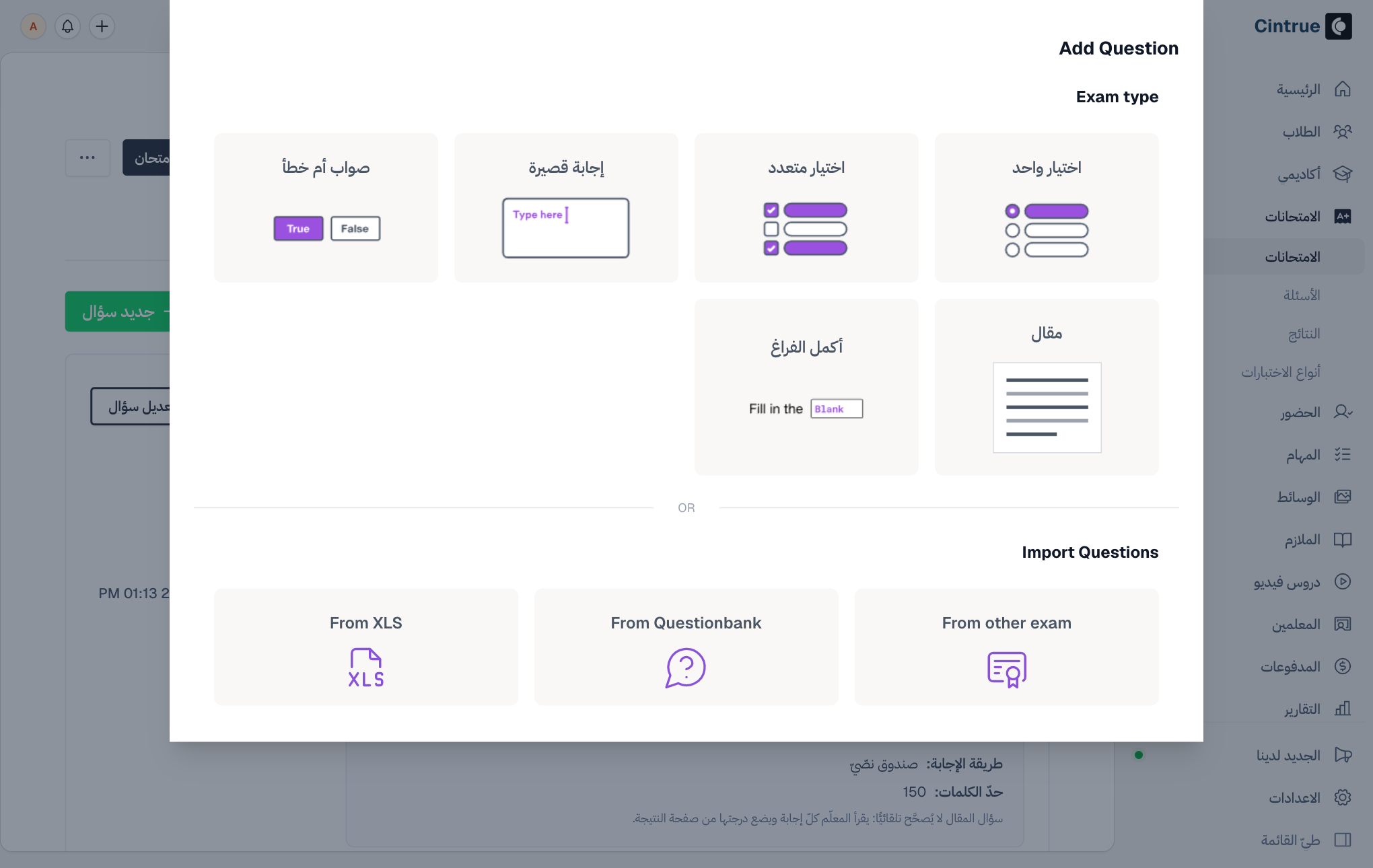
من صفحة الامتحان افتح تبويب الأسئلة ثمّ اضغط سؤال جديد. تظهر نافذة اختيار نوع السؤال، وفيها البطاقة الجديدة مقال.
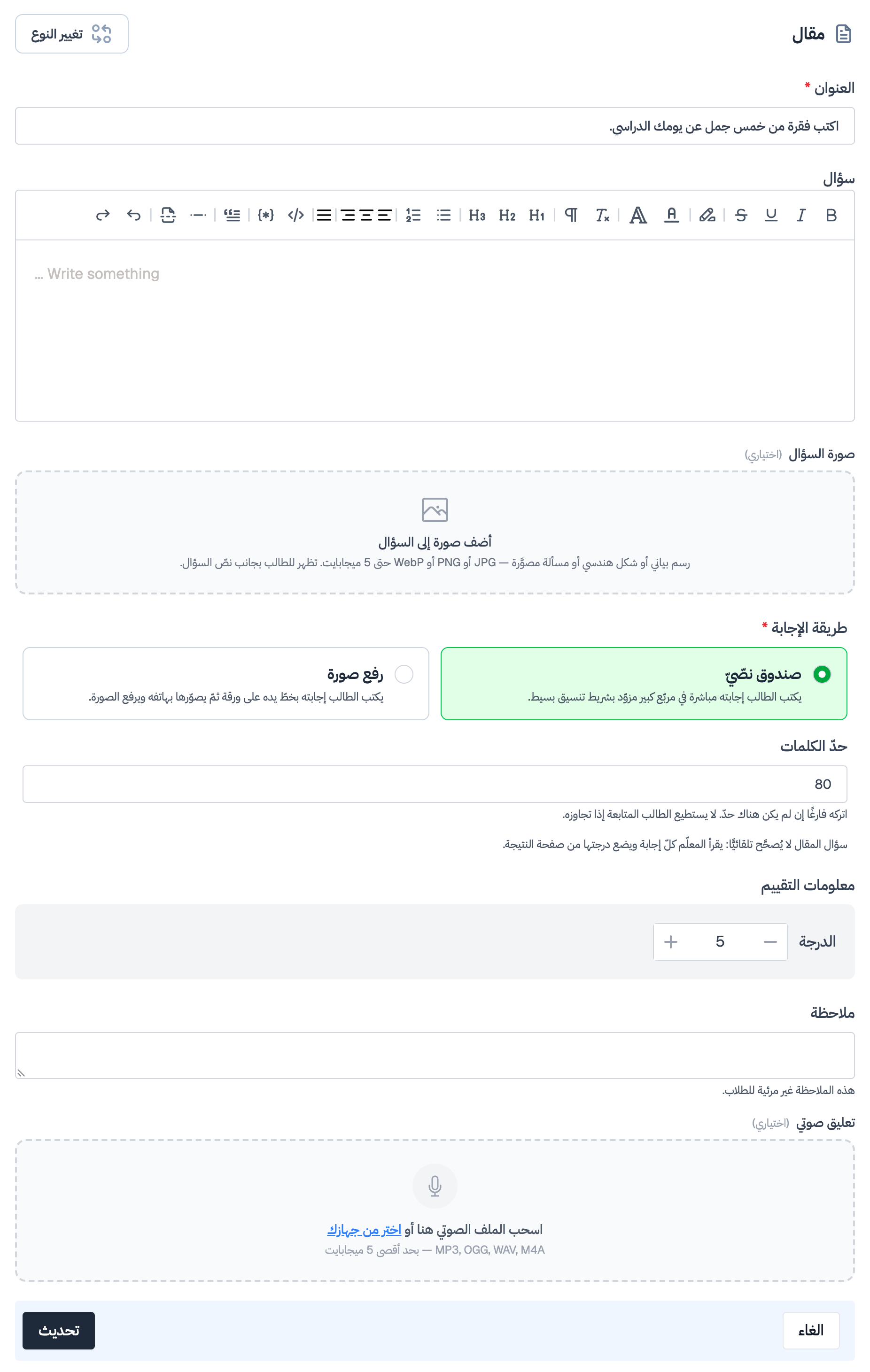
يظهر بعدها نموذج السؤال، وهو مشابه لبقيّة الأنواع في أساسه:
- العنوان: نصّ السؤال كما يراه الطالب.
- السؤال: شرح أو تعليمات إضافية بمحرّر نصّيّ منسَّق (اختياريّ).
- صورة السؤال: صورةٌ اختياريّة يقرؤها الطالب مع السؤال، مثل خريطةٍ يكتب عنها أو رسمٍ بيانيّ يحلّله أو مسألةٍ يحلّها. وهي كما في بقيّة الأنواع؛ انظر صورة السؤال.
- طريقة الإجابة: الاختيار الجوهريّ في هذا النوع، ويُشرح بالتفصيل في الفقرة التالية.
- الدرجة: أقصى ما يمكن أن يحصل عليه الطالب في هذا السؤال، وهي الدرجة التي ستضع منها درجته عند التصحيح.
- ملاحظة: لك وحدك، لا يراها الطالب.
- تسجيل صوتيّ: كما في بقيّة الأنواع.
طريقة الإجابة
لكلّ سؤال مقال طريقة إجابة واحدة تختارها أنت عند إنشائه، ولا يستطيع الطالب تغييرها:
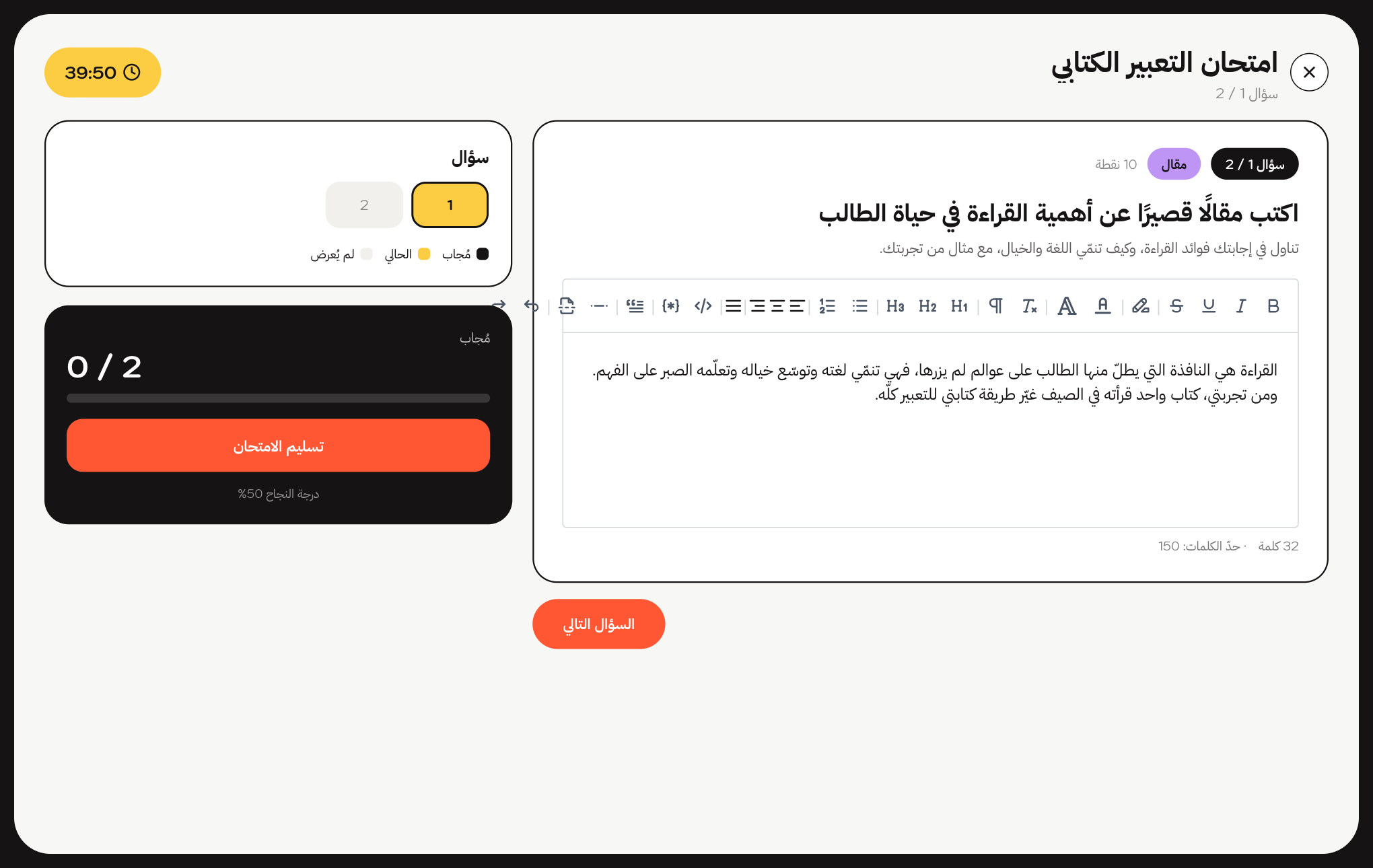
صندوق نصّيّ. يظهر للطالب أسفل السؤال مربّع كتابة كبير أبيض يشبه برامج تحرير النصوص، مزوّد بشريط أدوات بسيط للتنسيق (خطّ عريض، عناوين، قوائم، محاذاة). يكتب الطالب إجابته مباشرة بلوحة المفاتيح. ومع هذه الطريقة يظهر حقل حدّ الكلمات:
- اتركه فارغًا إن لم تُرد تقييد الطالب بعدد كلمات.
- أو أدخل رقمًا (مثل 150 أو 200)، فيرى الطالب عدّادًا للكلمات أسفل الصندوق، ولا يستطيع الانتقال إلى السؤال التالي ما دامت إجابته تتجاوز الحدّ.
رفع صورة. يظهر للطالب أسفل السؤال زرّ لرفع صورة. يكتب الطالب إجابته بخطّ يده على ورقة، ثمّ يصوّرها بهاتفه ويرفعها. تُحفَظ الصورة في مساحة خاصّة لا يصل إليها إلّا الطالب نفسه والمعلّم.
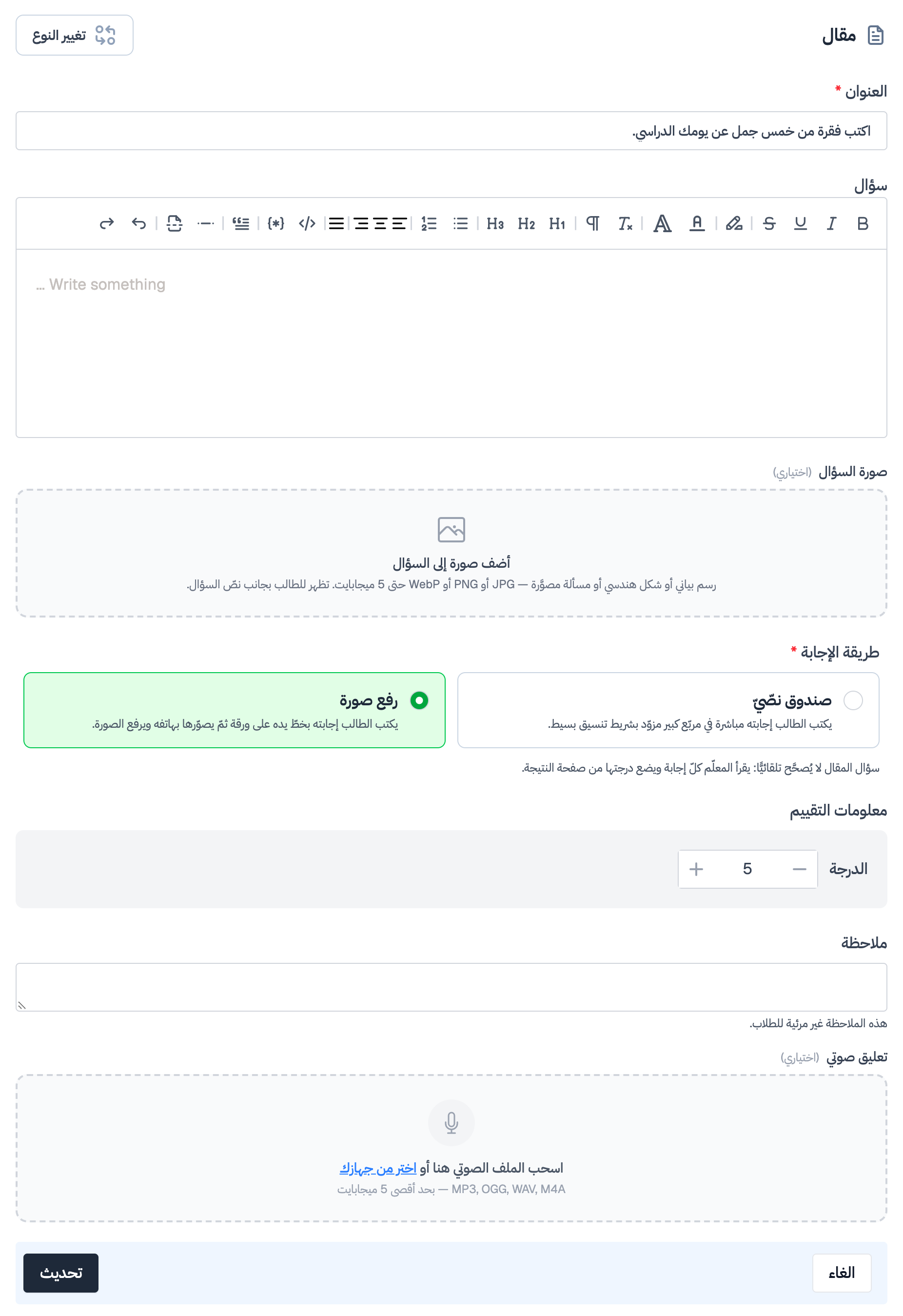
صورة السؤال ترفعها أنت، وهي جزءٌ من السؤال يراه الطالب قبل أن يجيب. أمّا رفع صورة فطريقةٌ للإجابة، يرفع فيها الطالب صورة ورقته. ويمكن الجمع بينهما: ترفق رسمًا بيانيًّا، ويحلّ الطالب المسألة على ورقة ويرفع صورتها.
الصندوق النصّيّ مناسب للمواضيع الإنشائية والشرح والتحليل، ويسهّل عليك قراءة الإجابة والبحث فيها. أمّا رفع الصورة فمناسب لما يصعب كتابته بلوحة المفاتيح، مثل خطوات حلّ المسائل الرياضية والرسوم والمعادلات، أو حين تريد تقييم خطّ الطالب وتنظيمه للورقة.
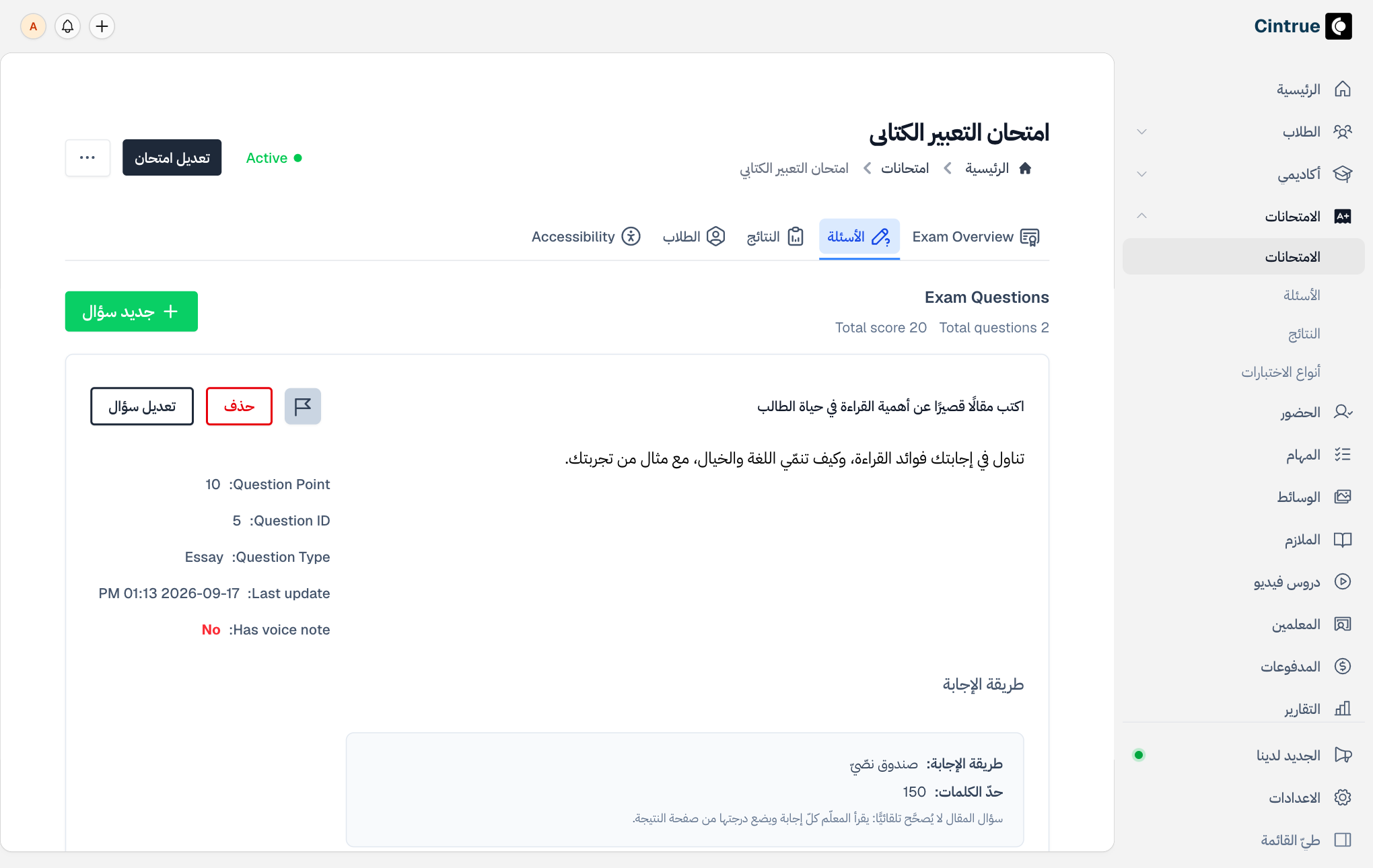
بعد الحفظ تظهر بطاقة السؤال في قائمة أسئلة الامتحان، وتعرض طريقة الإجابة وحدّ الكلمات بدل صندوق الخيارات المعتاد.
- عند تبديل نوع سؤال قائم إلى «مقال» أو العكس تُمسح الخيارات والإجابة النموذجية أو طريقة الإجابة تلقائيًّا؛ فراجع السؤال بعد التبديل.
- استيراد الأسئلة من ملفّ XLS يدعم أسئلة الاختيار فقط. أمّا الاستيراد من امتحان آخر أو من بنك الأسئلة فينقل سؤال المقال بطريقة إجابته وحدّ كلماته.
- لا يمكن حذف سؤال أجاب عنه طالب فعلًا، شأنه شأن بقيّة الأنواع.
ما يراه الطالب أثناء الامتحان
يبدأ الطالب الامتحان كالمعتاد، ويعمل المؤقّت ويُسلَّم الامتحان تلقائيًّا عند انتهائه، سواء كانت أسئلته اختيارية أو مقالية.
الإجابة في الصندوق النصّيّ
يكتب الطالب في المربّع، ويظهر أسفله عدد الكلمات الحاليّ وحدّ الكلمات إن كان محدَّدًا. زرّ السؤال التالي لا يُفعَّل إلّا إذا كتب الطالب شيئًا ولم يتجاوز الحدّ، فإذا تجاوزه ظهر تنبيه بلون مميّز حتى يختصر إجابته.
الإجابة برفع صورة
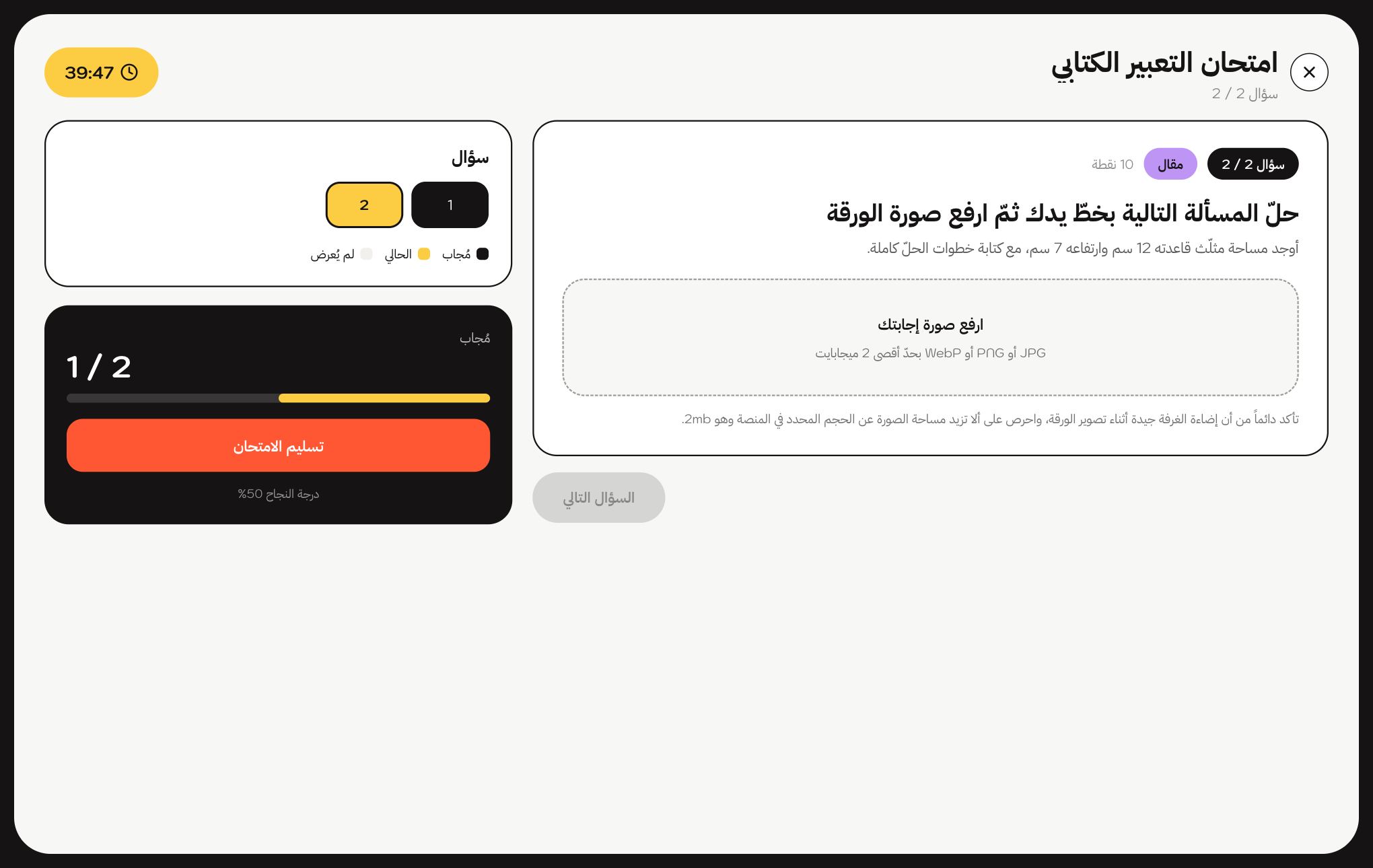
يظهر للطالب صندوق رفع بعنوان ارفع صورة إجابتك، وأسفله نصيحة قصيرة عن الإضاءة وحجم الصورة. يقبل الرفع صور JPG وPNG وWebP بحدّ أقصى 2 ميجابايت.
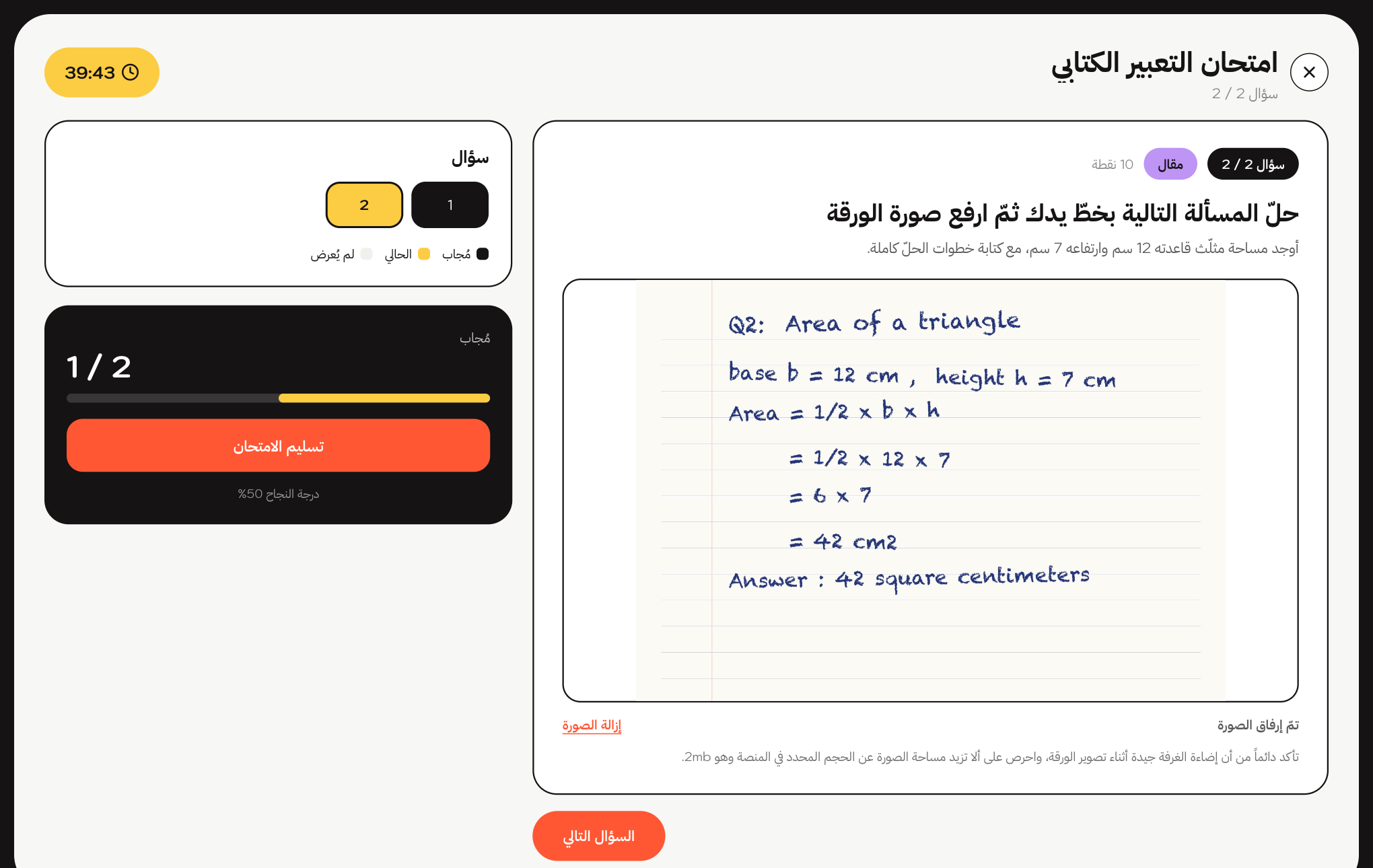
بعد الرفع تظهر معاينة للصورة مع رابط إزالة الصورة إن أراد الطالب تصوير الورقة من جديد. وتُحسَّن الصورة تلقائيًّا (تصحيح الاتّجاه، وتصغير الأبعاد الكبيرة، وضغط الحجم) حتى تُعرَض لك بسرعة وبوضوح.
تأكد دائماً من أن إضاءة الغرفة جيدة أثناء تصوير الورقة، واحرص على ألا تزيد مساحة الصورة عن الحجم المحدد في المنصة وهو 2mb. وإن كان الهاتف يلتقط صورًا أكبر من ذلك، فتقليل دقّة الكاميرا في إعداداته أو استعمال وضع «المستند» يكفي عادةً.
بعد التسليم
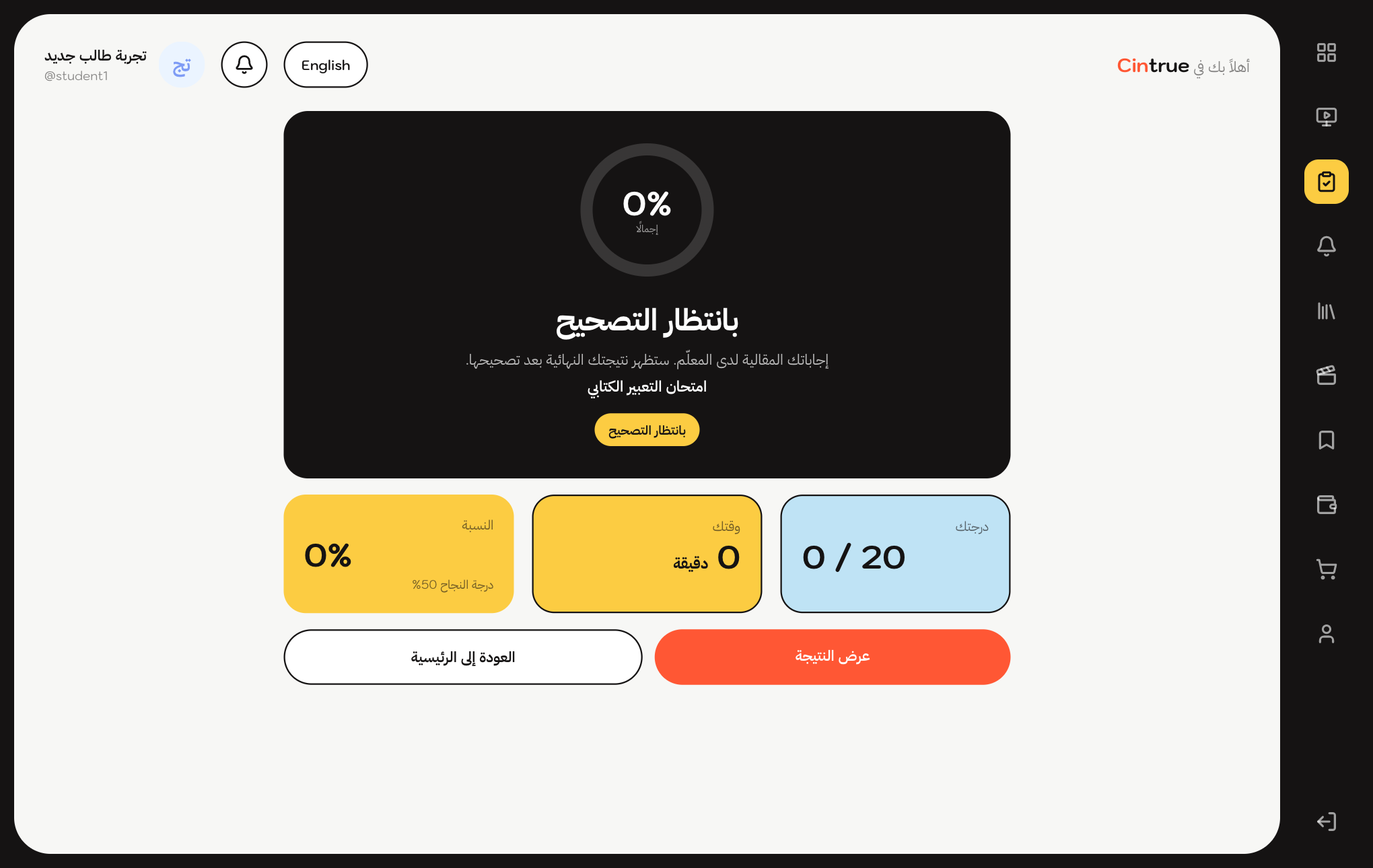
ما دام في الامتحان سؤال مقال لم يُصحَّح، يرى الطالب حالة بانتظار التصحيح بدل النجاح أو الرسوب، وتُعرض له الدرجة المحتسبة تلقائيًّا من أسئلة الاختيار فقط. ولا تصله رسالة النتيجة على واتساب في هذه المرحلة، بل بعد اكتمال التصحيح.
تصحيح إجابات المقال
في صفحة النتائج تحمل كلّ نتيجة فيها إجابات مقالية غير مصحَّحة شارة بانتظار التصحيح بجوار النسبة، فتعرف من قائمة واحدة ما ينتظرك.
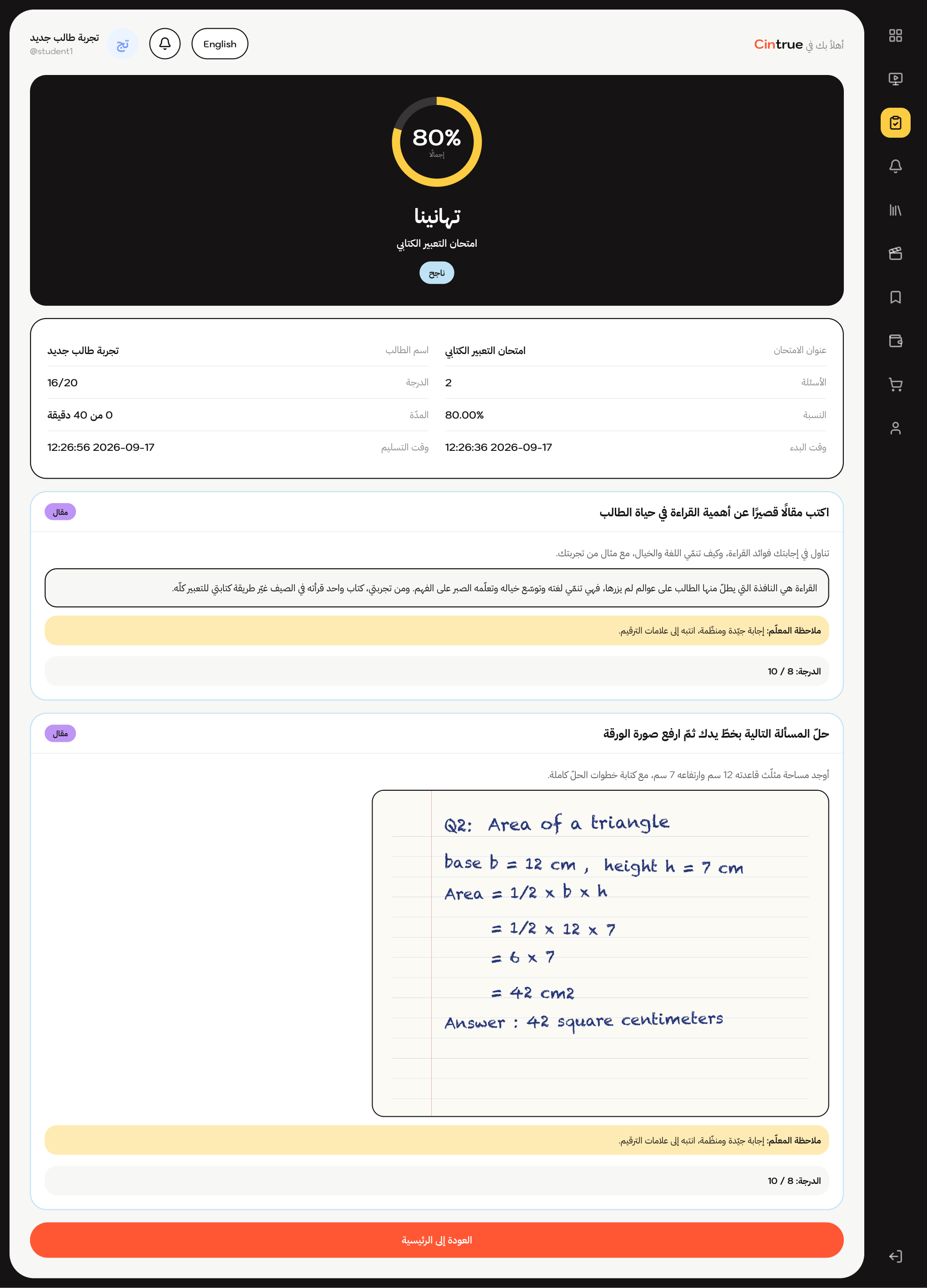
افتح النتيجة، وستجد تحت بيانات الطالب بطاقةً لكلّ سؤال. في أسئلة المقال تظهر إجابة الطالب كاملة، نصًّا أو صورة يمكنك فتحها بحجمها الكامل، وتحتها نموذج التصحيح:
- الدرجة: من صفر إلى الدرجة الكاملة للسؤال.
- ملاحظة المعلّم: اختيارية، يراها الطالب مع درجته.

اضغط حفظ فتُحفَظ الدرجة وتتحوّل حالة البطاقة إلى تمّ التصحيح، ويُعاد احتساب درجة الطالب ونسبته فورًا.

حين تُصحَّح آخر إجابة مقالية في النتيجة تُرفع حالة «بانتظار التصحيح»، وتظهر النتيجة النهائية بالنجاح أو الرسوب بحسب درجة النجاح المحدّدة للامتحان، وتُرسَل رسالة النتيجة على واتساب للطالب وولي أمره إن كان الإرسال مفعّلًا. ويمكنك تعديل الدرجة لاحقًا في أيّ وقت؛ تتحدّث النتيجة دون إرسال الرسالة مرّة أخرى.
ما يراه الطالب بعد التصحيح
يظهر للطالب في تفاصيل النتيجة نصّ إجابته أو صورتها، وتحتها درجته من الدرجة الكاملة، وملاحظة المعلّم إن كُتبت.
أسئلة شائعة
هل يستطيع الطالب رفع أكثر من صورة للسؤال الواحد؟ لا؛ لكلّ سؤال صورة واحدة. إن احتاجت الإجابة أكثر من ورقة فاجعل كلّ ورقة سؤالًا مستقلًّا، أو اطلب من الطالب كتابة الإجابة في ورقة واحدة.
ماذا لو سلّم الطالب دون إجابة على سؤال المقال؟ يُحفَظ السؤال بلا إجابة، وتظهر لك بطاقته بعبارة «لم تُقدَّم إجابة» لتضع الدرجة التي تراها (صفرًا غالبًا).
هل يؤثّر سؤال المقال في النسبة قبل تصحيحه؟ درجة السؤال تدخل في الدرجة الكاملة للامتحان منذ التسليم، لذلك تبدو نسبة الطالب منخفضة حتى يُصحَّح؛ وهذا سبب عرض حالة «بانتظار التصحيح» بدل الرسوب.