محتويات المقال
بين الحصّة والحصّة يحتاج الطالب إلى ورقة: مذكّرة الدرس، أو ورقة العمل، أو الإجابة النموذجية للامتحان الأخير. مكتبة الوسائط هي المكان الذي تضع فيه هذه الأوراق مرّةً واحدة، فتصل إلى طلّاب المرحلة التي تختارها في بوّابتهم، في الموعد الذي تحدّده أنت.
في هذا المقال ننشئ مجلّدًا من أوّله، ونرفع فيه إجابةً نموذجية وورقتَي إجابة، ثمّ ننتقل إلى بوّابة الطالب لنرى الصورة نفسها من جهته.
ما الذي تضعه في المكتبة؟
المكتبة مبنيّة للمادّة المكتوبة التي يعود إليها الطالب بعد الشرح:
- الإجابات النموذجية للامتحانات وأوراق العمل.
- المذكّرات والملخّصات وخرائط المراجعة.
- صور السبّورة أو الورقة المكتوبة بخطّ اليد، مصوّرةً بالهاتف.
- المستندات من نوع PDF وما شابهها.
أمّا الدروس المصوّرة فلها قسمها الخاصّ (دروس فيديو)، والملازم المدفوعة لها قسم الملازم. المكتبة للمادّة التي تُتاح للطالب بلا شراء.
كيف تعمل المكتبة؟
المكتبة مبنية على فكرة واحدة: المجلّد. المجلّد ظرفٌ يحمل ملفّاتٍ ويحمل معها أربعة قرارات تحدّد من يراه ومتى:
| القرار | أثره |
|---|---|
| المرحلة | لا يرى المجلّد إلّا طلّاب هذه المرحلة. وهي الحقل الوحيد الإلزاميّ مع الاسم. |
| تاريخ النشر | لا يظهر المجلّد للطالب قبل هذه اللحظة، بالساعة والدقيقة. |
| تاريخ الانتهاء | يختفي المجلّد عند هذه اللحظة. واتركه فارغًا ليبقى ظاهرًا دائمًا. |
| الحالة | مفتاحٌ يخفي المجلّد فورًا دون حذفه، مهما كانت تواريخه. |
والمادّة والمعلّم حقلان اختياريّان، يظهران للطالب لتمييز المجلّد لا أكثر.
الخطوة الأولى: أنشئ المجلّد
من القائمة الجانبية اضغط الوسائط، ثمّ مجلّد جديد. تُفتح صفحةٌ فيها بيانات المجلّد على اليمين، ومعاينةٌ حيّةٌ له على اليسار تتغيّر مع كلّ ما تكتبه.
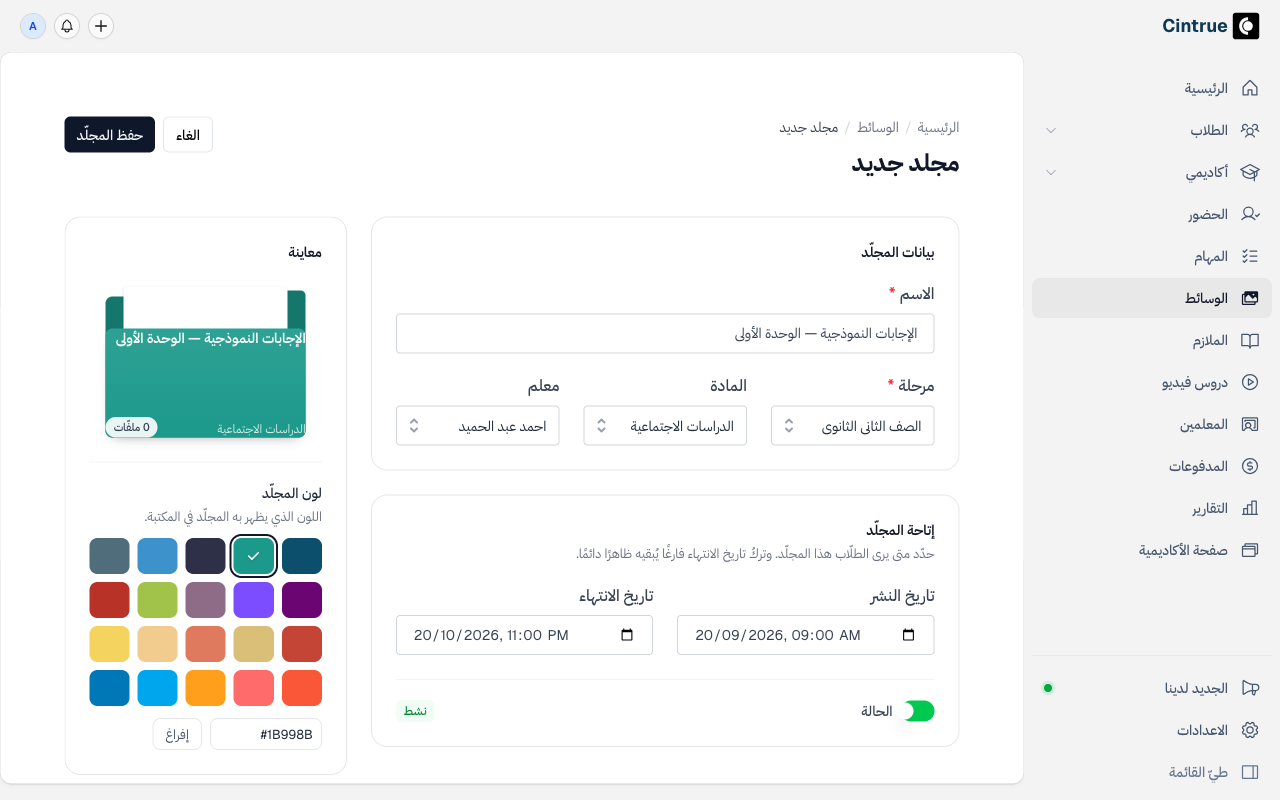
اكتب اسمًا يعرفه الطالب من نظرة — «الإجابات النموذجية — الوحدة الأولى» أوضح من «ملفّات ١». ثمّ اختر المرحلة، والمادّة والمعلّم إن شئت.
في قسم إتاحة المجلّد حدّد تاريخ النشر وتاريخ الانتهاء. ولك أن تجهّز المجلّد اليوم وتجعل نشره ليلة الامتحان، فلن يراه أحد قبل موعده.
واللون الذي تختاره من اللوحة ليس زينةً فحسب: المجلّدات تظهر بألوانها في مكتبتك وفي بوّابة الطالب، فلونٌ لكلّ وحدة أو لكلّ نوعٍ من المحتوى يجعل العين تلتقط المطلوب سريعًا.
المذكّرة الأساسية للمنهج لا تنتهي في منتصف العام. اترك خانة الانتهاء فارغةً فيبقى المجلّد متاحًا للطلّاب ما دامت حالته مفعّلة.
ثمّ اضغط حفظ المجلّد، فتنتقل مباشرةً إلى صفحته.
الخطوة الثانية: ارفع الملفّات
صفحة المجلّد تفتح على تبويب ملفّات، وفيه منطقة الرفع.
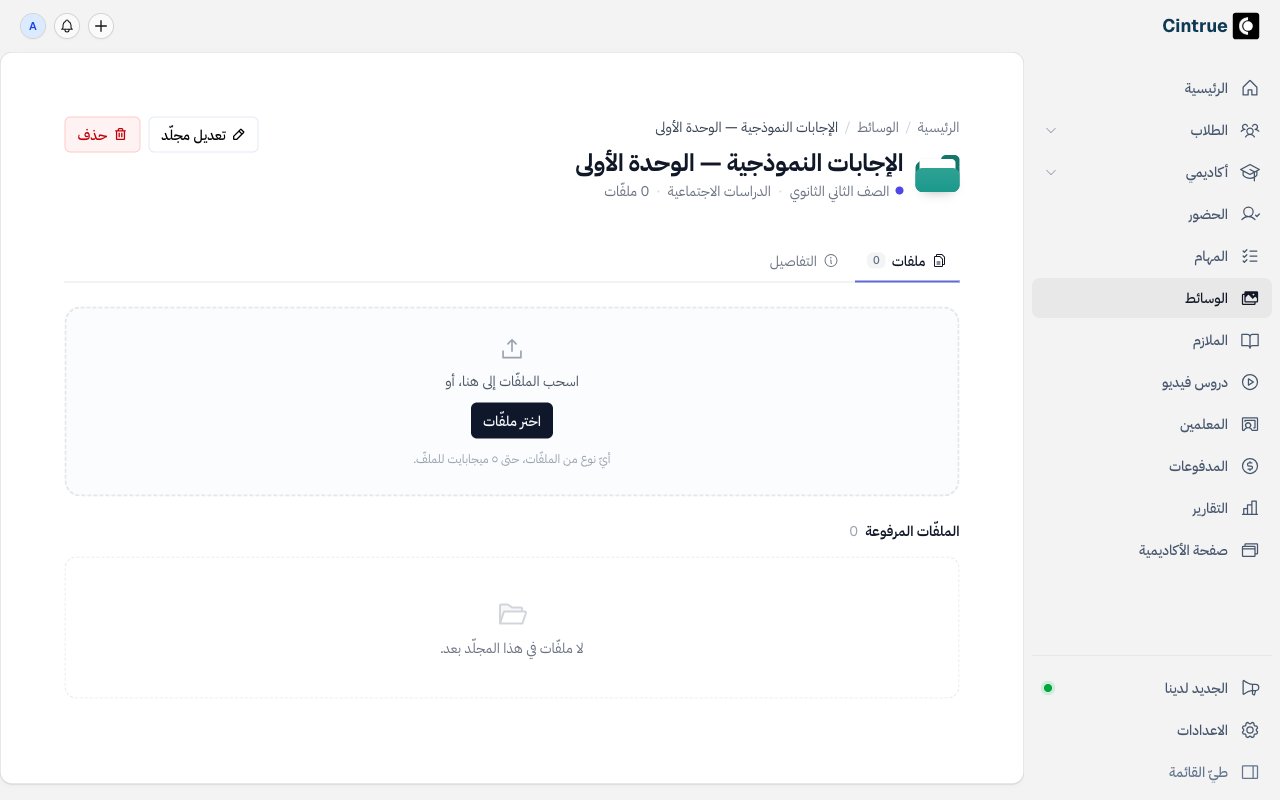
أمامك طريقان: اسحب الملفّات من جهازك وأفلتها داخل المنطقة المنقّطة، أو اضغط اختر ملفّات وانتقِها من نافذة جهازك. وتستطيع اختيار عدّة ملفّات دفعةً واحدة.
يبدأ الرفع فور الاختيار. يظهر لكلّ ملفّ شريط تقدّم، ثمّ علامة المنتهية الخضراء عند اكتماله.
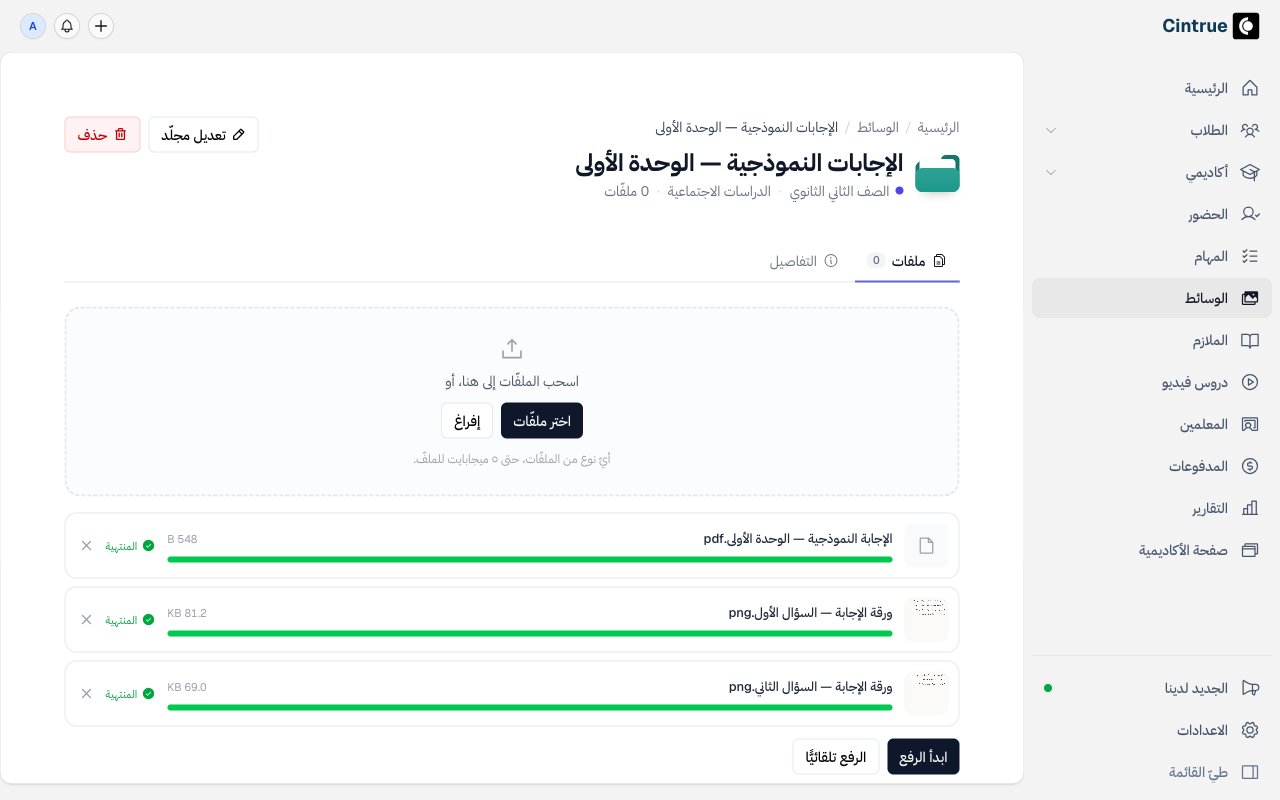
وإذا تعذّر رفع ملفّ ظهر سبب المنع تحته وبجانبه زرّ أعد المحاولة، فلا تحتاج إلى البدء من جديد. وإن أردت مراجعة الملفّات قبل رفعها فاضغط الرفع يدويًّا، فتتجمّع في القائمة ولا تُرفع حتى تضغط ابدأ الرفع.
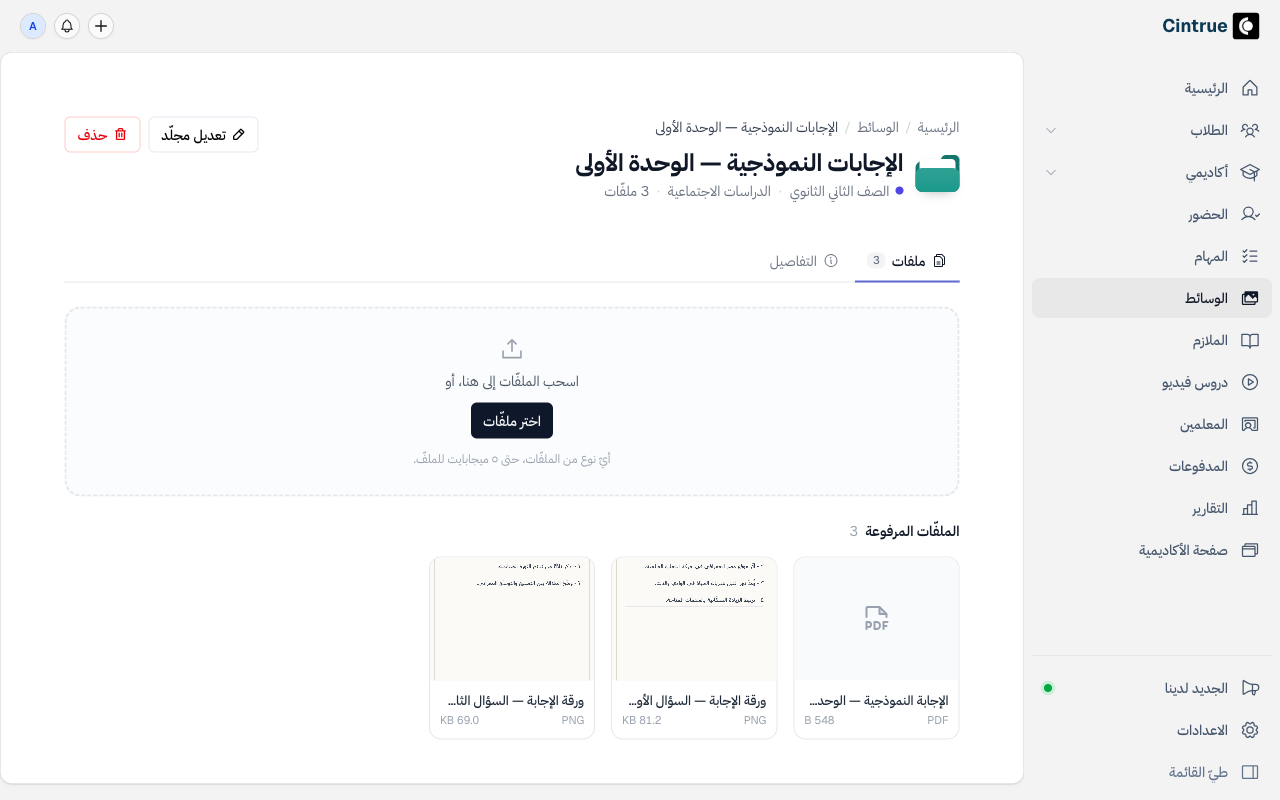
بعد اكتمال الرفع تصطفّ الملفّات في شبكةٍ أسفل الصفحة. الصورة تظهر بمصغّرتها، وغيرها يظهر بأيقونةٍ تدلّ على نوعه، ومع كلّ ملفّ امتداده وحجمه.
ولحذف ملفّ مرّر المؤشّر فوقه واضغط أيقونة سلّة المهملات في زاويته، ثمّ أكّد الحذف.
أقصى حجم للملفّ الواحد ٥ ميجابايت، وكلّ الأنواع مقبولة. وما ترفعه يُحسب من مساحة التخزين المتاحة في خطّتك، فإن بلغتَ الحدّ الأقصى توقّف الرفع برسالةٍ توضّح ذلك. وحذف الملفّات يُعيد إليك مساحتها.
الخطوة الثالثة: راجع بيانات المجلّد
تبويب التفاصيل يجمع في بطاقةٍ واحدة كلّ ما يحكم ظهور المجلّد: المرحلة والمادّة والمعلّم، وتاريخَي النشر والانتهاء، والحالة، وعدد الملفّات.
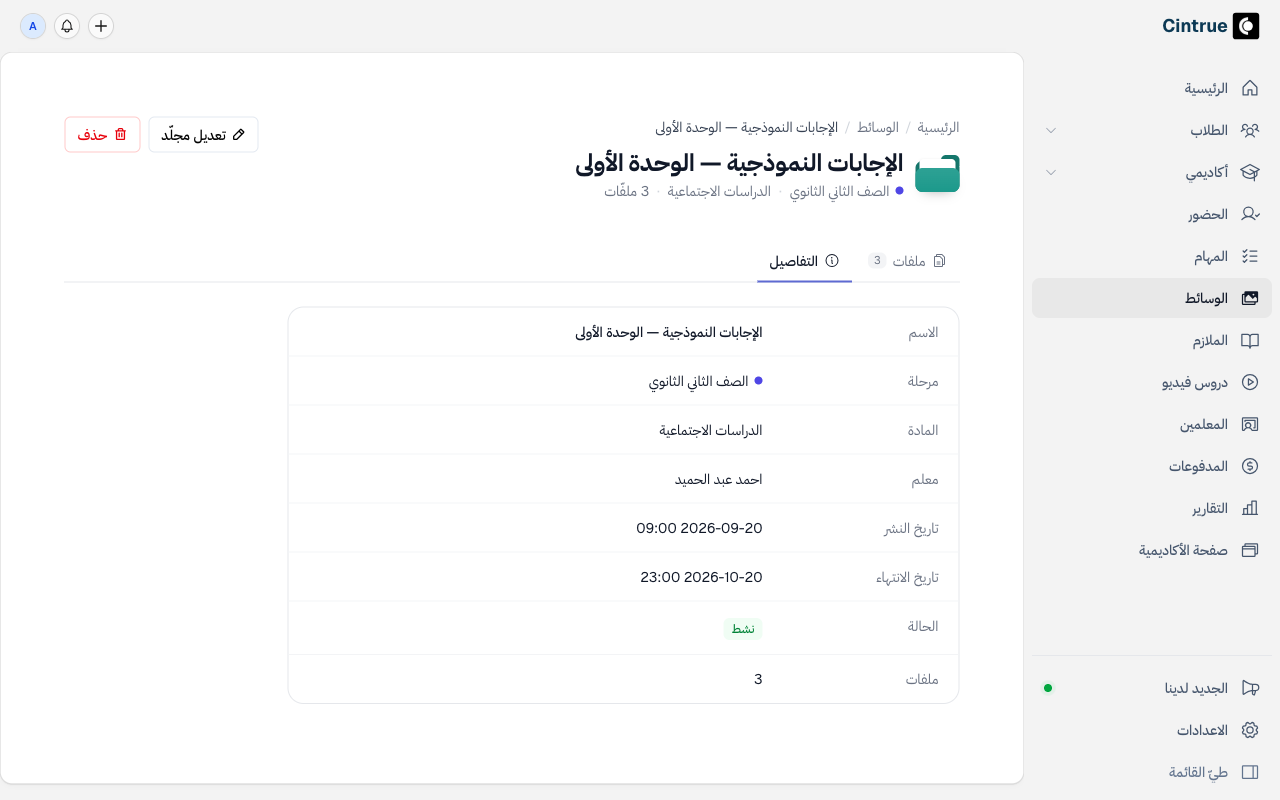
اجعلها عادتك قبل أن تغادر: نظرةٌ سريعة هنا تكشف المرحلة الخطأ أو التاريخ المنسيّ قبل أن يسأل عنه الطلّاب.
مكتبتك وقد امتلأت
بالعودة إلى الوسائط تجد مكتبتك: المراحل في عمودٍ جانبيّ ومع كلّ مرحلةٍ عدد مجلّداتها، والمجلّدات إلى جانبها بألوانها وأسمائها وعدد ملفّات كلّ واحد.
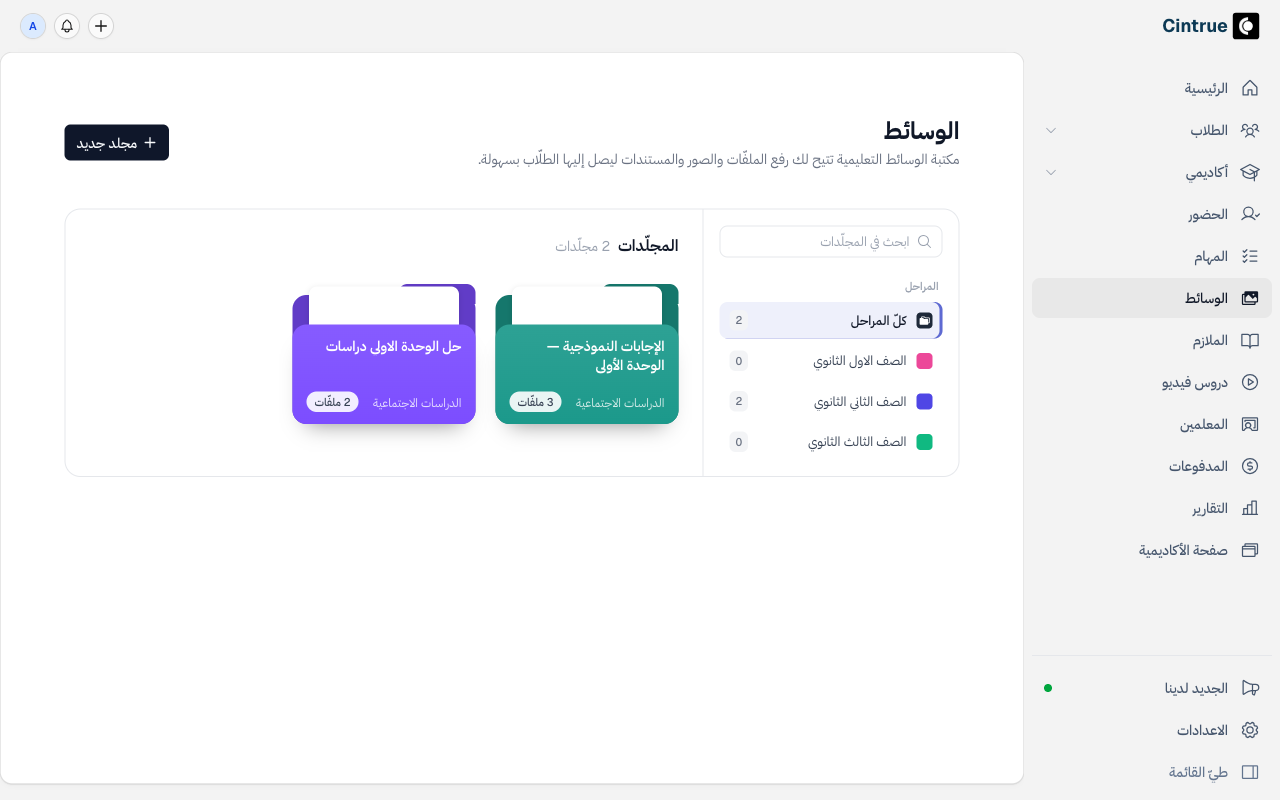
اضغط اسم مرحلةٍ لتقصر العرض على مجلّداتها، أو كلّ المراحل للعودة. وفوق العمود صندوق بحثٍ يصفّي المجلّدات بالاسم.
ماذا يرى الطالب؟
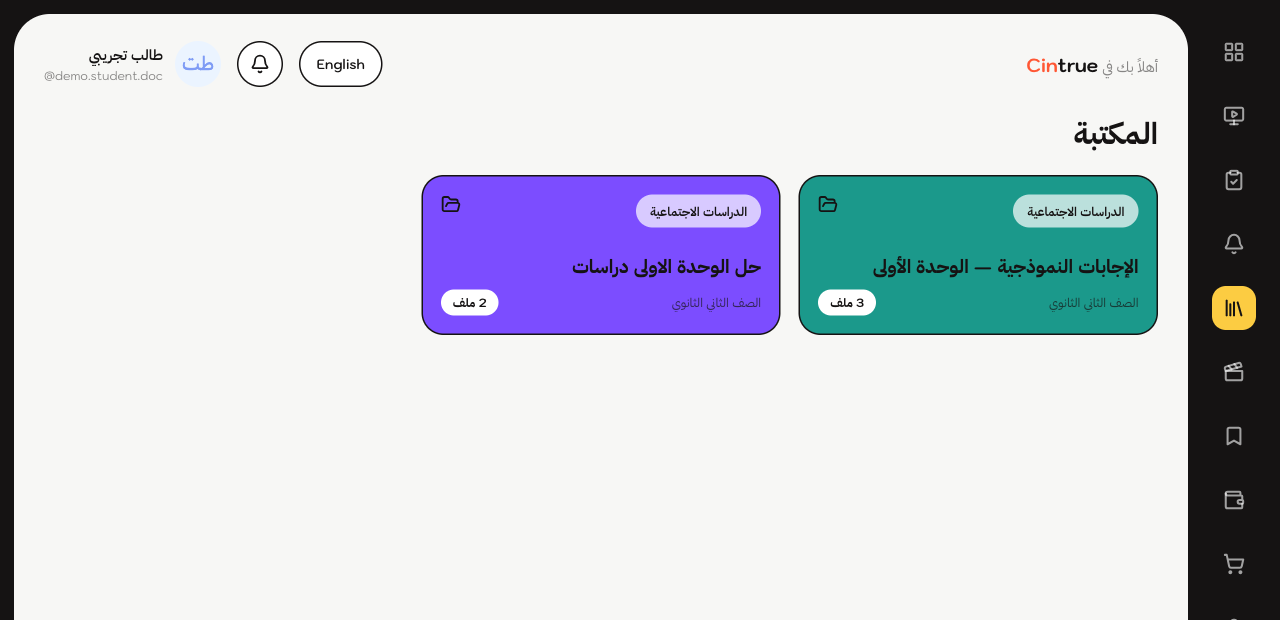
الطالب يفتح بوّابته ويضغط المكتبة، فيجد مجلّدات مرحلته وحدها، بالألوان نفسها التي اخترتها، ومع كلّ مجلّد المادّة والمرحلة وعدد ملفّاته.
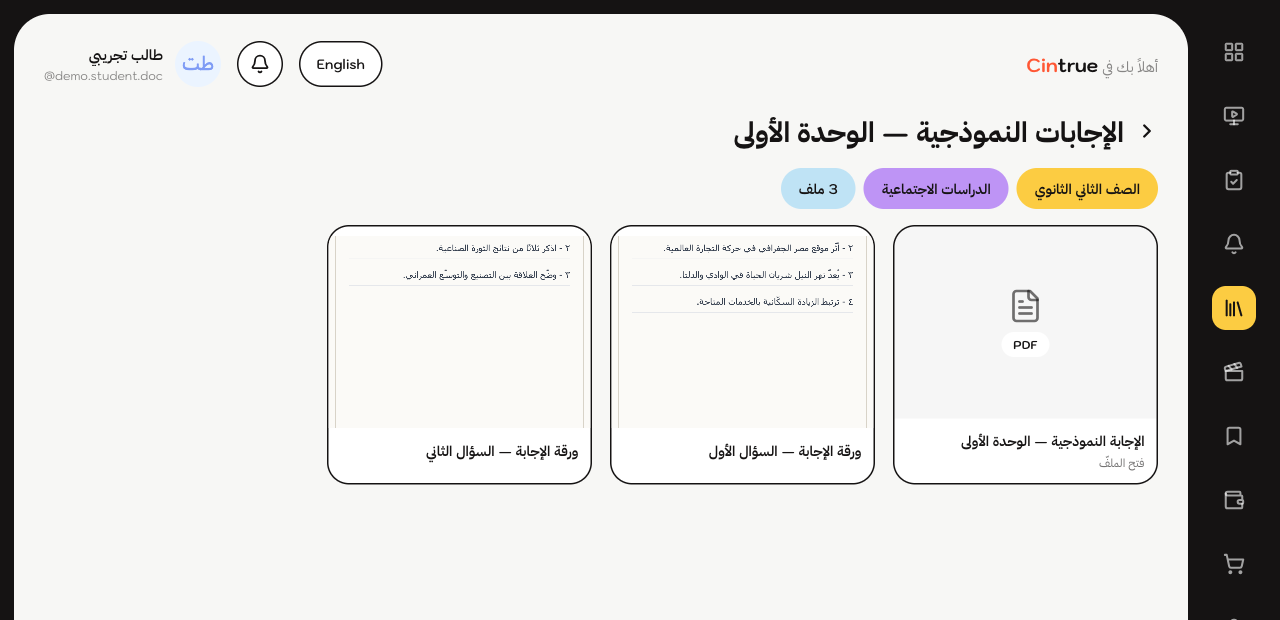
وبالضغط على مجلّدٍ تُفتح ملفّاته. الصور تظهر بمصغّراتها، والمستندات ببطاقةٍ تحمل نوع الملفّ واسمه وتفتحه في تبويبٍ جديد.
وعند الضغط على صورةٍ تُعرض بحجمها الكامل، وينتقل الطالب بين صور المجلّد بالسهمين.
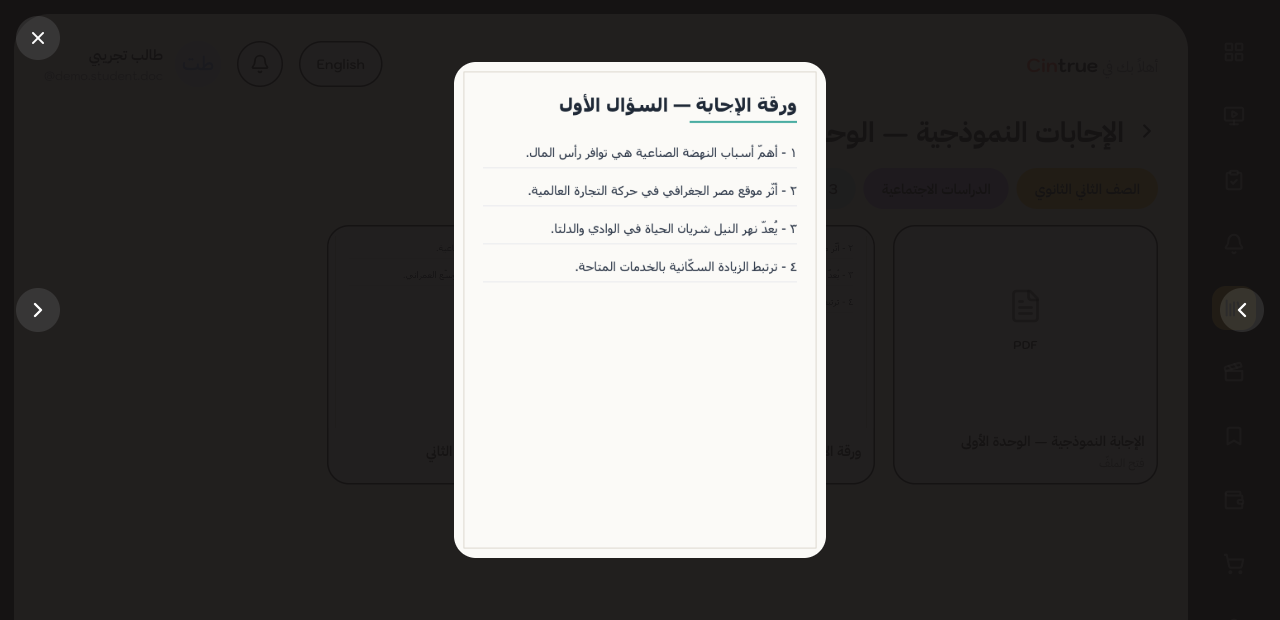
عرض الصور في البوّابة محميّ: الزرّ الأيمن والسحب معطّلان، فلا يحفظ الطالب الصورة بضغطةٍ عابرة. أمّا المستند فيفتحه المتصفّح في عارضه الخاصّ، ومن ثمّ يستطيع الطالب حفظه. فإن كان المحتوى ممّا لا تريد خروجه من البوّابة فارفعه صورةً لا مستندًا.
متى يظهر المجلّد للطالب بالضبط؟
يظهر المجلّد للطالب حين تتحقّق الشروط الأربعة معًا:
| الشرط | فإن اختلّ |
|---|---|
| حالة المجلّد مفعّلة | لا يظهر المجلّد ولا ملفّاته. |
| مرحلة الطالب هي مرحلة المجلّد | لا يراه طلّاب المراحل الأخرى إطلاقًا. |
| مرّ تاريخ النشر | يبقى مخفيًّا حتى اللحظة المحدّدة. |
| لم يحلّ تاريخ الانتهاء، أو كان فارغًا | يختفي عند اللحظة المحدّدة. |
والتواريخ تُحسب بالساعة والدقيقة لا باليوم. فمجلّدٌ ينتهي اليوم في الساعة الحادية عشرة مساءً يبقى ظاهرًا للطلّاب حتى تلك الساعة تمامًا.
إذا قال طالبٌ إنّه لا يجد المجلّد فابدأ بمرحلته: المجلّد المنشور في مرحلةٍ لا يظهر لطلّاب غيرها. ثمّ راجع الحالة والتاريخين من تبويب التفاصيل.
تعديل المجلّد وحذفه
من صفحة المجلّد اضغط تعديل مجلّد لتغيير الاسم أو المرحلة أو التواريخ أو اللون. ويسري التغيير على الطلّاب فورًا.
وللحذف اضغط حذف في أعلى الصفحة، أو مرّر المؤشّر فوق بطاقة المجلّد في المكتبة واضغط أيقونة السلّة. تُعرض نافذة تأكيد تذكر اسم المجلّد وعدد ملفّاته.
حذف المجلّد يحذف كلّ ملفّاته من التخزين أيضًا، ولا سبيل إلى استرجاعها. وإن كنت تريد إخفاء المجلّد موسمًا ثمّ إعادته، فأوقف الحالة بدل الحذف: يختفي عن الطلّاب ويبقى محفوظًا عندك.
كلّ ملفّ ترفعه إلى مكتبة الوسائط يُحسب من مساحة التخزين في باقتك، ويعود حجمه إليك فور حذفه. تابع المتبقّي لك في حدود الباقة والاشتراك.