محتويات المقال
لكلّ مجموعة في المنصّة سعرٌ للحصّة يدفعه كلّ طالب عند تسجيل حضوره. لكنّ بعض الطلّاب يستحقّون معاملةً خاصّة: أخٌ ثانٍ من الأسرة نفسها، أو طالب متفوّق، أو حالة اجتماعية. ميزة الخصم تتيح لك أن تمنح طالبًا بعينه تخفيضًا ثابتًا على سعر الحصّة في مجموعة محدّدة، فيُطبَّق تلقائيًّا في كلّ حصّة يحضرها دون أن تتذكّره أنت أو يحسبه المشرف يدويًّا.
ما هو الخصم وكيف يعمل؟
الخصم في Cintrue مبلغ ثابت بعملة الأكاديمية، لا نسبة مئوية، ويرتبط بثلاثة أشياء معًا:
- طالب واحد: الخصم شخصيّ، لا يسري على بقيّة طلّاب المجموعة.
- مجموعة واحدة: إن كان الطالب مسجَّلًا في مجموعتين فلكلّ مجموعة خصمها المستقلّ، وقد يكون له خصم في إحداهما دون الأخرى.
- العام الدراسيّ الحاليّ: الخصومات تُسجَّل على العام النشط، وعند بدء عام جديد تبدأ قائمة الخصومات فارغة.
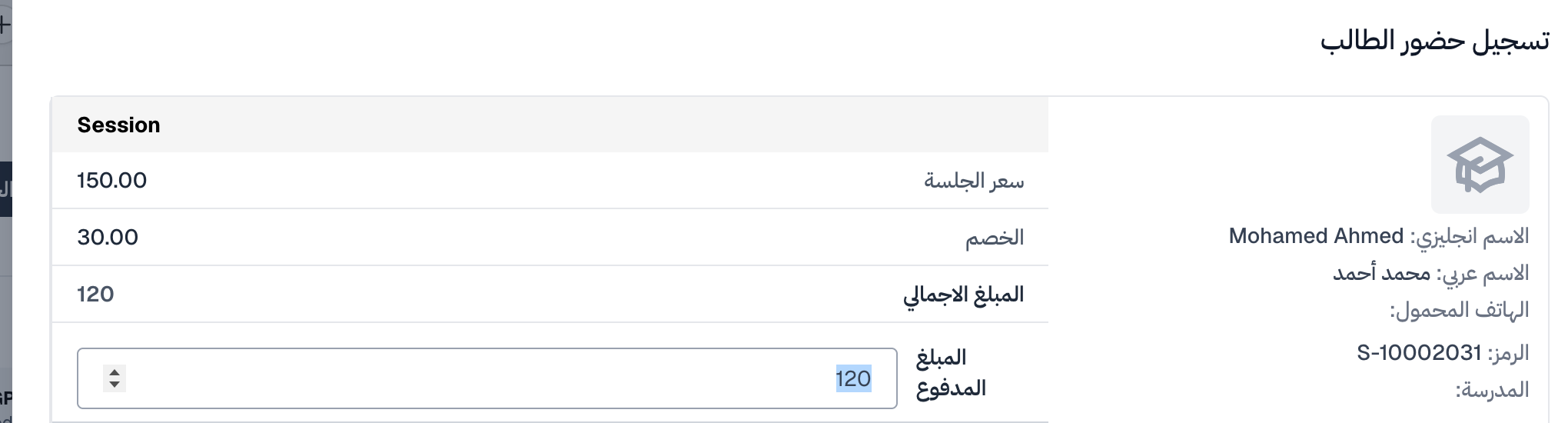
وعند تسجيل حضور الطالب تحسب المنصّة المبلغ المستحقّ هكذا:
| البند | مثال |
|---|---|
| سعر الحصّة في المجموعة | 150 |
| الخصم الممنوح للطالب | 30 |
| المبلغ الإجماليّ الذي يدفعه الطالب | 120 |
يتكرّر هذا في كلّ حصّة يحضرها الطالب ما دام الخصم قائمًا، ويُسجَّل الخصم مع بيانات الحصّة نفسها فيظهر في كشوف الحضور وتقارير المدفوعات.
يُخصم المبلغ من سعر الحصّة وحده. أمّا ثمن الملزمة (إن كانت الحصّة تتضمّن ملزمة) فيبقى كما هو ولا يتأثّر بالخصم.
أين يظهر الخصم عند تسجيل الحضور؟
هذه هي الثمرة العملية للميزة، ولا تحتاج منك إلى أيّ خطوة إضافية. عند فتح حصّة من شاشة
الحضور تجد في قائمة الطلّاب شارةً خضراء بعلامة % بجوار كلّ طالب له خصم في هذه
المجموعة، وبتمرير المؤشّر عليها تظهر قيمة الخصم.
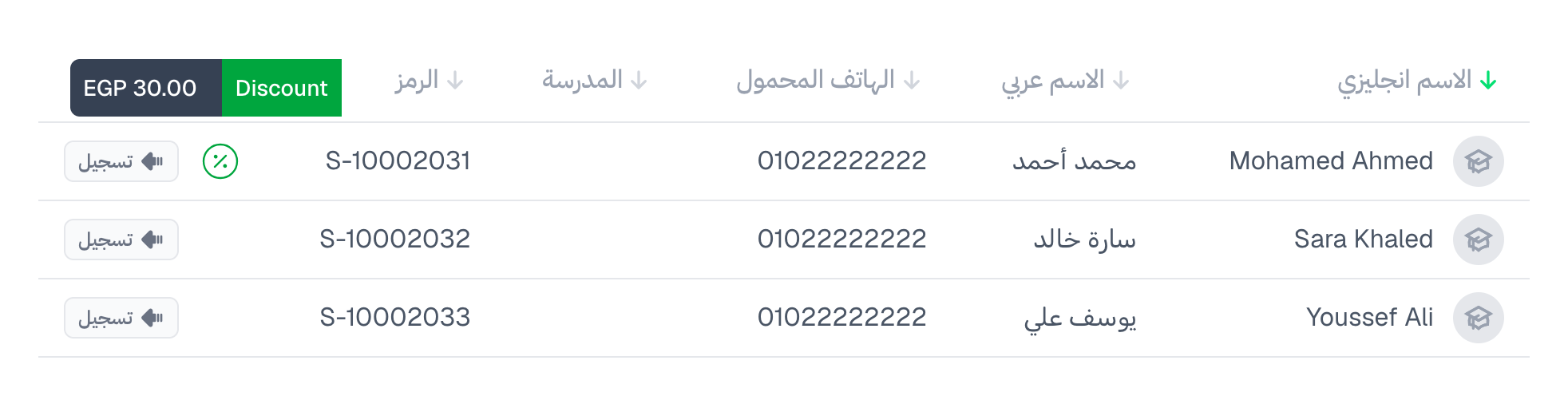
وعند الضغط على تسجيل لتسجيل حضوره تظهر نافذة التسجيل وقد حُسب الخصم فيها من تلقاء نفسه: سعر الجلسة، ثمّ الخصم، ثمّ المبلغ الإجماليّ بعد الخصم، وهو المبلغ الذي يُقترح في خانة المبلغ المدفوع.
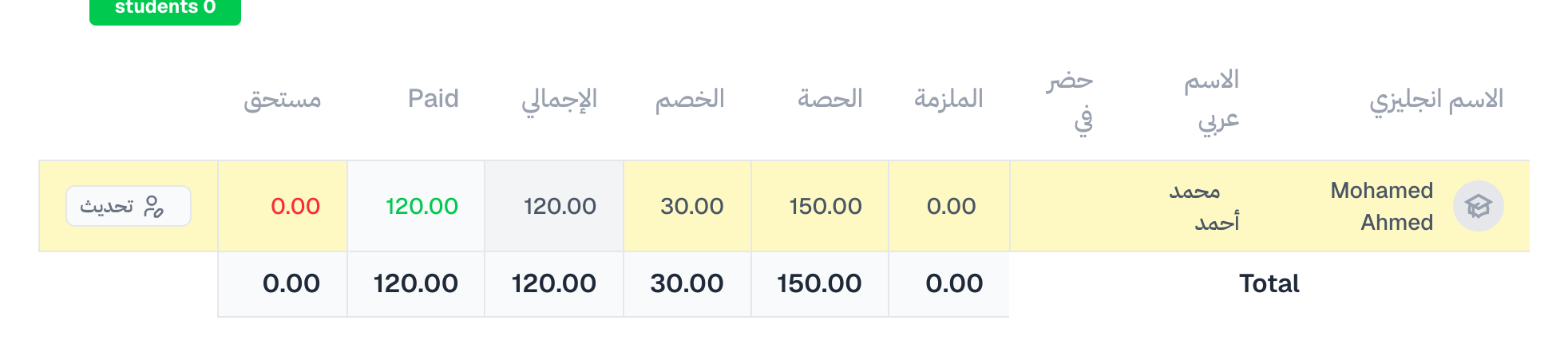
بعد التسجيل يظهر الطالب في جدول الحاضرين وصفّه مظلَّل باللون الأصفر تمييزًا له عن بقيّة الطلّاب، مع عمود «الخصم» الذي يعرض المبلغ المخصوم في هذه الحصّة، ويجمع صفّ الإجماليّ كلّ الخصومات الممنوحة في الحصّة.
كما تراعي بطاقة الإجماليّ المتوقَّع أعلى الشاشة هذه الخصومات: فهي تعرض ما يُنتظر تحصيله من الحصّة بعد طرح خصومات الطلّاب وإضافة ديونهم السابقة، فلا تُفاجَأ في نهاية الحصّة بفرق بين المتوقَّع والمحصَّل.

في كشف الحصّة (زرّ Statement) يُحتسب المبلغ المستحقّ للمعلّم بعد طرح مجموع الخصومات والديون، بينما يبقى نصيب المركز كما هو. فإن كان الاتّفاق مع المعلّم يقتضي غير ذلك فراجعوا الكشف معًا قبل اعتماده.
إدارة الخصم من صفحة الطالب
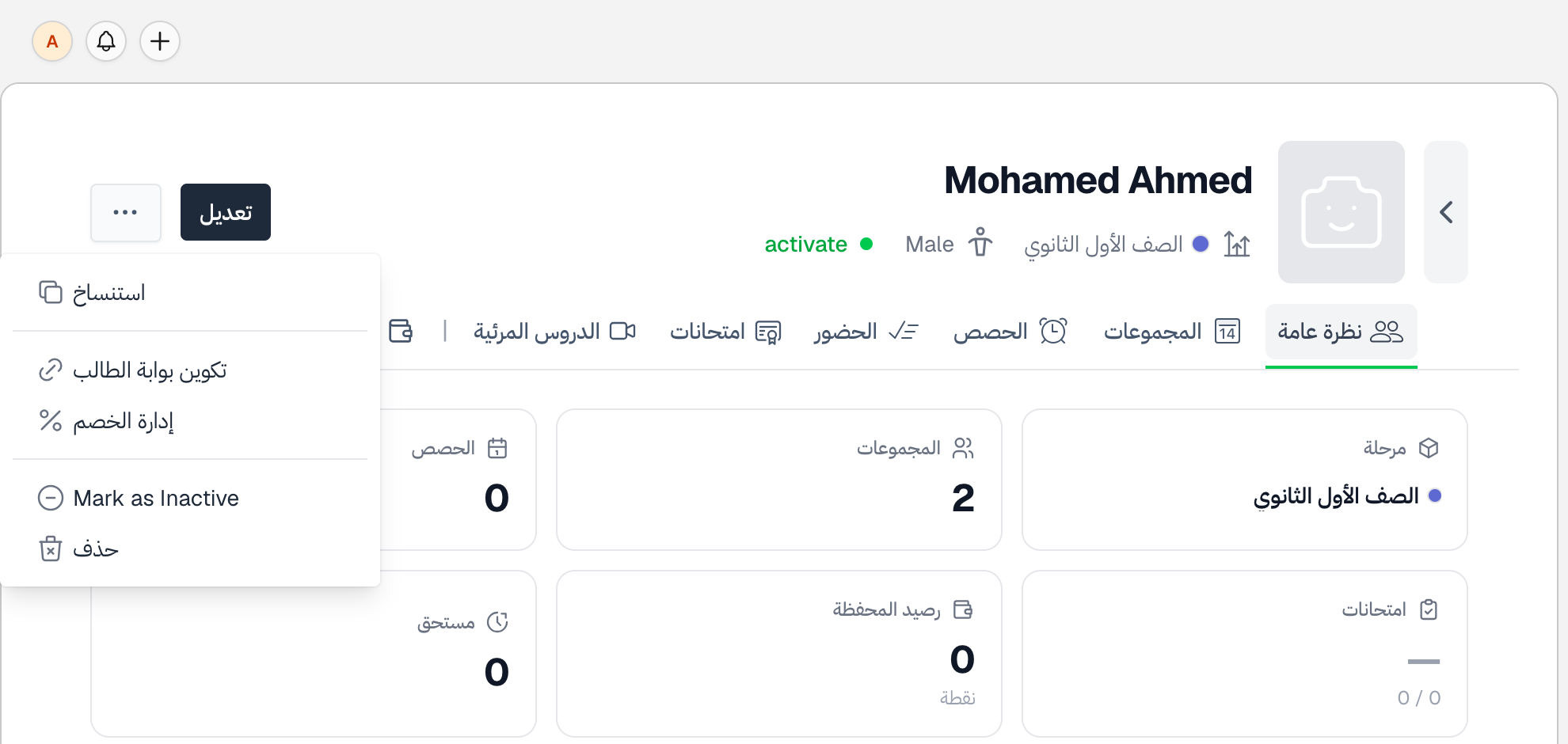
أسرع طريقة لإضافة خصم أو مراجعته هي من صفحة الطالب نفسه. افتح صفحة الطالب، ثمّ اضغط زرّ القائمة ⋯ أعلى الصفحة واختر إدارة الخصم.
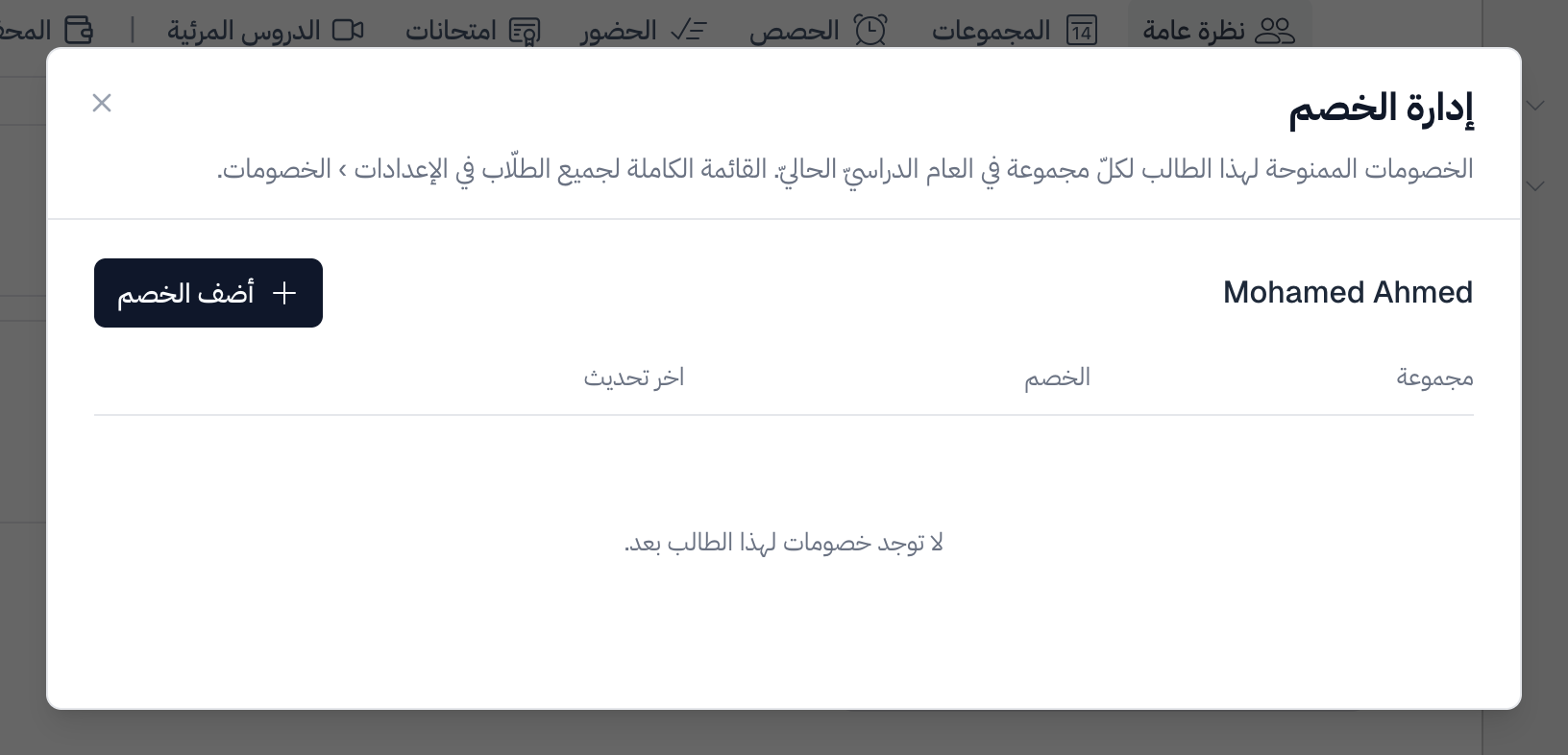
تظهر نافذة تعرض خصومات هذا الطالب في العام الدراسيّ الحاليّ. وإن لم يكن له خصم بعد تجدها فارغة مع زرّ أضف الخصم في الأعلى.
إضافة خصم
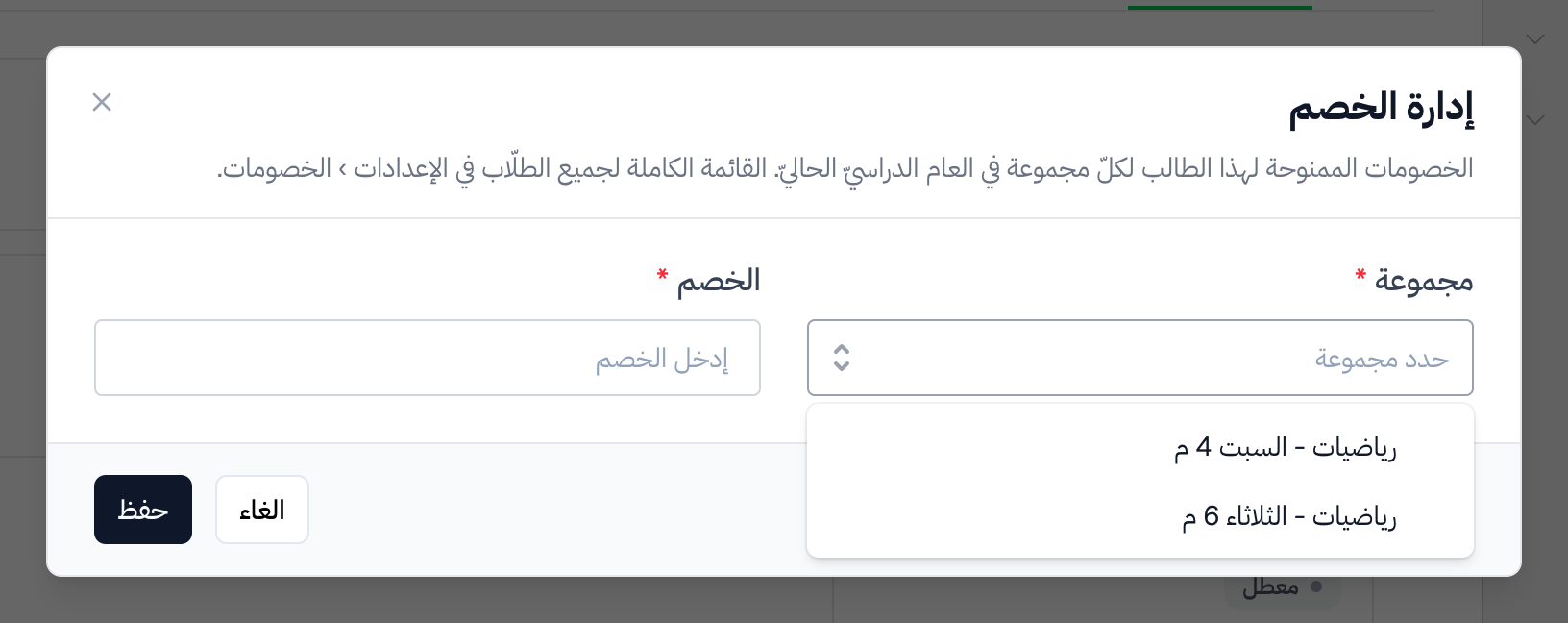
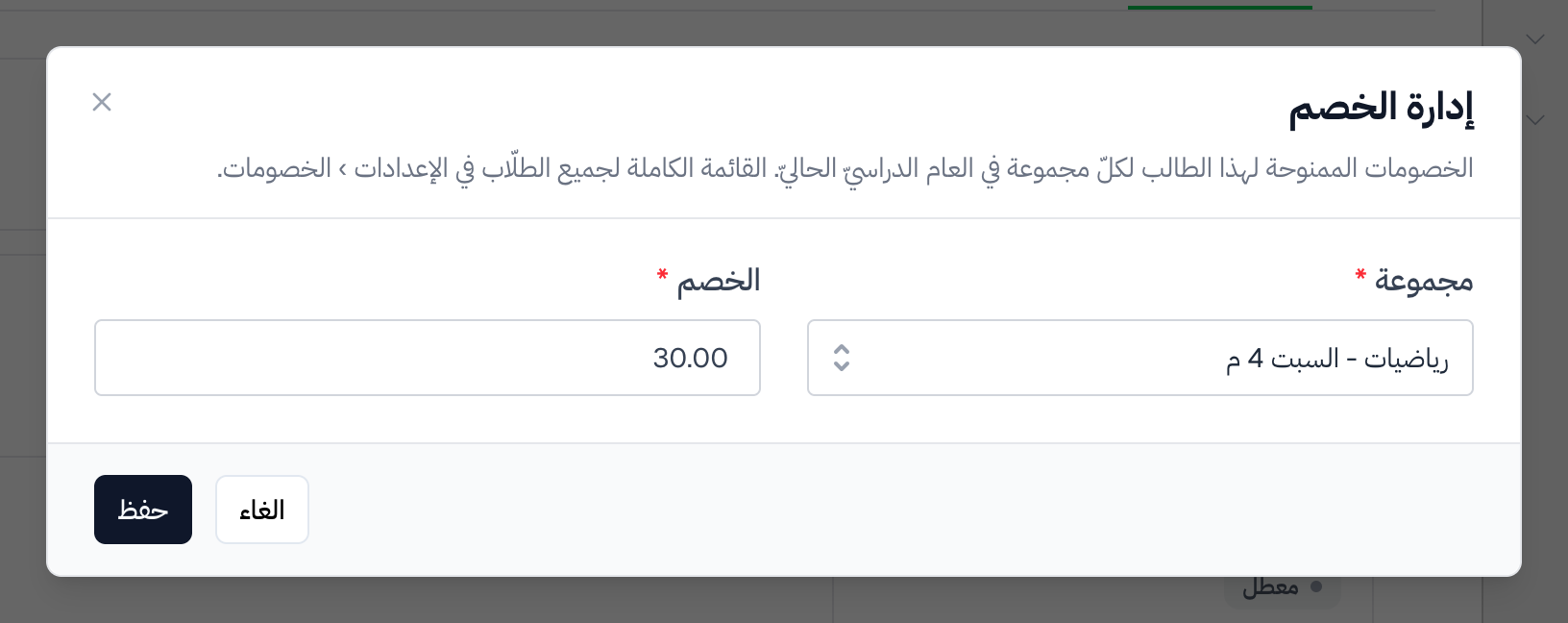
اضغط أضف الخصم، فيظهر نموذج قصير من حقلين:
- المجموعة: قائمة تضمّ المجموعات المسجَّل فيها الطالب فقط، فلا تحتاج إلى البحث بين كلّ مجموعات الأكاديمية.
- الخصم: المبلغ الذي يُخصم من سعر الحصّة في كلّ مرّة.
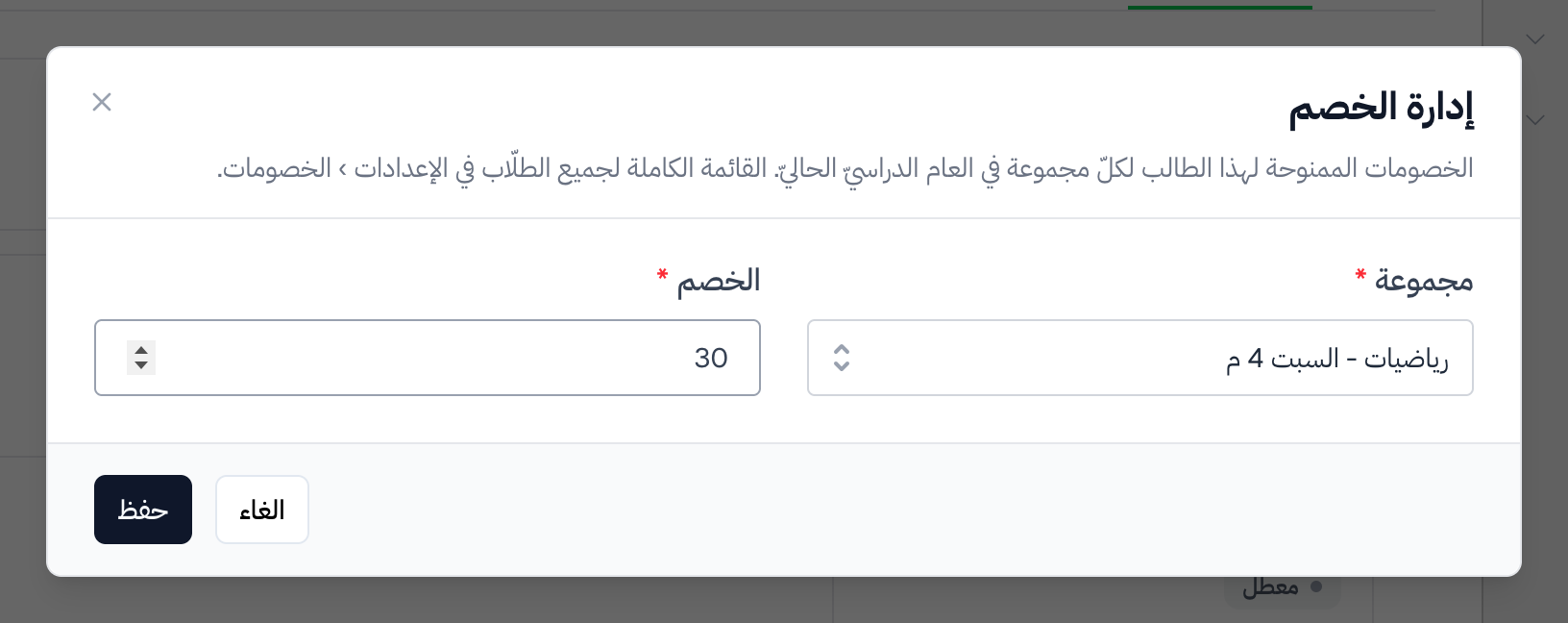
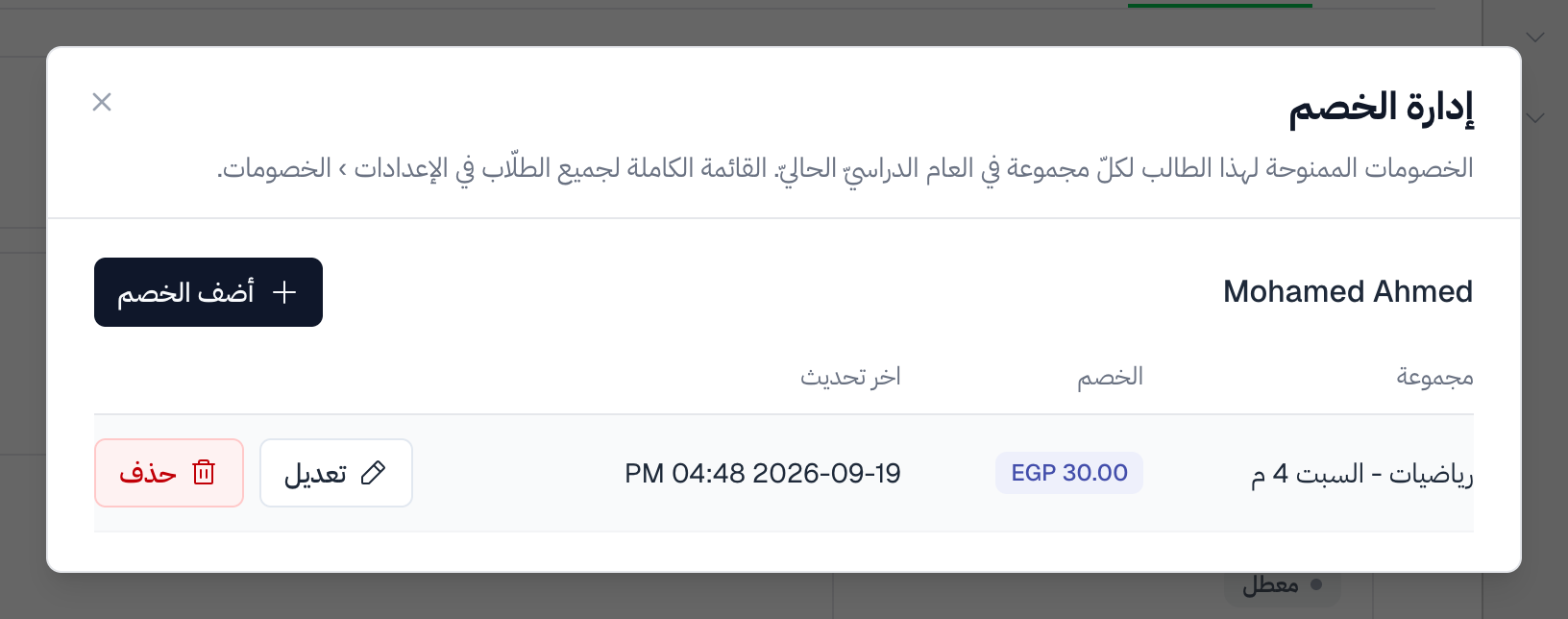
اضغط حفظ، فيُضاف الخصم فورًا إلى الجدول في النافذة نفسها: المجموعة، وقيمة الخصم، وتاريخ آخر تحديث، ومعها زرّا تعديل وحذف.
لا يمكن إضافة خصم لطالب لم يُسجَّل بعد في مجموعة، لأنّ الخصم مرتبط بسعر حصّة المجموعة. أضفه أوّلًا إلى المجموعة من تبويب المجموعات في صفحته، ثمّ عد إلى إدارة الخصم.
تعديل الخصم أو حذفه
- تعديل: يفتح النموذج نفسه وقد مُلئ بالمجموعة والمبلغ الحاليَّين؛ غيّر ما تشاء ثمّ احفظ. يمكنك تغيير المبلغ أو نقل الخصم إلى مجموعة أخرى من مجموعات الطالب.
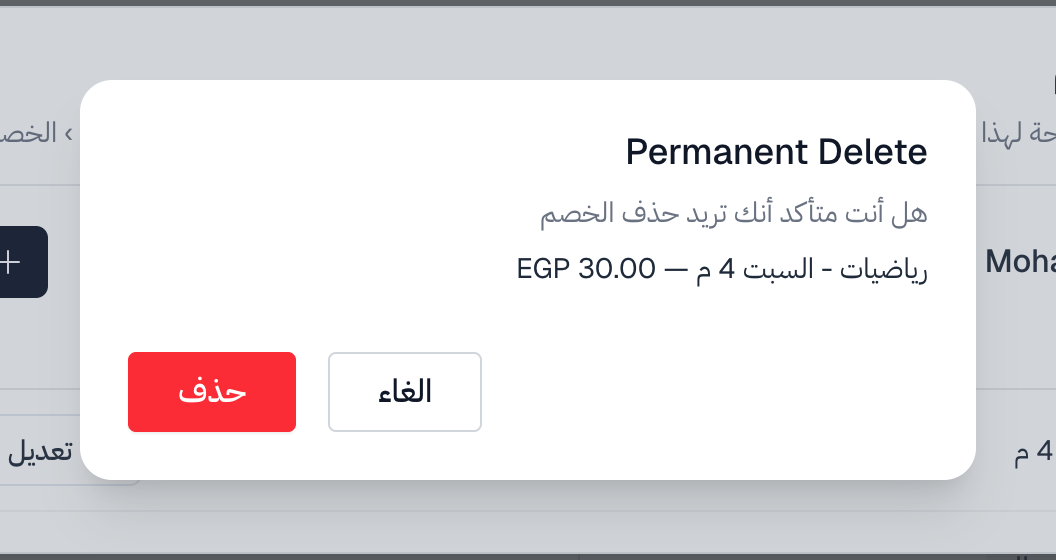
- حذف: يطلب تأكيدًا يعرض المجموعة والمبلغ قبل الحذف النهائيّ.
إدارة الخصومات من الإعدادات
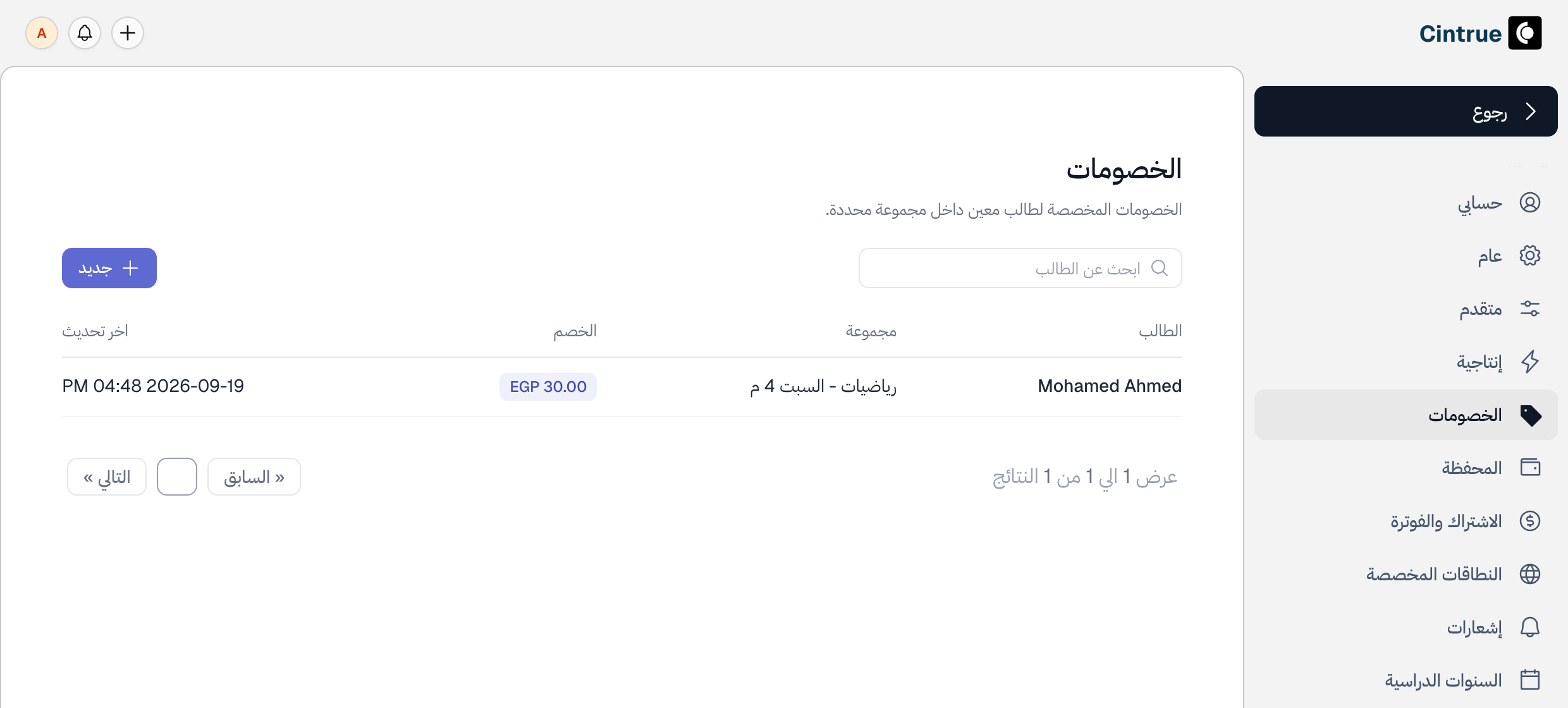
إن أردت رؤية كلّ الخصومات في الأكاديمية دفعةً واحدة، أو البحث عن خصم طالب دون فتح صفحته، فافتح الإعدادات ← الخصومات. تعرض الصفحة جدولًا بكلّ الخصومات: الطالب، والمجموعة، والمبلغ، وآخر تحديث، مع خانة بحث باسم الطالب أو رمزه.
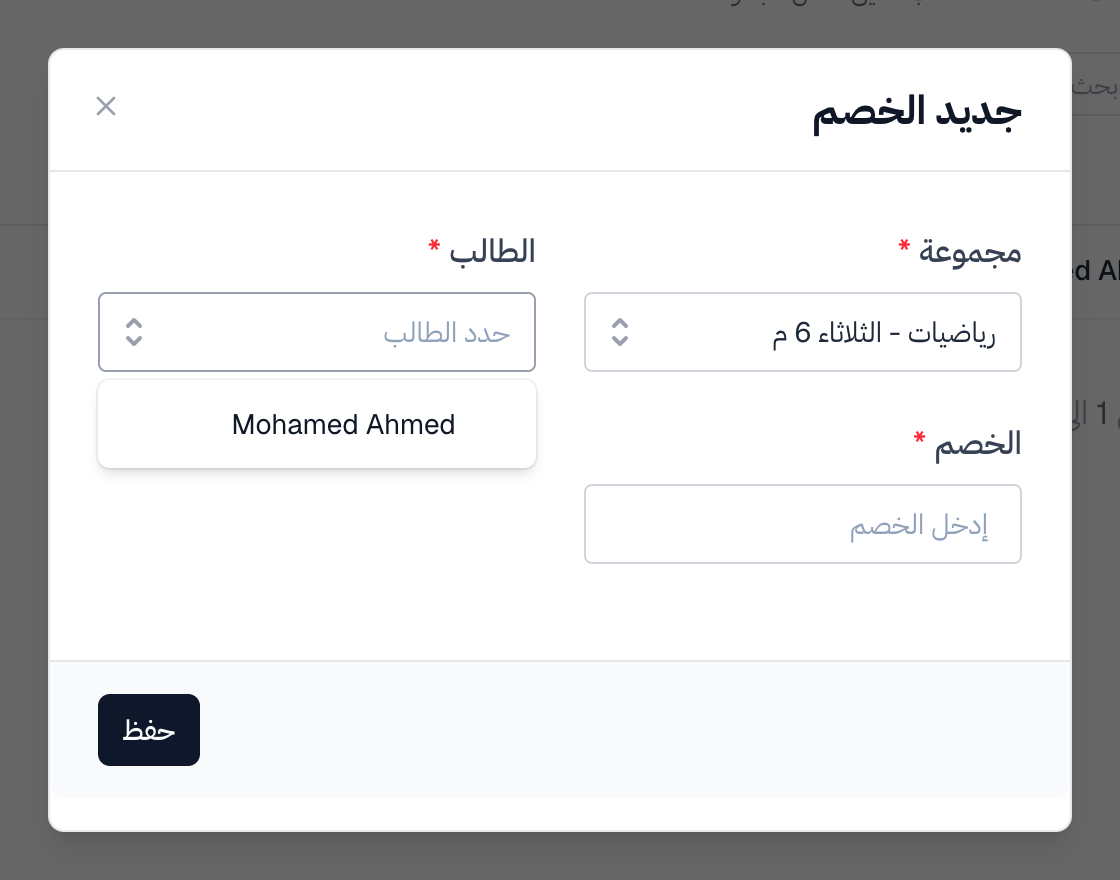
ولإضافة خصم من هنا اضغط جديد، فيظهر نموذج من ثلاث خطوات بالترتيب: اختر المجموعة أوّلًا، فتظهر في حقل الطالب قائمة طلّاب هذه المجموعة وحدهم، ثمّ أدخل الخصم واحفظ.
والضغط على اسم أيّ طالب في الجدول يفتح بطاقة الخصم، ومنها زرّا تعديل وحذف بالطريقة نفسها. الطريقتان، من صفحة الطالب ومن الإعدادات، تعملان على القائمة نفسها؛ فما تضيفه في إحداهما تجده في الأخرى فورًا.
الخصم في صفحة المجموعة
عند فتح صفحة تعديل أيّ مجموعة تجد تحت أسعارها تنبيهًا بالأحمر إن كان فيها طلّاب لهم خصم، ومعه جدول يعرض كلّ طالب مخصوم في هذه المجموعة، وقيمة خصمه، والمبلغ الذي سيدفعه فعلًا في الحصّة بعد الخصم، وزرّ Edit لتعديل المبلغ من هناك مباشرة.
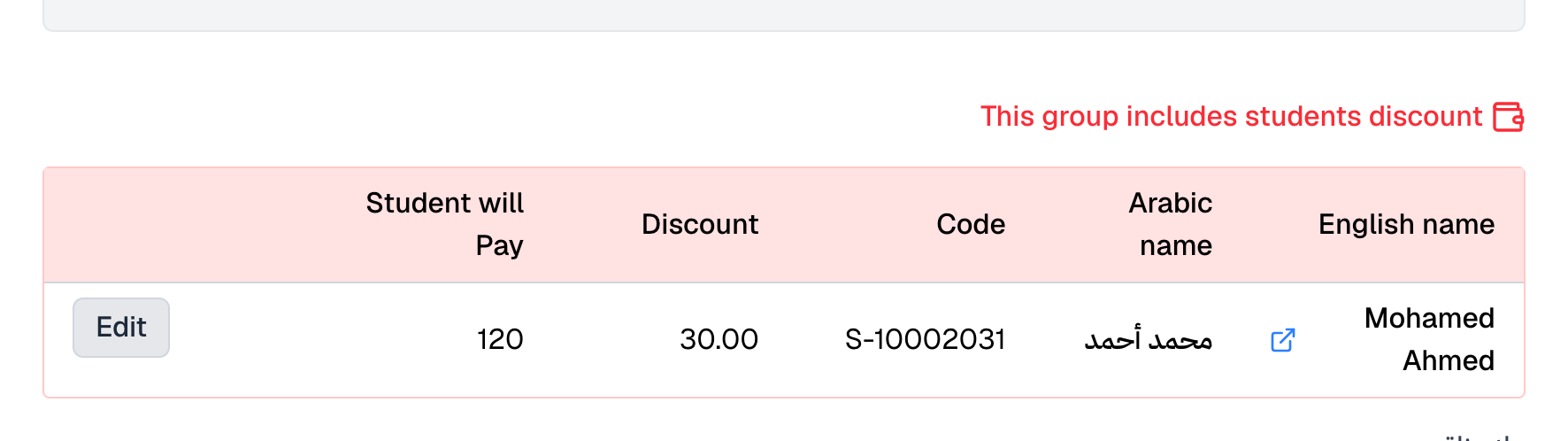
هذا الجدول مفيد بوجه خاصّ عند تغيير سعر حصّة المجموعة: تراجع فيه فورًا ما سيدفعه كلّ طالب مخصوم بعد السعر الجديد، وتعدّل الخصومات إن لزم.
ملاحظات مهمّة
- خصم واحد لكلّ طالب في كلّ مجموعة. لا تضف خصمَين للطالب نفسه في المجموعة نفسها؛ فالمنصّة تطبّق أوّلهما فقط عند الحضور. إن أردت تغيير المبلغ فعدّل الخصم القائم.
- الخصم يسري على الحصص القادمة فقط. الحصص التي سُجّل حضورها قبل إضافة الخصم أو تعديله أو حذفه تبقى بأرقامها كما سُجّلت، ولا يُعاد حسابها.
- لا تجعل الخصم أكبر من سعر الحصّة. فإن كان الخصم 200 وسعر الحصّة 150 صار الإجماليّ رقمًا سالبًا. ولإعفاء الطالب من الرسوم كلّها اجعل الخصم مساويًا لسعر الحصّة تمامًا، فيصير المبلغ الإجماليّ صفرًا.
- حذف الطالب من المجموعة لا يحذف خصمه تلقائيًّا، لكنّه لا يُطبَّق ما دام الطالب خارجها. وإن أعدته إليها عاد الخصم إلى العمل. وإن أردت التخلّص منه فاحذفه من إدارة الخصم.
إضافة الخصومات وتعديلها وحذفها، سواء من صفحة الطالب أو من الإعدادات، تتطلّب صلاحية إدارة الخصومات. فإن لم يعمل الخيار مع أحد المشرفين فراجع دوره من الإعدادات ← الأدوار والصلاحيات.